Convertisseur d'images 2D en 3D par IA
Aperçu du changement avec le convertisseur 2D vers 3D par IA, sur un portrait net. Comparez les traits, les contours, l’éclairage et les proportions avant de valider.
 Originale
 Modifiée
Le nom de cet outil peut prêter à confusion. La consigne demande à l'IA de transformer l'image 2D fournie en une représentation visuelle de style 3D très réaliste. L'objectif est d'ajouter des couleurs riches, des textures détaillées et un éclairage naturel et chaud pour créer une illusion de profondeur via des ombres et des reflets. L'outil ne génère pas de fichier de modèle 3D, de carte de profondeur ni de paire stéréoscopique. Il produit une seule image où le volume est simulé par la peinture, et non par la géométrie.
La profondeur, c'est en réalité un travail d'éclairage
Pour qu'une image plate paraisse tridimensionnelle, c'est l'éclairage qui joue le rôle principal : une ombre douce sous la mâchoire, un reflet sur l'épaule ou un dégradé de lumière derrière un objet. La consigne intégrée impose un éclairage « chaud et naturel », mais l'IA ne connaît pas la source lumineuse réelle de votre photo d'origine. Par exemple, une image prise près d'une fenêtre nord (lumière froide) pourrait être retournée avec un éclairage de studio chaleureux et des ombres dans la direction opposée. Vous pouvez corriger cela dans la case de description optionnelle : « lumière unique en haut à gauche, ombres froides, conserver la direction d'origine ».
Où apparaissent les artefacts de rendu
Comme le volume est inventé, des incohérences peuvent se glisser dans les zones complexes :
- La jonction entre le sujet principal et un arrière-plan qui était à plat, désormais doté d'indices de profondeur inexistantes dans la source.
- Les contours de cheveux, de poils ou de dentelle, là où l'IA doit deviner ce qui se cache derrière la silhouette.
- Les textes, logos et métaux fins, auxquels l'outil attribue une épaisseur qui peut sembler tordue ou déformée.
- Les objets symétriques, où la perspective simulée peut faire diverger les deux moitiés.
- Les surfaces volontairement planes à l'origine, comme un mur peint ou un écran d'affichage.
Choisir une source d'image adaptée
Un sujet clair, des contours bien définis et une lumière déjà visible sur la photo offrent à l'IA des repères cohérents pour exagérer le relief. En revanche, les scènes chargées ou les photos à faible contraste obligent l'algorithme à construire la structure à partir de rien, ce qui mène souvent à des résultats bizarres. Les images vectorielles ou les illustrations plates se comportent différemment : l'outil transforme une surface dessinée en un objet physique simulé. C'est un effet visuel saisissant, mais cela constitue aussi une réinterprétation majeure de l'œuvre d'origine.
Questions fréquentes
Crée-t-il un fichier de modèle 3D ?
Non. Demander un rendu 3D réaliste signifie obtenir une image avec de la profondeur, de la texture et de la lumière, et non une géométrie modélisable. Si vous avez besoin d'un fichier .obj pour un logiciel de modélisation, cet outil ne convient pas.
Pourquoi mon portrait a l'air d'une autre personne ?
Le rééclairage d'un visage est une réinterprétation. Avant de conserver le résultat, comparez les traits du visage, les contours des cheveux et des vêtements, la lumière et les proportions avec l'image originale. La ligne de la mâchoire et le regard sont les zones où les modifications se remarquent le plus. Demander dans la case de description de respecter la direction de lumière initiale réduit souvent cet écart.
Puis-je empêcher les couleurs de changer ?
La consigne intègre l'idée de couleurs riches et vives, ce qui signifie qu'une photo sobre ou prise sous un ciel gris redeviendra plus saturée. Mentionner dans la description que vous souhaitez conserver la palette d'origine est la meilleure commande disponible ici. Il est conseillé d'afficher les deux fichiers côte à côte pour évaluer le changement.
Fonctionne-t-il sur autre chose qu'un visage ?
Oui, la consigne s'applique à l'image chargée, peu importe le sujet. Les objets, les intérieurs et les œuvres graphiques reçoivent le même traitement de profondeur. Les images graphiques changent le plus, car il n'y a pas de lumière physique réelle dans la source pour guider le rendu.
Que vérifier avant de télécharger le résultat ?
Comparez le résultat avec l'original et inspectez les détails qui comptent pour votre usage. Avant de finaliser, vérifiez spécifiquement les traits du visage, les bords des cheveux ou des vêtements, la direction de la lumière et les proportions globales. Conservez l'image d'origine jusqu'à ce que la transformation soit validée.
Commencez avec Convertisseur d'images 2D en 3D par IA dès aujourd'hui
Transformez vos images instantanément à l'aide de puissants outils d'IA pour AI Effects Filters.
Essayez Convertisseur d'images 2D en 3D par IA maintenantPlus d'outils d'IA pour AI Effects Filters
Découvrez plus d'outils alimentés par l'IA pour améliorer et transformer vos images.
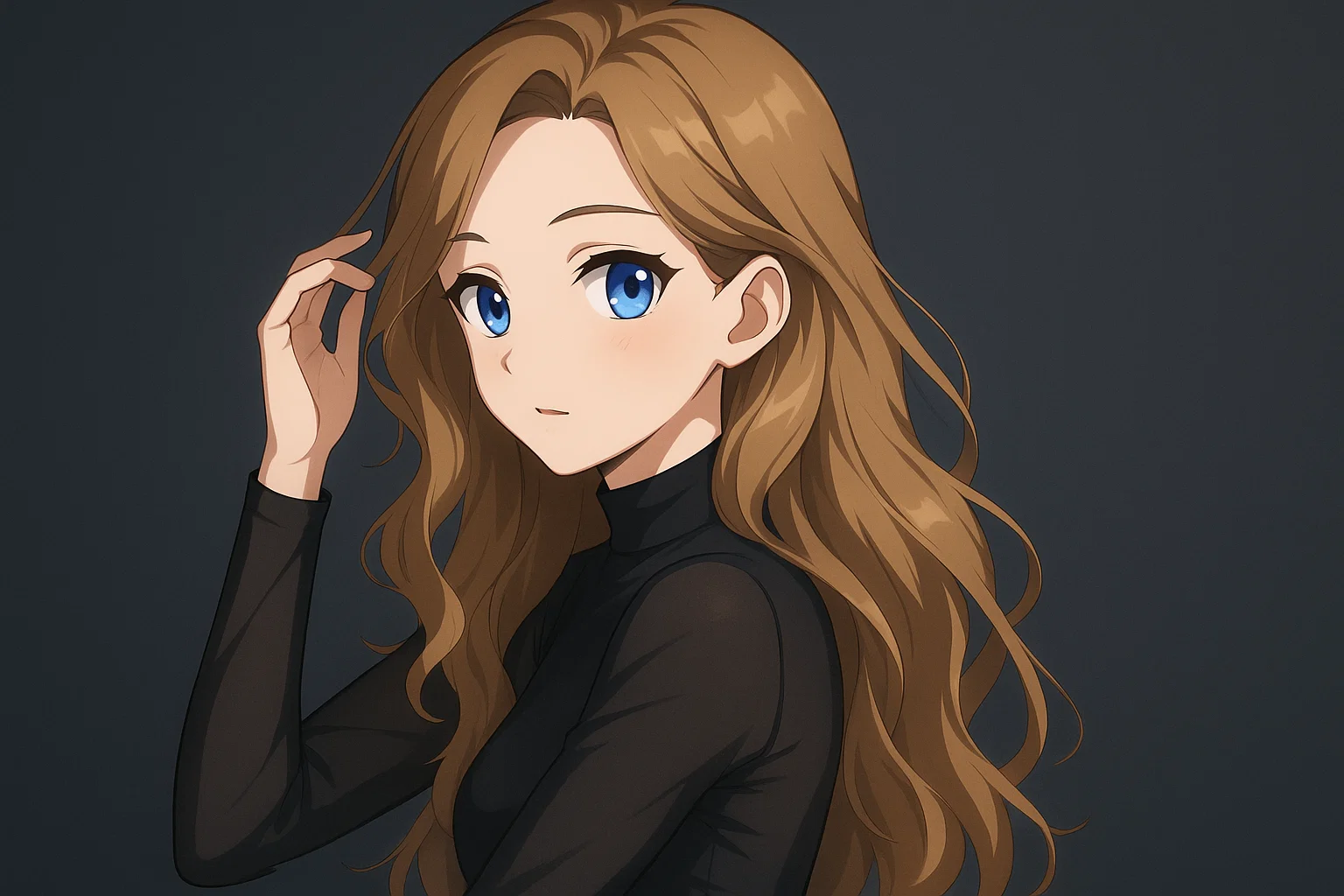
Photo IA en Anime
Transformez une image en style anime avec AI Photo to Anime. Décrivez le style ou les détails du personnage, puis vérifiez l'identité, la posture, les traits du visage et la cohérence du fond.
Essayer maintenant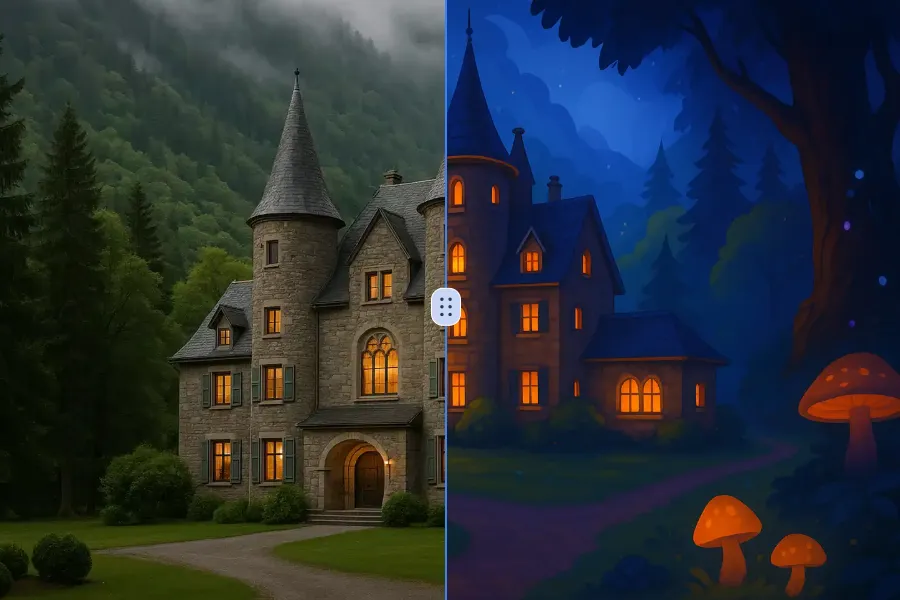
Photo en dessin animé par IA
Transformez une image en style cartoon avec AI Photo to Cartoon. Décrivez le style ou les détails du personnage, puis vérifiez l'identité, la pose, les traits du visage et la cohérence du fond.
Essayer maintenant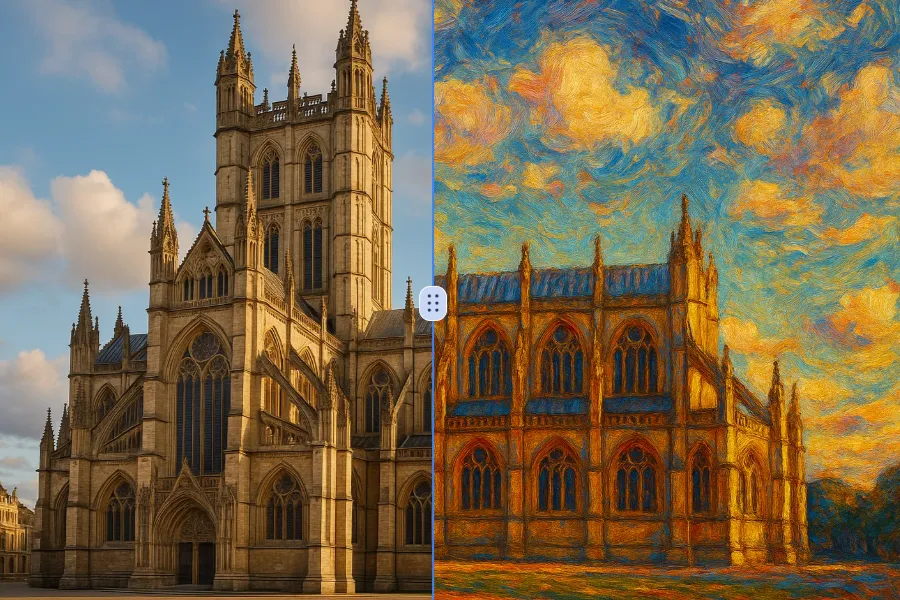
Photo en Peinture à l'huile
Transformez une image en style peinture à l'huile avec Photo to Oil Painting. Décrivez le style cible ou les détails du personnage, puis vérifiez l'identité, la pose, les traits du visage et la cohérence du fond.
Essayer maintenant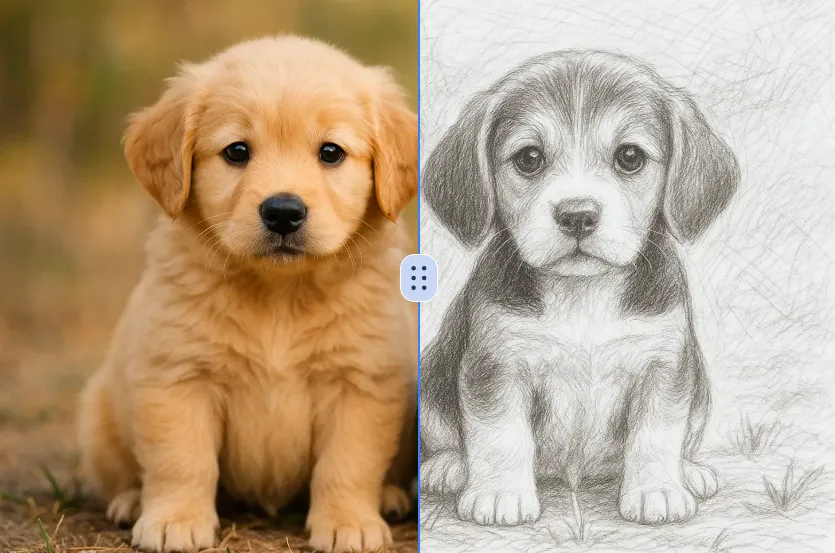
Photo IA en croquis
Transformez une image en croquis avec AI Photo to Sketch. Décrivez le style ou les détails du personnage, puis vérifiez l'identité, la posture, les traits du visage et la cohérence du fond.
Essayer maintenant Continuer avec Google