Édition texte dans l'image par IA
Modifiez ou supprimez le texte visible avec AI Edit Text in Image tout en préservant la mise en page environnante. Vérifiez la typographie, l'alignement, la texture du fond et le recadrage final avant la publication.
 Originale
 Modifiée
Modifier le texte dans une image semble simple, mais cela exige un ajustement minutieux des polices, de la mise en page et des textures. Avec l'outil AI Edit Text in Image, l'objectif est de mettre à jour ou de supprimer des mots spécifiques sans perturber le reste de la conception. Ce processus fonctionne le mieux lorsque vous savez exactement ce qui s'affiche à l'écran, ce qui rend la précision des données d'entrée la étape la plus importante.
Fonctionnement de la modification du texte
Cet outil effectue une opération de recherche et remplacement. Le champ "Texte d'origine" est la clé ; saisissez-le exactement comme il apparaît à l'écran, en respectant les majuscules, la ponctuation et les espaces. L'indication "saisir le texte original" minimise à quel point cette saisie doit être littérale. Gardez le texte de remplacement court ; si la nouvelle phrase est beaucoup plus longue que l'originale, elle pourrait se réduire, passer à la ligne ou chevaucher les éléments voisins. Utilisez la zone "Autres idées" pour les contraintes qu'un remplacement court ne peut pas gérer, par exemple faire correspondre la taille de police d'un titre supérieur ou modifier seulement l'une de deux légendes identiques.
L'outil est programmé pour conserver le style, la couleur et la taille de la police afin de correspondre au texte environnant. Cela le rend idéal pour les petites modifications : un prix sur un menu, une date sur une affiche, un nom sur un graphique ou un seul mot dans un titre. Il est moins fiable pour les modifications importantes. Les blocs de texte denses, les polices très distinctives et les lettres inclinées exigent que le modèle redessine une grande quantité de texte cohérent d'un seul coup, ce qui est là que les résultats peuvent se dégrader.
Vérification de vos modifications
Parcourez cette liste de contrôle dans l'ordre avant le téléchargement :
- Typographie : Comparez chaque glyphe du nouveau mot par rapport aux lettres intouches voisines.
- Alignement : Le nouveau texte doit se situer sur la même ligne de base, sans dériver vers le haut ou le bas.
- Texture d'arrière-plan : Les dégradés, le grain du bois ou le bruit doivent continuer en douceur à travers la zone remplacée, sans devenir plats.
- Échelle finale : Affichez l'image à la taille à laquelle vous publierez. Les défauts invisibles en miniature réapparaissent souvent en impression ou en pleine résolution.
Questions fréquentes
Que se passe-t-il si je fais une erreur de saisie du texte d'origine ?
L'outil s'appuie sur la formulation que vous entrez pour trouver la cible. Si la chaîne ne correspond pas à ce qui est à l'écran, il devinera quel texte modifier. Copiez le texte original exactement. Si la phrase est ambiguë, utilisez la zone "Autres idées" pour spécifier son emplacement, par exemple "la légende sous la photo".
Puis-je remplacer un mot par une phrase plus longue ?
Oui, mais la taille est la principale contrainte. Un remplacement plus long doit se réduire, passer à la ligne ou chevaucher les éléments adjacents pour s'adapter, tandis que l'outil est programmé pour correspondre à la taille du texte environnant. Les réécritures courtes et compactes produisent les résultats les plus propres.
Est-ce que c'est la modification d'une couche de texte ?
Non. Le fichier téléversé est constitué de pixels, le texte est donc redessiné plutôt que retapé. Il n'y a pas d'objet texte éditable dans la sortie. Si vous avez encore accès au fichier de conception source, modifiez la couche de texte là-bas ; reconstruire un texte aplati dans une image est moins fiable que de régénérer une couche de texte.
Pourquoi le nouveau mot semble-t-il collé ?
Génériquement à cause de la couleur ou de l'éclairage. Le texte dans une photographie n'a presque jamais une tonalité plate et uniforme ; il absorbe la teinte ambiante de la surface, se trouve dans l'ombre ou a du grain superposé. Décrivez ces détails d'éclairage et de couleur dans la zone "Autres idées", puis inspectez les bords du remplacement au zoom complet pour vous assurer qu'ils se fondent.
Que dois-je vérifier avant d'utiliser le résultat ?
Comparez le résultat avec l'original, inspectez les détails qui comptent pour votre tâche et conservez l'original jusqu'à ce que la sortie soit approuvée.
Que fait l'outil AI Edit Text in Image ?
Modifiez ou supprimez le texte visible avec AI Edit Text in Image en préservant la mise en page environnante. Vérifiez la typographie, l'alignement, la texture d'arrière-plan et le cadrage final avant publication.
Commencez avec Édition texte dans l'image par IA dès aujourd'hui
Transformez vos images instantanément à l'aide de puissants outils d'IA pour AI Image Editor.
Essayez Édition texte dans l'image par IA maintenantPlus d'outils d'IA pour AI Image Editor
Découvrez plus d'outils alimentés par l'IA pour améliorer et transformer vos images.
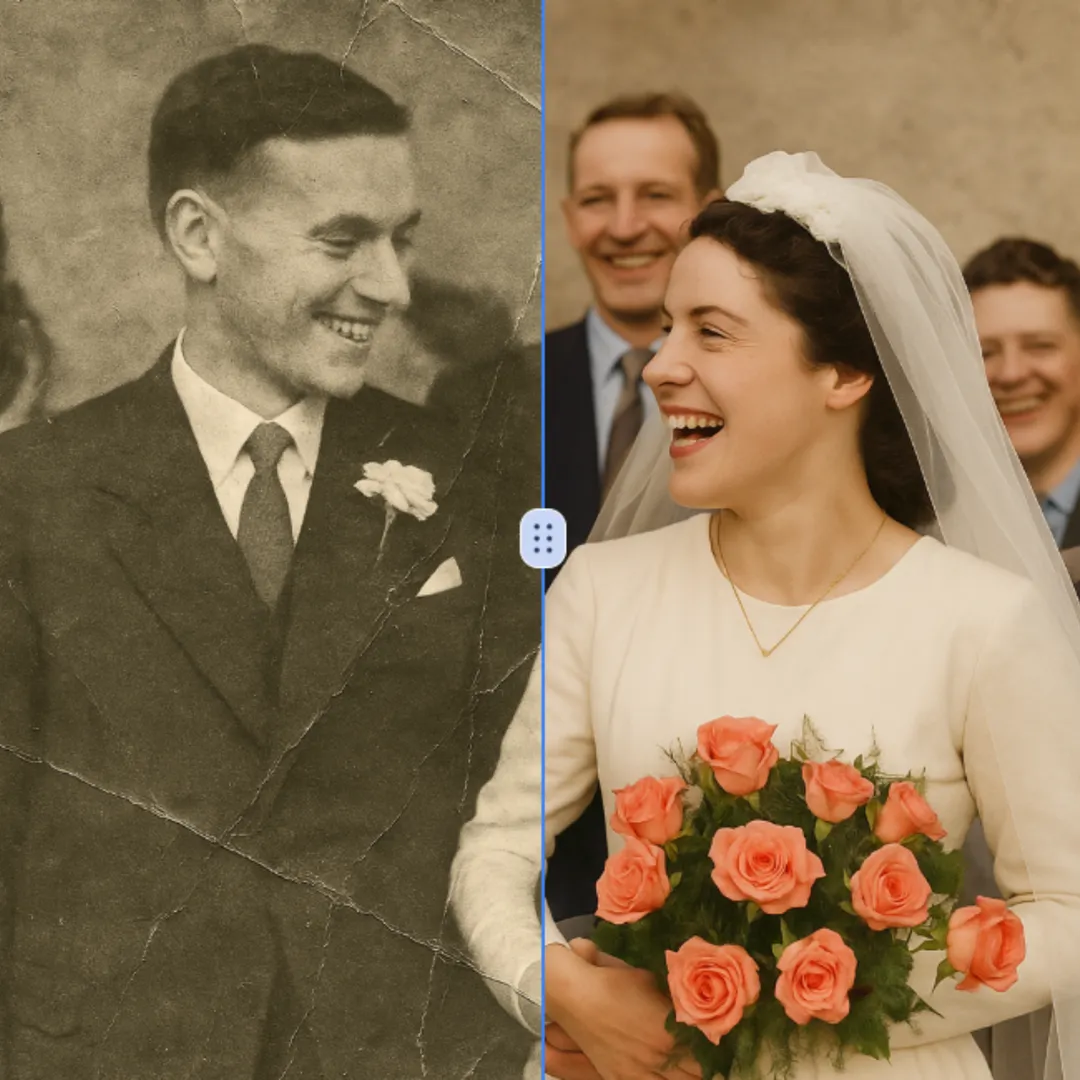
Restauration de photos par IA
Améliorez les détails visibles de l'image avec la Restauration de photos par IA tout en gardant le sujet d'origine à l'écran. Comparez les bords, les visages, les textures et les petits textes à la taille de sortie envisagée.
Essayer maintenant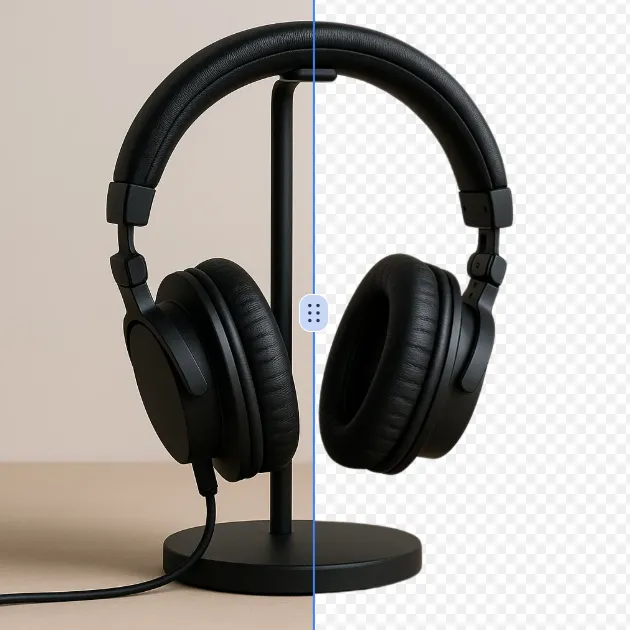
Suppresseur d'Arrière-Plan IA
Supprimez l'arrière-plan d'une photo ou d'un logo avec le Suppresseur d'Arrière-Plan IA, puis vérifiez les bords du sujet, les détails fins et la transparence avant d'utiliser le détourage dans un nouveau design.
Essayer maintenant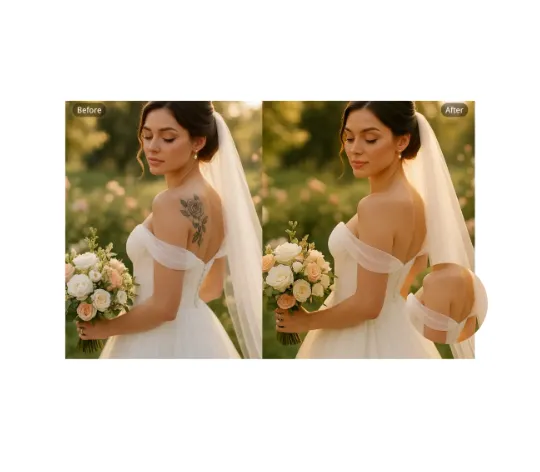
Suppression tatouage par IA
Utilisez AI Remove Tattoo pour cibler un élément indésirable ou un détail localisé dans une image. Comparez la zone modifiée avec la texture environnante et corrigez les joints visibles avant l'exportation.
Essayer maintenant Continuer avec Google