AI 2D轉3D影像轉換器
使用 AI 2D 轉 3D 圖像轉換器,透過清晰肖像預覽所需的外觀變更。在儲存編輯結果之前,比較臉部特徵、頭髮或衣物邊緣、照明和比例是否正確。
 原圖
 修改後
名稱容易讓人誤解,因此在上傳前需要釐清。此工具要求將一張 2D 圖片轉為極具真實感的 3D 風格圖片,具有豐富鮮豔的色彩、多樣細緻的紋理,以及能營造深度的溫暖自然光線與柔和陰影。這並非產生可旋轉的模型、深度圖或立體影像,輸出的是一張畫有體積感的平面圖片。
立體感來自光影處理
讓平面圖片產生立體感的核心在於光影:下顎下方的柔和陰影、沿著肩膀的高光,以及最近物體後方的明暗遞減。演算法會自動填入這些元素,並設定為溫暖自然的風格。但它無法辨識原圖的光源位置,例如在冷調北側窗戶下拍攝的照片,轉出後可能會變成溫暖的攝影棚光線,且陰影方向相反。您可以利用標註為「主體、風格、構圖與細節」的選填欄位來修正,例如輸入:「單一光源來自左上、冷色調陰影、保留原有方向」。
人工構建體積的常見瑕疵位置
以下區域最容易看出 AI 補全的痕跡:
- 主體與背景的接縫處:原本平面的背景現在加入了立體線條,這些細節在原圖中不存在。
- 毛髮、毛皮與蕾絲邊緣:演算法必須推測輪廓線後方是空白的。
- 文字、Logo 與細薄金屬:這些元素會被賦予厚度,可能看起來像被彎折。
- 對稱物體:模擬透視會導致兩邊不對稱。
- 刻意平面的表面:例如塗漆牆壁或螢幕,也會被強迫加入不自然的立體感。
選擇適合的來源圖片
單一清晰主體、邊緣明確且畫面內已有光線,能讓演算法有依據來擴立體感。雜亂場景或低對比圖片會迫使系統從無到有建構結構,結果往往顯得怪異。線稿與平面插畫在這頁的表現與照片不同:指令會將平面轉換為模擬實體,視覺衝擊力強,但也大幅解讀了原作。
常見問題
這會產生 3D 模型檔嗎?
不會。此處的要求是將您提供的圖片渲染成具立體感、紋理與光照的寫實圖片,而非可用建模軟體開啟的幾何模型。如果您需要 obj 或 mesh 檔案,此工具不適用。
為什麼我的臉部肖像看起來有點像別人?
重新打光實質上是對臉部的再解讀。請在保留結果前,對比原圖與結果的臉部特徵、髮與衣領邊緣、光線與比例。下顎線與眼睛是最先出現變動的地方,若在選填欄位要求「尊重照片原有光源方向」通常能減少差異。
能停止色彩改變嗎?
演算法預設會加入鮮豔飽和的色彩,因此灰暗或陰天照片會變得較鮮豔。在選填欄位註明「保留原有色調」是最接近的控制方法,建議並列檢視兩張圖片,而非只看單張結果。
除了臉孔,對其他物體也有效嗎?
指令適用於上傳的任何圖片,而非限定肖像。物體、室內與平面作品都會接受相同的立體化處理。圖形化圖像改變幅度最大,因為來源沒有實際光線可讓演算法匹配。
更多 AI Effects Filters AI 工具
探索更多由 AI 驅動的工具,以增強和轉換您的影像。
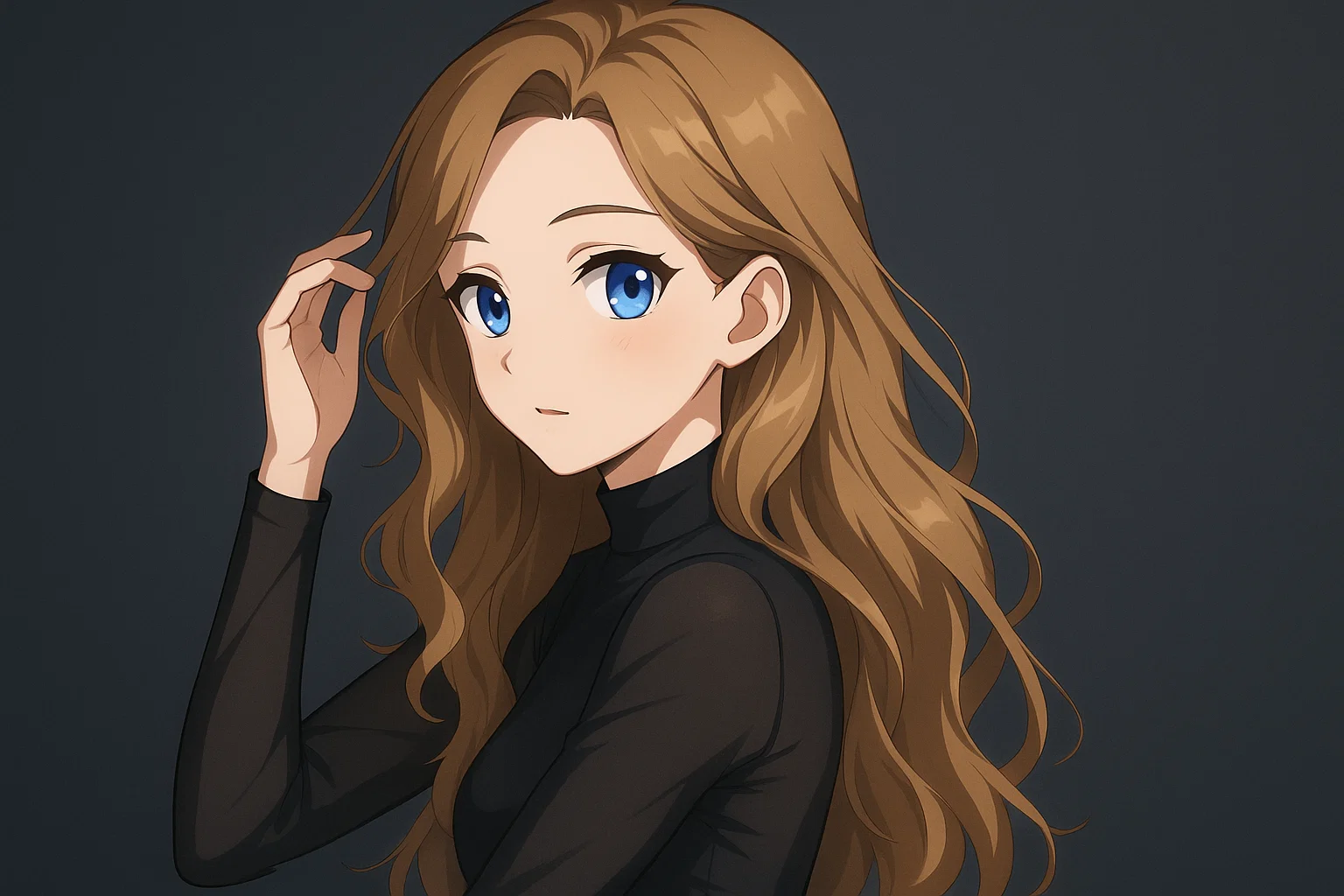
AI照片轉動漫
使用 AI Photo to Anime 將圖片轉換為動漫風格。描述目標風格與角色細節,並檢查身份、姿勢、臉部特徵與背景的一致性。
立即嘗試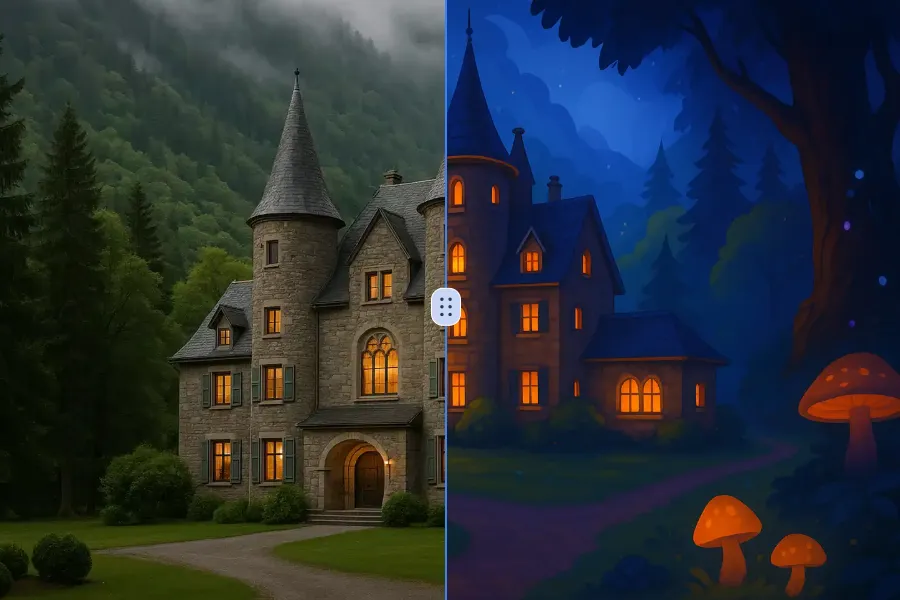
AI照片轉卡通
使用 AI Photo to Cartoon 將來源影像轉換為AI照片卡通風格。描述目標風格或角色細節,接著檢查身份、姿勢、臉部特徵與背景的一致性。
立即嘗試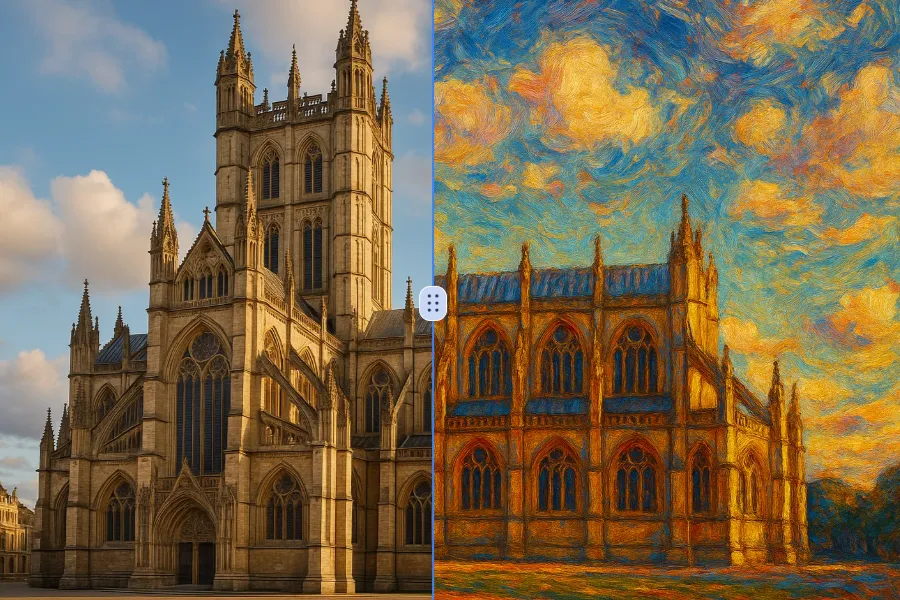
照片轉油畫
使用Photo to Oil Painting將來源圖像轉換為油畫風格照片。描述目標風格或角色細節,然後檢查身份、姿勢、面部特徵與背景一致性。
立即嘗試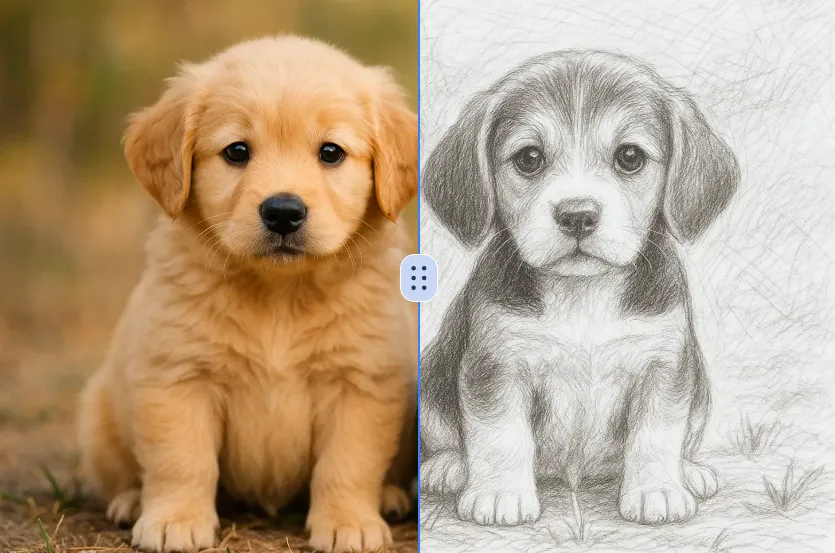
AI照片轉素描
使用 AI Photo to Sketch 將來源圖像轉換為素描風格。描述目標風格或角色細節,然後檢查身份、姿勢、面部特徵與背景的一致性。
立即嘗試 繼續使用 Google