Générateur IA image vers image
Transformez une image de référence avec une instruction écrite tout en gardant la source pour comparaison. Indiquez ce qui doit changer et ce qui doit rester reconnaissable.
 Modifiée
Le point de départ : image de référence et instruction
Pour transformer une image existante, vous fournissez un fichier source et définissez les modifications exactes que vous souhaitez appliquer. L'image d'origine sert de base pour la composition, le sujet ou la forme du produit, tandis que votre prompt texte indique le nouveau style, le changement de fond ou la direction de couleur. Ce module est conçu pour les situations où l'image initiale doit rester visuellement reconnaissable, contrairement à la génération classique par texte seul qui crée une image à partir de rien.
Ce que vous importez et ce que vous obtenez
Vous uploadez un fichier image supporté au format JPEG, JPG, PNG ou WEBP sur lequel le sujet principal est clairement visible. En retour, l'outil génère une seule variation que vous pouvez comparer côte à côte avec votre référence. Il s'agit d'une transformation guidée et non d'une simple duplication : l'intelligence artificielle interprète vos consignes et le contexte visuel pour produire un résultat nouveau, mais fidèle à l'esprit de votre fichier de départ.
Comment le prompt guide le résultat
Pour obtenir de bons résultats, structurons votre prompt en commençant par la modification principale, puis en précisant ce qui doit rester reconnaissable.
- Contexte visuel : Mentionnez la composition, les dimensions du produit, la pose du sujet ou la palette de couleurs qui doivent survivre à l'édit.
- Ajustements spécifiques : Détaillez les nouveaux éclairages, matériaux, arrière-plans ou changements de style que vous souhaitez appliquer.
- Contraintes : Si un logo, un texte ou un trait facial doit rester stable, instruisez explicitement l'IA de le conserver. Inspectez ensuite cette zone de manière manuelle dans le résultat final.
Vous pouvez upload multiple images de référence uniquement si le modèle sélectionné et les paramètres de votre compte le permettent. Sinon, le processus s'appuie sur un fichier source unique à la fois.
Workflow pratique
- Uploadez votre image de référence dans le générateur.
- Écrivez un prompt qui décrit la transformation souhaitée et liste les détails qui doivent rester intacts.
- Choisissez le modèle disponible, le ratio d'aspect et la résolution adaptés à votre compte.
- Générez la variation et comparez-la à votre référence à pleine taille.
- Affinez le prompt ou les paramètres si le résultat manque de détails spécifiques, puis téléchargez le résultat final validé.
Scénarios pratiques et vérifications réelles
Ce module est idéal pour explorer rapidement plusieurs versions d'un concept existant. Il est très utilisé pour remplacer les fonds de produits, explorer des variations de couleurs pour des supports marketing ou tester de nouveaux styles éditoriaux sur des photos de portraits.
Vérifiez systématiquement votre résultat final par rapport à vos droits et autorisations. Vous ne devez traiter et publier que des images, personnages et marques que vous avez légalement le droit d'utiliser. Comme l'IA peut introduire des détails faux mais très plausibles — comme des mains altérées, des bords déformés ou du texte inventé — gardez votre image de référence à portée de main pour une inspection minutieuse de l'exactitude factuelle.
Questions Fréquentes
Mon image de référence restera-t-elle exactement la même après génération ?
Non. L'image de référence guide l'IA, mais l'outil ne garantit pas une conservation au niveau du pixel. L'IA interprétera votre prompt et modifiera l'image en conséquence. Vous devriez toujours comparer le résultat généré avec l'original et conserver le fichier source jusqu'à ce que vous soyez pleinement satisfait.
Quelle est la différence entre la génération par texte-image et l'image vers image ?
La génération par texte-image (Text to Image) est utilisée pour créer un visuel entièrement nouveau à partir d'une idée, sans aucune image existante pour guider la composition. L'image vers image (Image to Image) est utilisée quand vous avez une référence précise et souhaitez que l'IA transforme ce visuel exact en gardant le sujet ou la mise en page d'origine reconnaissable.
Comment m'assurer qu'un détail spécifique, comme un logo, reste visible ?
Vous devez l'indiquer explicitement dans le prompt. Après la génération, inspectez manuellement cette zone, car les modèles d'IA peuvent parfois estomper ou déformer légèrement les détails complexes même lorsqu'on leur demande de les conserver.
Quels formats de fichier dois-je utiliser pour de meilleurs résultats ?
Utilisez des fichiers de haute qualité et clairs au format JPEG, JPG, PNG ou WEBP. Assurez-vous que le sujet principal est clairement visible et non rogné de manière excessive ou obscurci, car l'IA s'appuie sur le contexte visuel pour comprendre comment appliquer vos modifications.
Dois-je utiliser plusieurs images de référence ?
La fonctionnalité d'upload multiple de références est conditionnelle, disponible uniquement si le modèle d'IA choisi et les paramètres spécifiques de votre compte la supportent. Si votre configuration actuelle n'offre pas cette option, l'outil traitera une seule image de référence à la fois.
Cet outil fonctionne-t-il pour tous les types d'images ?
L'outil est conçu pour n'importe quelle image claire au format JPEG, JPG, PNG ou WEBP avec un sujet principal visible. Cependant, les cas d'usage les plus fréquents concernent la photographie de produits, la retouche de portraits et les supports marketing où la composition ou les formes doivent être préservées.
Commencez avec Générateur IA image vers image dès aujourd'hui
Transformez vos images instantanément à l'aide de puissants outils d'IA pour AI Image Editor.
Essayez Générateur IA image vers image maintenantPlus d'outils d'IA pour AI Image Editor
Découvrez plus d'outils alimentés par l'IA pour améliorer et transformer vos images.
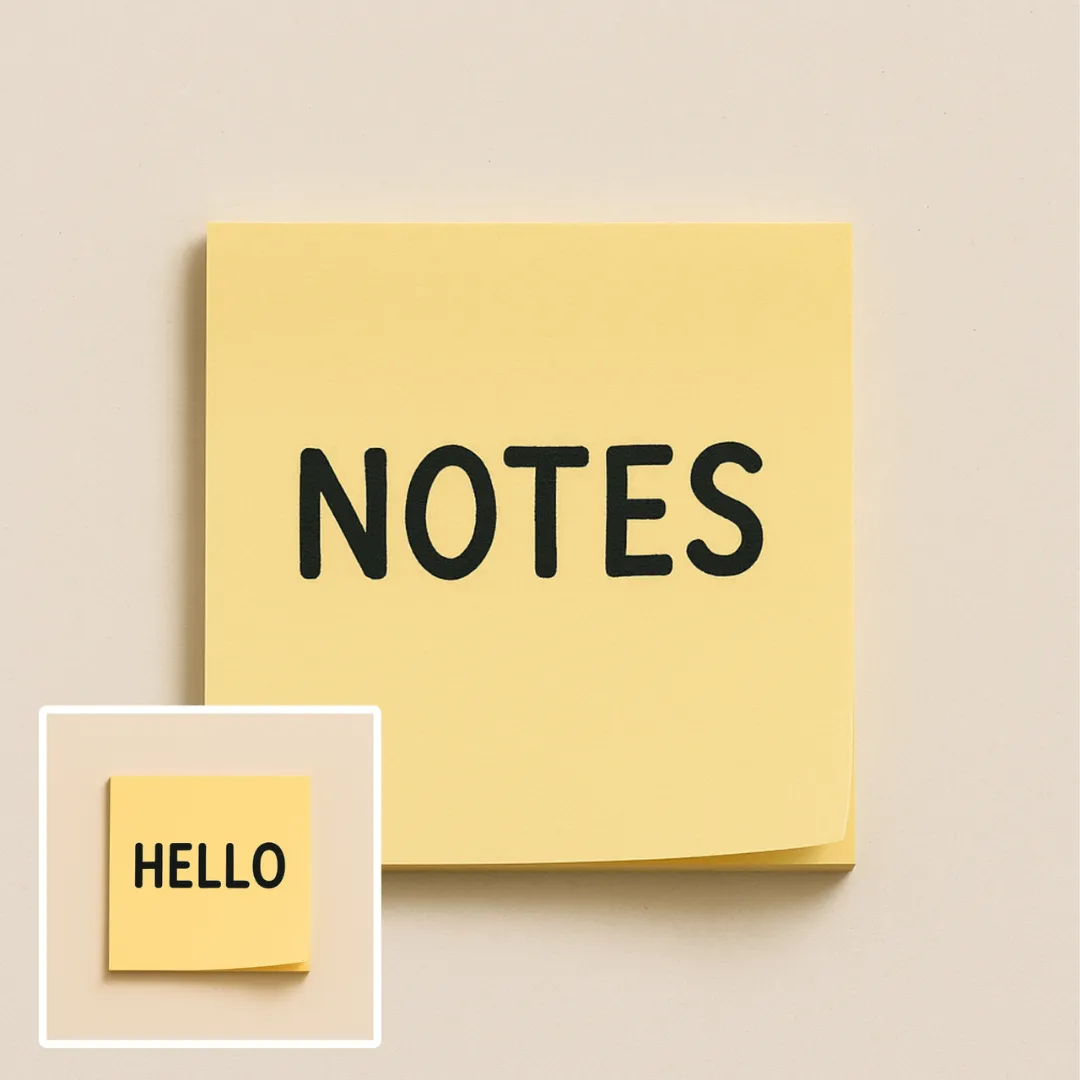
Édition texte dans l'image par IA
Modifiez ou supprimez le texte visible avec AI Edit Text in Image tout en préservant la mise en page environnante. Vérifiez la typographie, l'alignement, la texture du fond et le recadrage final avant la publication.
Essayer maintenant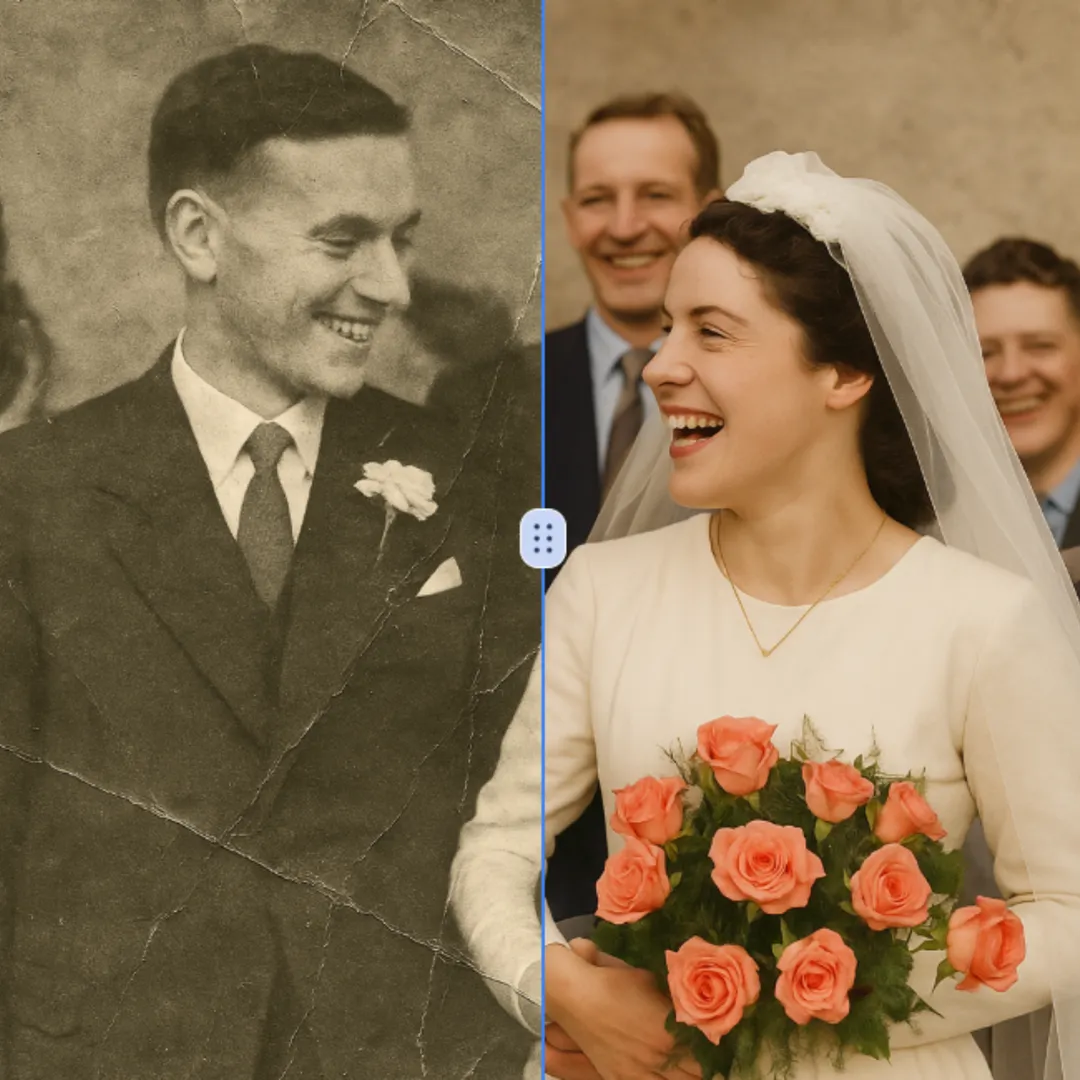
Restauration de photos par IA
Améliorez les détails visibles de l'image avec la Restauration de photos par IA tout en gardant le sujet d'origine à l'écran. Comparez les bords, les visages, les textures et les petits textes à la taille de sortie envisagée.
Essayer maintenant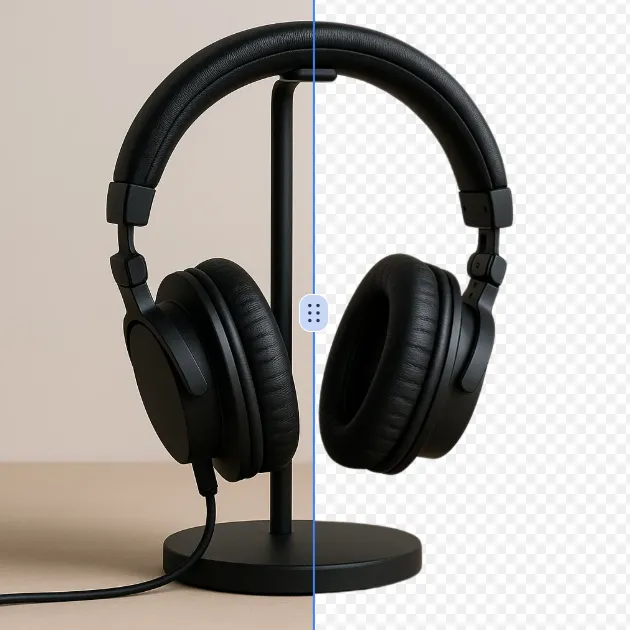
Suppresseur d'Arrière-Plan IA
Supprimez l'arrière-plan d'une photo ou d'un logo avec le Suppresseur d'Arrière-Plan IA, puis vérifiez les bords du sujet, les détails fins et la transparence avant d'utiliser le détourage dans un nouveau design.
Essayer maintenant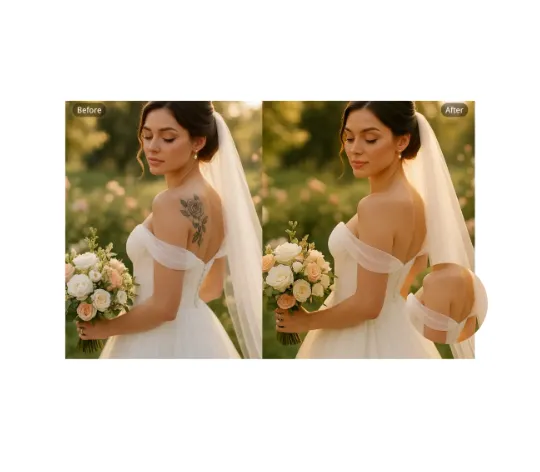
Suppression tatouage par IA
Utilisez AI Remove Tattoo pour cibler un élément indésirable ou un détail localisé dans une image. Comparez la zone modifiée avec la texture environnante et corrigez les joints visibles avant l'exportation.
Essayer maintenant Continuer avec Google