Générateur IA texte vers image
Transformez une idée écrite en nouvelle image. Décrivez le sujet, le décor, le style visuel et les détails importants, puis vérifiez le résultat avant de le télécharger ou de le publier.
 Modifiée
À quoi sert cet outil
Cet outil convertit un prompt textuel en un croquis visuel que vous pouvez consulter avant de l'exporter. Il transforme une description écrite — précisant le sujet, le style, l'environnement et les détails clés — en une image autonome, sans qu'il soit nécessaire de modifier une photo source. Utilisez cet outil lorsque vous avez un concept, une direction produit ou une idée d'illustration, mais que vous ne disposez pas d'image de référence à ajuster.
Comment décrire votre image
Commencez par nommer le sujet principal et sa position ou son état. Ajoutez les informations sur l'environnement, la composition, l'éclairage et le style visuel uniquement si cela améliore le résultat. Comme l'intelligence artificielle ne devine pas les détails non précisés, votre prompt doit rester concret.
- Pour une fiche produit, spécifiez le type de produit, l'angle de prise de vue, l'arrière-plan, la source de lumière et la quantité d'espace négatif nécessaire pour l'intégration de texte.
- Pour un personnage, indiquez la pose, les vêtements, l'expression, l'environnement et le cadrage.
Si le texte lisible, les logos spécifiques, les visages reconnaissables ou la forme exacte d'un produit sont essentiels, mentionnez-le clairement. Les petites lettres, les mains, les visages et les contours fins varient souvent légèrement d'une génération à l'autre ; considérez donc le premier essai comme un brouillon. Modifiez un ou deux détails à la fois plutôt que de réécrire tout le prompt après chaque tentative.
Choisir les bons paramètres de sortie
Avant de lancer la génération, sélectionnez le ratio d'aspect et la résolution adaptés à votre objectif final (par exemple, une image carrée pour les réseaux sociaux ou une bannière large pour la page d'accueil d'un site web). Définir les dimensions en premier lieu permet au résultat de s'adapter à votre mise en page sans nécessiter de recadrage ou de redimensionnement.
Vous pouvez optionnellement utiliser une image de référence pour orienter la composition ou la couleur, à condition que le modèle sélectionné le permette. Si une image existante doit rester l'élément central du résultat final, utilisez plutôt le flux de travail Image à Image.
Meilleurs cas d'usage
Cet outil est idéal lorsque l'entrée principale est un nouveau concept ou une description d'ambiance plutôt qu'une photo existante :
- Planches de concepts à un stade initial et images d'ambiance pour des campagnes publicitaires.
- Maquettes de visuels pour les réseaux sociaux et illustrations de blogs en premier jet.
- Arrière-plans de présentation lorsque la mise en page est strictement dictée par le gabarit du diaporama.
- Exploration d'ambiances produit avant de valider le rendu final.
Vérifier le résultat
Ouvrez le fichier généré en taille réelle et comparez-le à votre prompt initial. Inspectez les zones critiques que vous avez signalées : formes des logos, lisibilité du texte, contours d'objets précis et traits du personnage. Surveillez les problèmes fréquents tels que des caractères altérés, des formes géométriques cassées, un éclairage incohérent ou la présence d'objets non demandés. Conservez le prompt ayant produit un brouillon acceptable pour affiner cette direction par la suite. Ne publiez ni ne transférez pas l'image sans un contrôle humain préalable pour garantir le respect des droits d'auteur et l'exactitude des détails.
Questions fréquentes sur la génération d'images par texte
Que dois-je inclure dans mon prompt ?
Décrivez le sujet principal, l'environnement, la composition souhaitée, l'éclairage et le style visuel global. Une seule idée visuelle claire par génération est plus facile à affiner qu'un prompt mélangeant des concepts non liés.
Le texte de l'image correspondra-t-il exactement à mon prompt ?
Les caractères, logos et petites étiquettes générés peuvent varier en forme et en orthographe. Les demandes comportant beaucoup de texte doivent être traitées comme un point de départ ; vérifiez toujours le résultat avant de l'intégrer dans une mise en page finale.
Puis-je téléverser une photo pour guider le résultat ?
Oui, si le modèle sélectionné prend en charge les images de référence. Vous pouvez téléverser un fichier pour orienter la composition ou les couleurs. Si la photo doit rester l'élément central de l'image finale, utilisez plutôt la page dédiée Image à Image.
Que faire si l'image modifie la forme du produit décrite ?
L'intelligence artificielle n'est pas soumise à des contraintes géométriques strictes sauf si vous les spécifiez explicitement. Si la forme exacte du produit est une exigence stricte, affinez le prompt avec des descriptions physiques plus détaillées, ou utilisez une image de référence pour ancrer la forme.
Combien d'images une génération produit-elle ?
Chaque clic sur le bouton de génération produit un seul croquis. Comme le modèle peut négliger certains détails, il est courant de générer plusieurs variations du même prompt pour trouver celle qui correspond le mieux à votre description.
Suis-je propriétaire de l'image que je génère ?
Consultez les conditions de votre compte et les règles de licence de la plateforme pour connaître les usages commerciaux autorisés. L'outil génère un brouillon ; il vous appartient de vous assurer d'avoir les droits d'utilisation, de publication et de distribution du fichier final.
Commencez avec Générateur IA texte vers image dès aujourd'hui
Transformez vos images instantanément à l'aide de puissants outils d'IA pour AI Image Editor.
Essayez Générateur IA texte vers image maintenantPlus d'outils d'IA pour AI Image Editor
Découvrez plus d'outils alimentés par l'IA pour améliorer et transformer vos images.
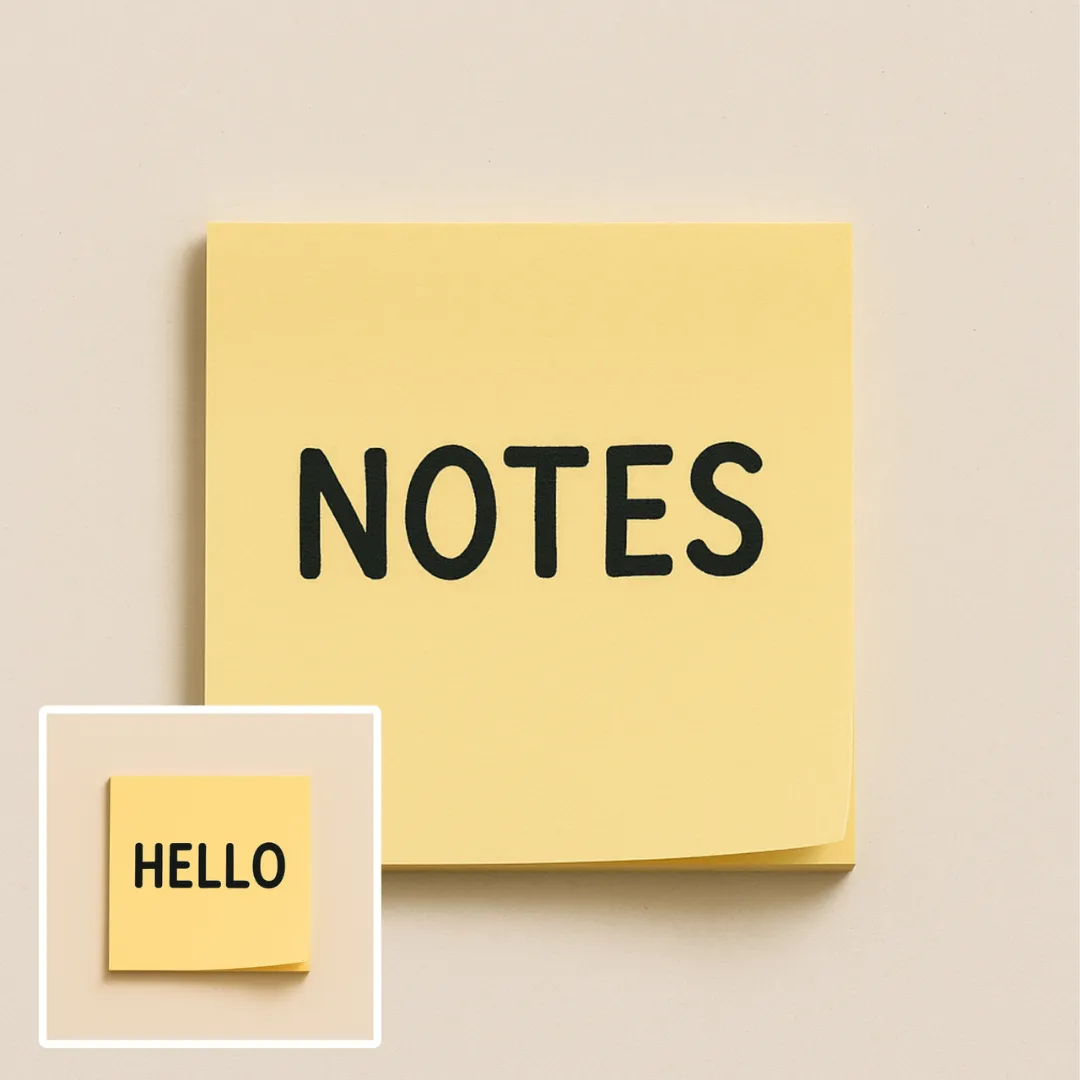
Édition texte dans l'image par IA
Modifiez ou supprimez le texte visible avec AI Edit Text in Image tout en préservant la mise en page environnante. Vérifiez la typographie, l'alignement, la texture du fond et le recadrage final avant la publication.
Essayer maintenant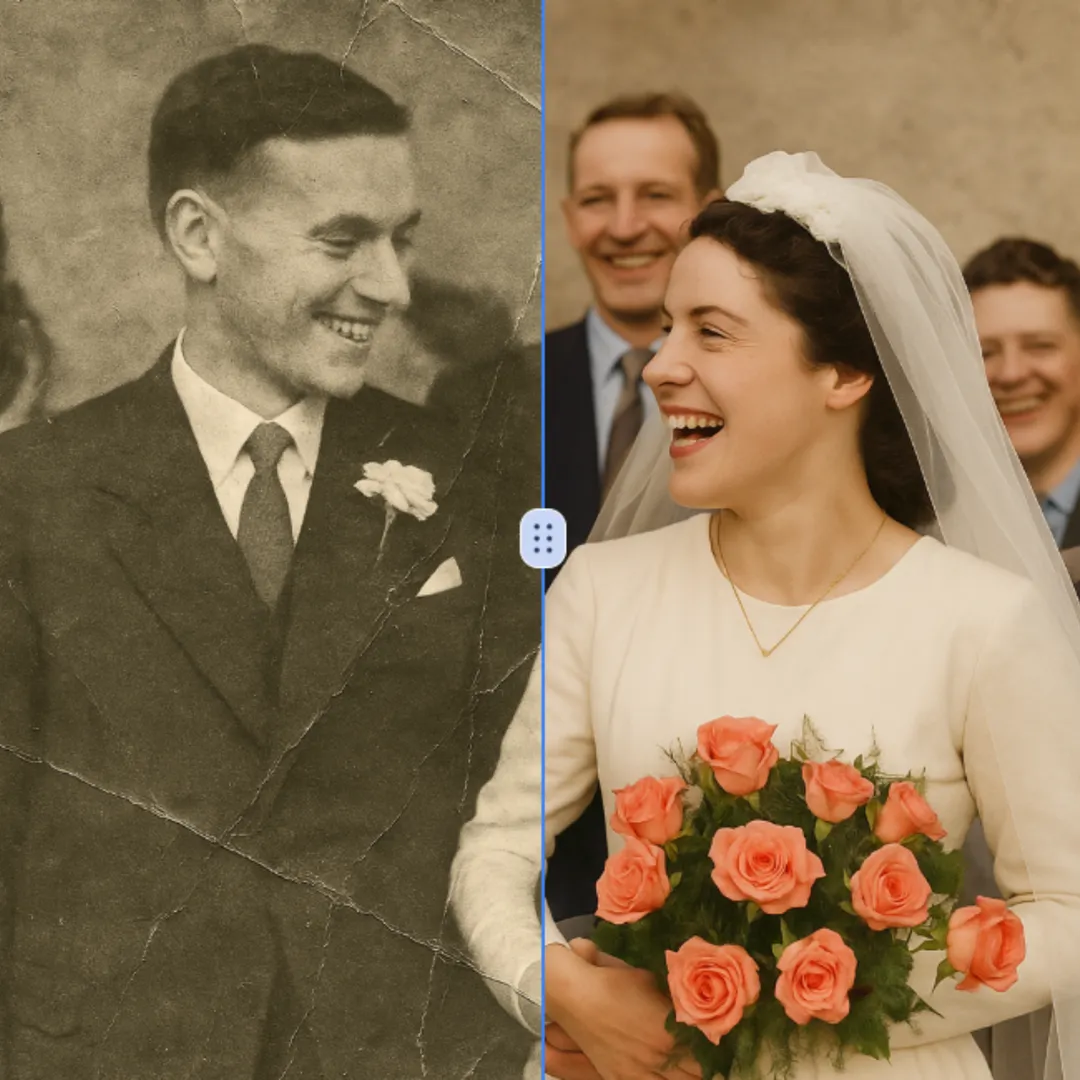
Restauration de photos par IA
Améliorez les détails visibles de l'image avec la Restauration de photos par IA tout en gardant le sujet d'origine à l'écran. Comparez les bords, les visages, les textures et les petits textes à la taille de sortie envisagée.
Essayer maintenant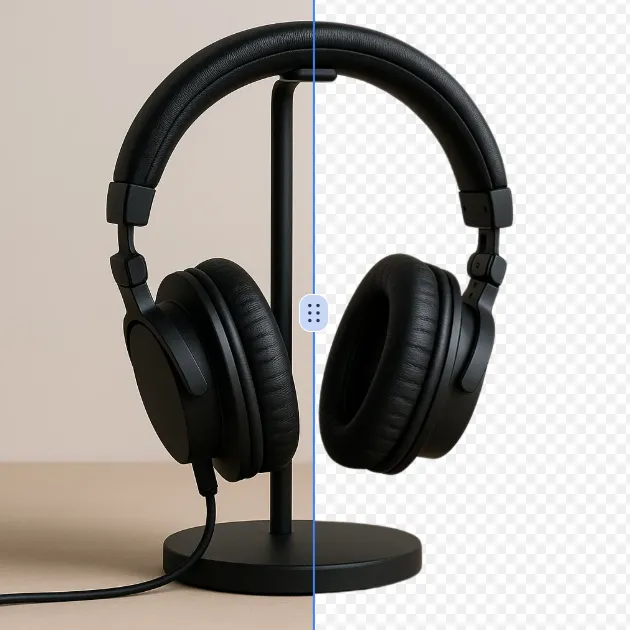
Suppresseur d'Arrière-Plan IA
Supprimez l'arrière-plan d'une photo ou d'un logo avec le Suppresseur d'Arrière-Plan IA, puis vérifiez les bords du sujet, les détails fins et la transparence avant d'utiliser le détourage dans un nouveau design.
Essayer maintenant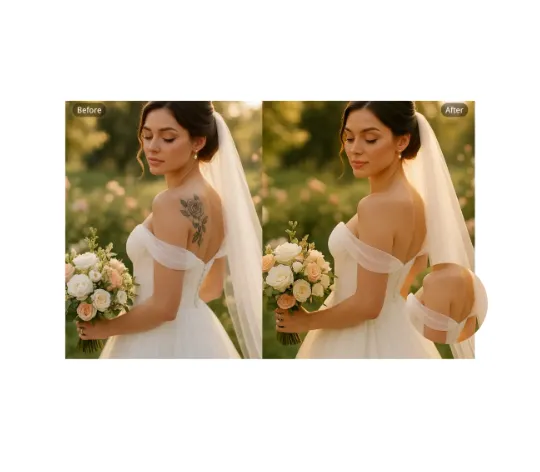
Suppression tatouage par IA
Utilisez AI Remove Tattoo pour cibler un élément indésirable ou un détail localisé dans une image. Comparez la zone modifiée avec la texture environnante et corrigez les joints visibles avant l'exportation.
Essayer maintenant Continuer avec Google