Photo en Peinture à l'huile
Transformez une image en style peinture à l'huile avec Photo to Oil Painting. Décrivez le style cible ou les détails du personnage, puis vérifiez l'identité, la pose, les traits du visage et la cohérence du fond.
 Originale
 Modifiée
Transformez une image source en peinture à l'huile où le style change non seulement l'aspect de l'image, mais aussi son éclairage. L'outil reconstruit l'image à l'aide d'un préréglage de peinture à l'huile qui demande un travail de pinceau distinct, des couleurs profondes et saturées, ainsi qu'une texture de toile visible. Il applique également un contraste dramatique, de sorte que la lumière dans l'image finale différera de celle de la photo que vous avez téléchargée.
Ce qui change lors du passage à la peinture
Trois éléments sont réécrits lorsque l'image devient une peinture. D'abord, le travail de pinceau : le lissage d'une photographie cède la place à des touches distinctes et visibles, marquant la présence physique de la peinture à l'huile. Deuxièmement, la palette : les couleurs deviennent profondes et saturées, s'éloignant du équilibre des blancs naturel enregistré par votre appareil photo. Troisièmement, la surface : le tissage de la toile apparaît à travers l'ensemble du cadre, y compris dans les zones qui étaient vides dans la photo d'origine. Le préréglage exige que l'essence et le caractère de l'image originale survivent, le sujet devant rester reconnaissable, mais vous devez le vérifier au lieu de l'assumer.
Quelles photos fonctionnent le mieux ?
- Portraits avec une source de lumière unique et claire, où une touche peut décrire l'arcade d'une joue.
- Natures mortes, fleurs et plats, où la peinture saturée améliore plutôt que de déformer.
- Paysages et intérieurs avec de grandes masses tonales pour l'empâtement.
- Vieux portraits familiaux, où la surface picturale flatte un focus doux.
Les visages en gros plan éclairés par une lumière large et frontale constituent le cas à risque. Sans ombres sur lesquelles s'appuyer, le processus doit inventer un contraste, et c'est ce contraste inventé qui peut faire ressembler un visage familier à quelqu'un d'autre.
Comment vérifier la ressemblance ?
Vérifiez les yeux, la bouche et la ligne des cheveux en zoomant pleinement, car ces traits portent la reconnaissance et sont redessinés en touches plutôt qu'en détails résolus. Examinez ensuite les transitions entre le clair et le sombre : un clair-obscur fort peut faire disparaître une épaule ou une oreille dans l'ombre. Si la ressemblance dérive, utilisez la boîte de prompt optionnelle pour préciser ce qui doit rester. Son indice demande le sujet, le style, la composition et les détails importants, vous permettant d'entrer quelque chose de spécifique comme « garder le visage uniformément éclairé, préserver le motif de taches de rousseur sur la joue gauche ».
Questions fréquentes
Ma photo conserve-t-elle le même éclairage ?
Non. L'instruction demande explicitement du clair-obscur et un contraste dramatique, attendez-vous donc à ce que la lumière soit reformulée plutôt que reproduite. Les photographies qui comportent déjà une source de lumière forte et unique nécessitent généralement le moins de corrections par la suite.
Pourquoi l'image semble-t-elle granuleuse dans les zones plates ?
C'est la texture de la toile demandée par le préréglage, située sous la peinture. Elle est la plus visible sur le ciel, les murs lisses et les arrière-plans flous. C'est une propriété du style plutôt qu'un dommage à votre téléversement.
Puis-je empêcher la peinture de perdre des détails dans l'arrière-plan ?
Décrivez la profondeur souhaitée dans la boîte de prompt optionnelle. Une demande telle que « garder la porte d'entrée et l'étagère lisibles derrière le sujet » donne au processus quelque chose de spécifique à peindre plutôt qu'une masse à fusionner.
Le téléchargement sera-t-il un fichier de qualité d'impression ?
L'outil produit un rendu pictural de votre photo ; ce n'est pas une version étirée ou agrandie. Le cadre que vous téléversez est celui que vous obtenez, il est donc conseillé de garder l'original à côté du résultat et de les comparer en taille réelle avant d'envoyer l'un ou l'autre à l'imprimeur. Assurez-vous de garder l'image originale à l'appui jusqu'à ce que le résultat ait été vérifié.
À quoi sert la conversion en peinture à l'huile ?
Elle transforme une image source vers un aspect photo-en-peinture à l'huile. Vous décrivez le style cible ou les détails du personnage, puis vous vérifiez le résultat pour la cohérence de l'identité, de la pose, des traits faciaux et de l'arrière-plan.
Commencez avec Photo en Peinture à l'huile dès aujourd'hui
Transformez vos images instantanément à l'aide de puissants outils d'IA pour AI Effects Filters.
Essayez Photo en Peinture à l'huile maintenantPlus d'outils d'IA pour AI Effects Filters
Découvrez plus d'outils alimentés par l'IA pour améliorer et transformer vos images.
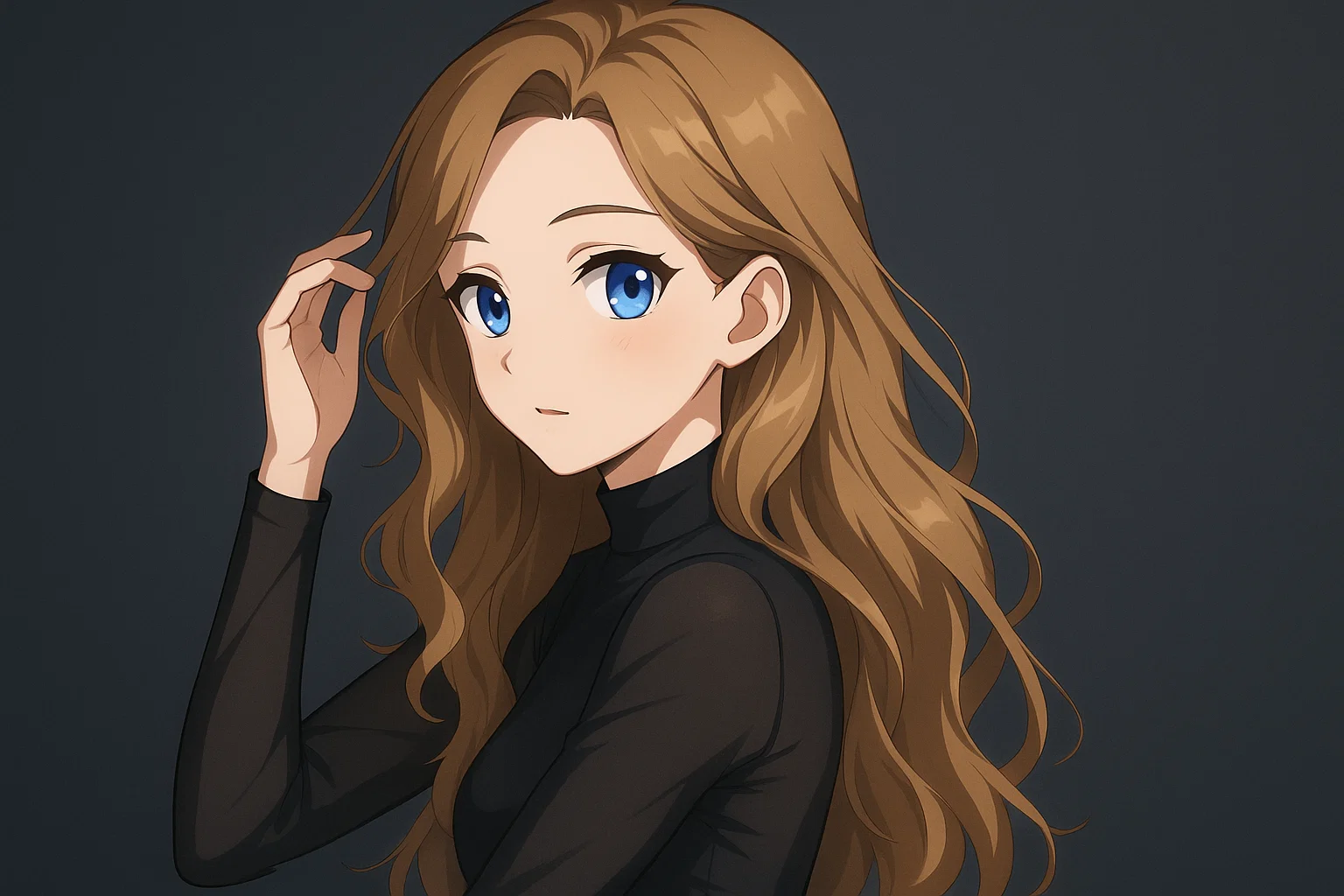
Photo IA en Anime
Transformez une image en style anime avec AI Photo to Anime. Décrivez le style ou les détails du personnage, puis vérifiez l'identité, la posture, les traits du visage et la cohérence du fond.
Essayer maintenant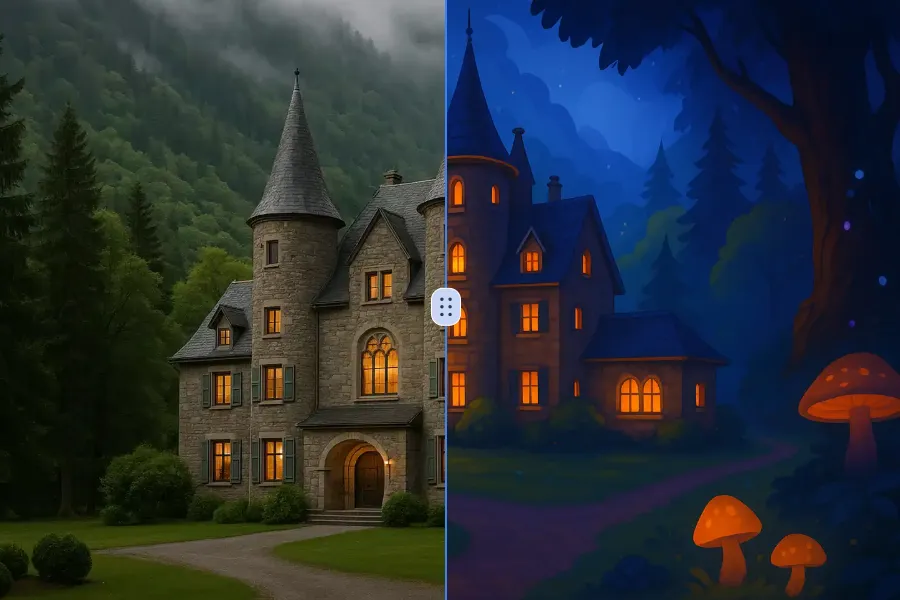
Photo en dessin animé par IA
Transformez une image en style cartoon avec AI Photo to Cartoon. Décrivez le style ou les détails du personnage, puis vérifiez l'identité, la pose, les traits du visage et la cohérence du fond.
Essayer maintenant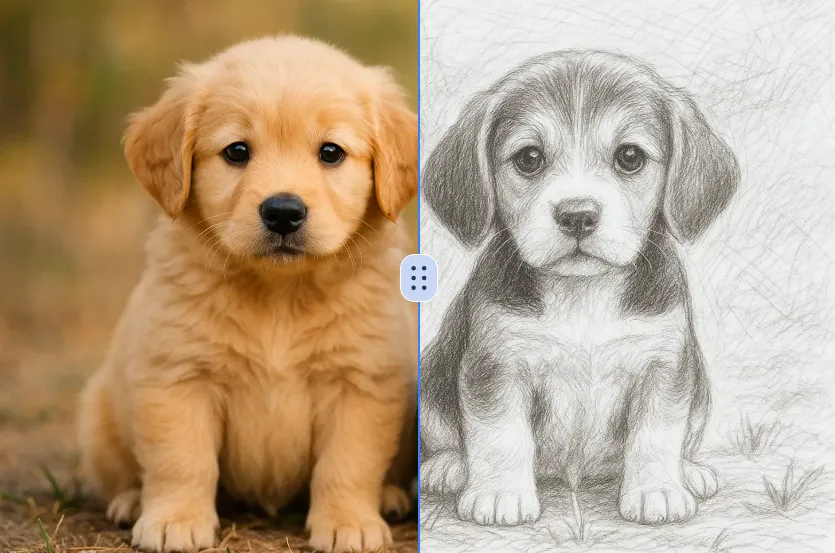
Photo IA en croquis
Transformez une image en croquis avec AI Photo to Sketch. Décrivez le style ou les détails du personnage, puis vérifiez l'identité, la posture, les traits du visage et la cohérence du fond.
Essayer maintenant Continuer avec Google