Outil Tampon Clone IA
Réparez une photo en supprimant ou remplaçant un objet avec l'outil Clone Stamp IA. Concentrez la zone d'édition, puis vérifiez les ombres, les motifs, la perspective et la continuité du fond.
 Originale
 Modifiée
Le nom emprunte celui d'un outil de pinceau du desktop, mais cet outil ne prélève pas de pixels depuis un point source. À la place, vous décrivez l'objet avec des mots, précisez où le exemplaire doit être placé, et l'IA rend une deuxième instance dans votre photo. Le processus repose sur deux champs texte spécifiques : l'objet à cloner et l'emplacement cible. Avant de télécharger le résultat, inspectez systématiquement les ombres portées, les motifs répétés, la perspective et la continuité de l'arrière-plan pour vous assurer que le montage s'intègre naturellement.
Définir le clone par des entrées texte
Le flux de travail est entièrement basé sur les descriptions textuelles ; il n'y a pas de sélection par lasso ou au pinceau. Vous remplissez le champ Object to clone (Objet à cloner) avec une expression nominale singulière et précise, telle que "single tree" (arbre unique), "small cloud" (petit nuage) ou "red ball" (boule rouge). Les descriptions vagues ou plurielles donnent trop de latitude à l'IA, ce qui conduit à des résultats incohérents. Le champ Specific Target Location (Emplacement cible spécifique) fonctionne mieux avec un langage spatial relatif plutôt que des mesures. Des descriptions comme "upper left corner" (coin supérieur gauche), "next to the original" (à côté de l'original) ou "on the empty grass to the left of the bench" (sur l'herbe vide à gauche du banc) aident l'IA à positionner la copie par rapport aux points de repère existants. Un champ facultatif Other Ideas (Autres idées) vous permet d'ajouter des contraintes spécifiques, comme l'alignement de la direction des ombres ou l'ajustement de l'échelle pour la profondeur.
Ce que l'IA gère et ce que vous devez vérifier
Les instructions intégrées garantissent que le clone correspond à l'éclairage et à l'échelle de l'original et qu'il s'intègre à la scène. Cependant, l'outil ne génère pas automatiquement les ombres portées, ne gère pas les occlusions complexes (comme un arbre partiellement caché par une clôture) et n'ajuste pas la perspective en fonction de la profondeur. Un clone correctement éclairé peut sembler collé si ses points de contact avec le sol sont erronés ou si sa taille ne respecte pas la perspective de la scène. Vous devez comparer manuellement le résultat à l'original pour vérifier ces détails.
Cas d'usage adaptés à la duplication
Cet outil est efficace pour dupliquer des objets inanimés et des éléments naturels où la conservation de l'état initial n'est pas requise. Les applications courantes et réussies incluent :
- Créer une rangée ou une ligne à partir d'un arbre ou d'un poteau isolé.
- Dupliquer un nuage sur une section de ciel dégagée.
- Ajouter une deuxième unité d'un produit ou d'un accessoire pour une prise de vue de plateau.
- Répéter un ornement le long d'un mur, d'une clôture ou d'une étagère avec un espacement régulier.
- Placer une tasse, une lampe ou une chaise dans un coin autrement vide.
N'utilisez pas cet outil pour des personnes identifiables, car les visages clonés peuvent être trompeurs. Il est également inadapté pour les scènes où la précision factuelle est critique, car la duplication ne laisse aucune trace de ce qui a été ajouté.
FAQ
: Clonage d'objets et de décors
Comment spécifier quel objet cloner ?
Vous ne cliquez pas sur la photo. À la place, vous tapez une description dans le champ texte "Object to clone". Utilisez des noms singuliers et concis (par ex. "single tree") pour éviter toute ambiguïté. Imaginez que vous décrivez l'objet à quelqu'un qui peut voir l'image.
Quelle doit être la précision de la description de l'emplacement ?
L'emplacement doit être sans équivoque mais ne nécessite pas de coordonnées. Utilisez des points de repère déjà visibles dans le cadre, comme "next to the original", "far right side" (extrême droite) ou "on the grass behind the bench" (sur l'herbe derrière le banc). Évitez les mesures, car l'IA place la copie par rapport aux repères visuels.
Pourquoi le clone semble-t-il plat ou collé ?
C'est généralement dû à l'absence d'ombres portées ou à une échelle incorrecte par rapport à la profondeur. Bien que l'outil fasse correspondre l'éclairage, il n'ajoute pas automatiquement les ombres et n'ajuste pas la taille pour les objets placés plus loin dans la scène. Utilisez le champ "Other Ideas" pour demander explicitement la correspondance des ombres ou des ajustements d'échelle.
Peut-on cloner des personnes ou des animaux ?
Techniquement, vous pouvez les décrire, mais cela n'est pas recommandé. Les visages clonés de personnes réelles sont trompeurs, et les animaux se dupliquent rarement de manière convaincante en posture et en détail. Limitez-vous aux objets inanimés et aux décors dans des images que vous possédez ou pour lesquelles vous avez l'autorisation d'éditer.
Que faut-il vérifier avant d'exporter l'image ?
Conservez toujours l'image d'origine jusqu'à ce que le résultat soit validé. Comparez le clone et l'original côte à côte pour vérifier les incohérences dans la direction des ombres, l'échelle de l'objet et la continuité de l'arrière-plan autour de l'élément nouveau.
Que se passe-t-il si je décris un objet au pluriel ?
L'outil attend une description d'objet unique. Fournir un terme pluriel ou vague donne trop de latitude créative à l'IA, ce qui mène souvent à des résultats imprévisibles. Nommez l'instance spécifique que vous souhaitez dupliquer, par exemple "one red ball" (une boule rouge) plutôt que "red balls" (boules rouges).
Commencez avec Outil Tampon Clone IA dès aujourd'hui
Transformez vos images instantanément à l'aide de puissants outils d'IA pour AI Image Editor.
Essayez Outil Tampon Clone IA maintenantPlus d'outils d'IA pour AI Image Editor
Découvrez plus d'outils alimentés par l'IA pour améliorer et transformer vos images.
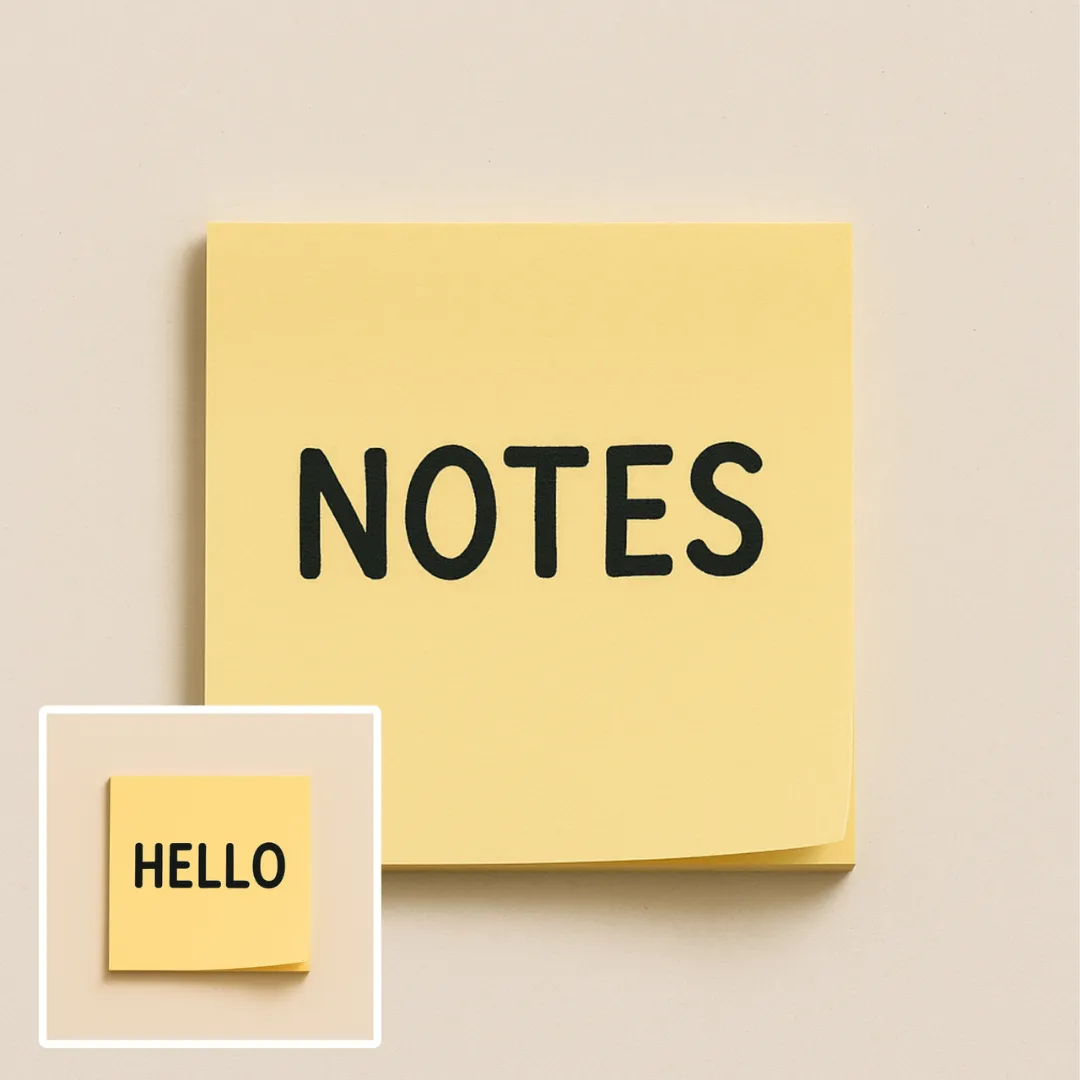
Édition texte dans l'image par IA
Modifiez ou supprimez le texte visible avec AI Edit Text in Image tout en préservant la mise en page environnante. Vérifiez la typographie, l'alignement, la texture du fond et le recadrage final avant la publication.
Essayer maintenant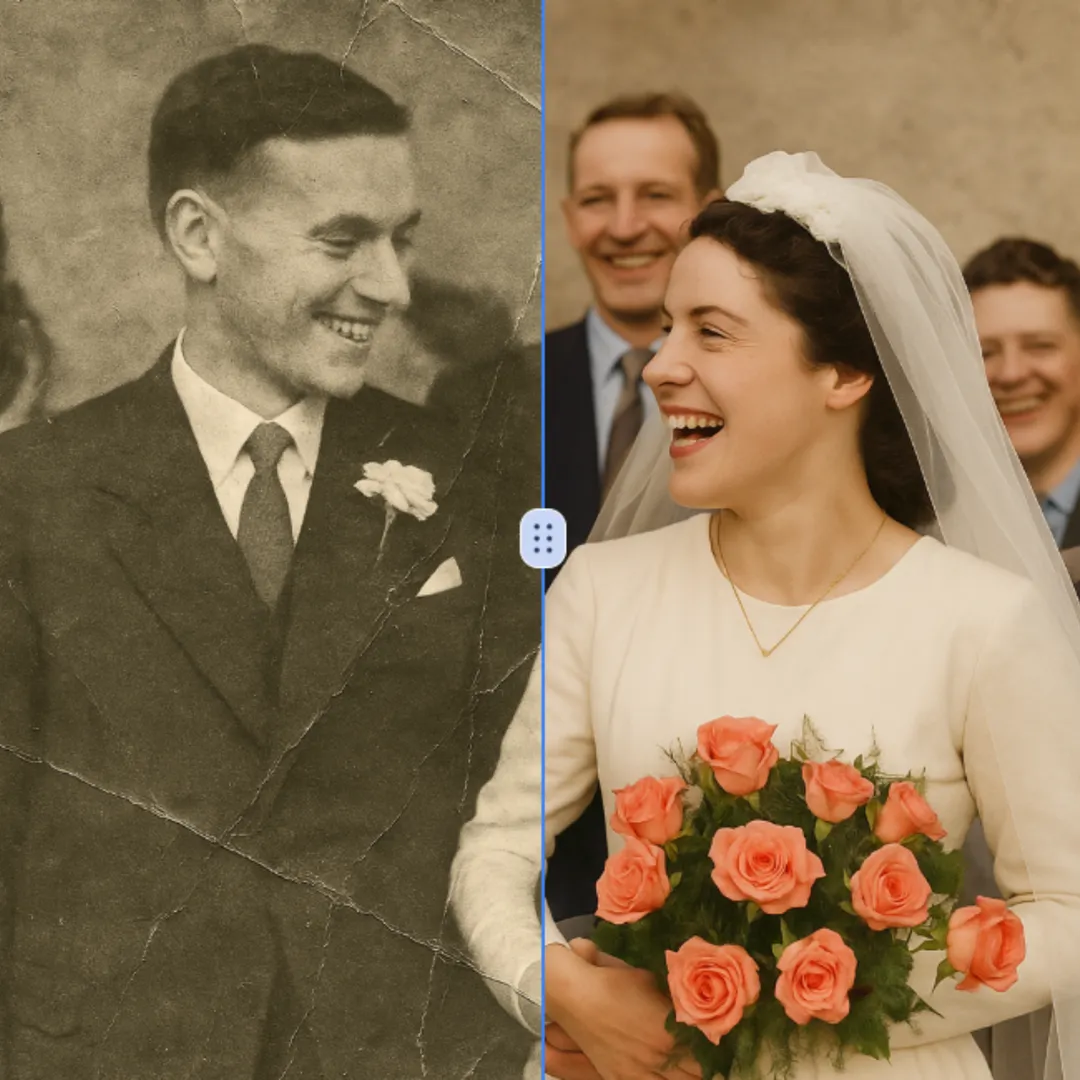
Restauration de photos par IA
Améliorez les détails visibles de l'image avec la Restauration de photos par IA tout en gardant le sujet d'origine à l'écran. Comparez les bords, les visages, les textures et les petits textes à la taille de sortie envisagée.
Essayer maintenant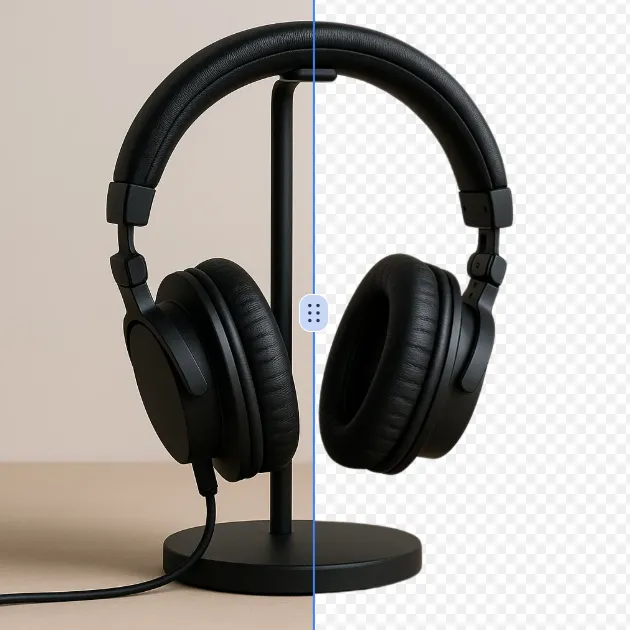
Suppresseur d'Arrière-Plan IA
Supprimez l'arrière-plan d'une photo ou d'un logo avec le Suppresseur d'Arrière-Plan IA, puis vérifiez les bords du sujet, les détails fins et la transparence avant d'utiliser le détourage dans un nouveau design.
Essayer maintenant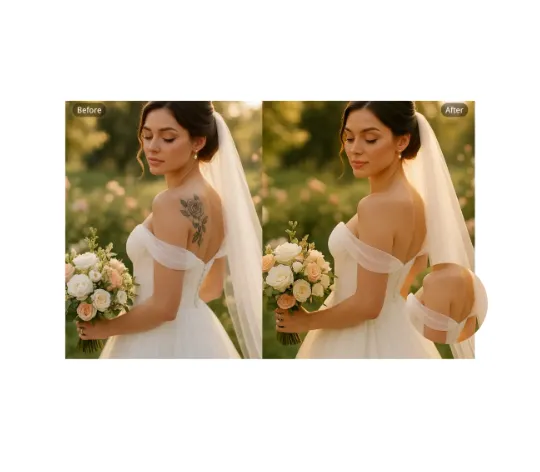
Suppression tatouage par IA
Utilisez AI Remove Tattoo pour cibler un élément indésirable ou un détail localisé dans une image. Comparez la zone modifiée avec la texture environnante et corrigez les joints visibles avant l'exportation.
Essayer maintenant Continuer avec Google