Generador de IA de imagen a imagen
Transforma una imagen de referencia con una instrucción escrita y conserva la fuente para compararla. Explica qué debe cambiar y qué debe seguir siendo reconocible.
 Modificada
Punto de partida: Imagen de referencia e instrucción
La tarea de imagen a imagen requiere que proporciones una imagen existente y expliques con precisión los cambios que deseas que el AI realice. La imagen de origen actúa como ancla para la composición, el sujeto o la forma del producto, mientras que tu indicación de texto dicta la nueva estética, el fondo o la dirección cromática. Esta ruta está diseñada específicamente para situaciones donde la imagen original debe seguir siendo visualmente reconocible, a diferencia de la generación exclusiva a partir de texto.
Qué subes y qué recibes
Ingresa un archivo de imagen compatible—JPEG, JPG, PNG o WEBP—donde el sujeto principal esté claramente visible. La herramienta devuelve una única variación de imagen generada que puedes ver junto a tu referencia. Dado que se trata de una transformación y no de una simple duplicación, la salida interpretará tus instrucciones y el contexto visual: el resultado es nuevo, pero está guiado por tu archivo de origen.
Cómo la instrucción dirige el resultado
Las instrucciones eficaces para esta herramienta siguen una estructura concreta: indica primero el cambio principal y, a continuación, especifica exactamente qué elementos deben permanecer reconocibles.
- Contexto visual: Menciona la composición, las dimensiones del producto, la postura del sujeto o la paleta de colores que deben sobrevivir a la edición.
- Ajustes específicos: Detalla la nueva iluminación, materiales, fondos o cambios estilísticos que deseas aplicar.
- Restricciones: Si un logotipo, texto o rasgo facial debe mantenerse estable, instruye explícitamente al AI para que lo preserve y, a continuación, inspecciona manualmente esa zona en el resultado final.
Puedes subir más de una imagen de referencia solo si tu selección de modelo actual y tu configuración de cuenta lo permiten; de lo contrario, el proceso se limita a un único archivo de origen.
Flujo de trabajo práctico
- Sube tu imagen de referencia al generador.
- Escribe una instrucción que describa la transformación y liste los detalles que deben permanecer intactos.
- Elige el modelo disponible, la relación de aspecto y la resolución para tu cuenta.
- Genera la variación y compárala con tu referencia a tamaño completo.
- Ajusta la instrucción o la configuración si la salida omite un detalle específico y, luego, descarga el resultado final aprobado.
Escenarios óptimos y revisiones esenciales
Esta ruta funciona mejor cuando necesitas explorar rápidamente múltiples versiones de un concepto existente. Se utiliza con frecuencia para reemplazar fondos de productos, explorar variaciones de color para materiales de marketing o probar cambios de estilo editorial en fotografía de retrato.
Verifica siempre tu salida final en relación con tus derechos y permisos. Solo debes procesar y publicar imágenes, personajes y marcas que estés legalmente autorizado a usar. Dado que el AI puede introducir detalles altamente verosímiles pero incorrectos—como manos sutilmente alteradas, bordes de objetos distorsionados o texto inventado—, mantén tu referencia original a mano hasta que hayas revisado exhaustivamente la nueva imagen por su precisión factual.
Preguntas frecuentes
¿Mi imagen de referencia se mantendrá exactamente igual después de la generación?
No. La imagen de referencia guía al AI, pero la herramienta no garantiza la preservación a nivel de píxeles. El AI interpretará tu instrucción y modificará la imagen de forma correspondiente. Debes comparar siempre la salida generada con tu original y conservar el archivo de origen hasta que estés completamente satisfecho con el resultado.
¿Cuál es la diferencia entre Imagen a Imagen y Texto a Imagen?
La función de Texto a Imagen se utiliza cuando deseas crear una visualización completamente nueva basada en una idea o concepto, sin ninguna imagen existente que guíe la composición. La función de Imagen a Imagen se usa cuando tienes una referencia específica y deseas que el AI influya o transforme esa visualización exacta, manteniendo el sujeto o el diseño original reconocible.
¿Cómo aseguro que un detalle específico, como un logotipo, siga siendo visible?
Debes indicar explícitamente en la instrucción que el logotipo (o rostro, postura o texto) debe mantenerse estable. Después de generar la imagen, inspecciona manualmente esa zona específica, ya que los modelos de IA a veces suavizan o distorsionan ligeramente detalles pequeños y complejos, incluso cuando se les ha indicado conservar los mismos.
¿Qué formatos de archivo debo usar para obtener los mejores resultados?
Utiliza archivos nítidos y de alta calidad en formatos JPEG, JPG, PNG o WEBP. Asegúrate de que el sujeto principal esté claramente visible y no esté recortado en exceso u oculto, ya que el AI utiliza el contexto visual visible para comprender cómo aplicar los cambios solicitados.
¿Cuándo debería esperar que utilice varias imágenes de referencia?
La función de subir múltiples referencias es condicional y solo está disponible cuando el modelo de IA seleccionado y la configuración específica de tu cuenta la admiten. Si tu configuración actual no ofrece esta opción, la herramienta procesará una única imagen de referencia a la vez.
¿Funciona esta herramienta para todos los tipos de imágenes?
La herramienta está diseñada para cualquier archivo nítido en JPEG, JPG, PNG o WEBP donde el sujeto principal sea visible. Sin embargo, los casos de uso prácticos suelen inclinarse hacia la fotografía de productos, el retoque de retratos y los materiales de marketing donde es necesario preservar composiciones o formas específicas.
Comienza con Generador de IA de imagen a imagen hoy con IA
Transforma tus imágenes al instante usando potentes herramientas de IA para AI Image Editor.
Prueba Generador de IA de imagen a imagen AhoraMás Herramientas de IA para AI Image Editor
Descubre más herramientas impulsadas por IA para mejorar y transformar tus imágenes.
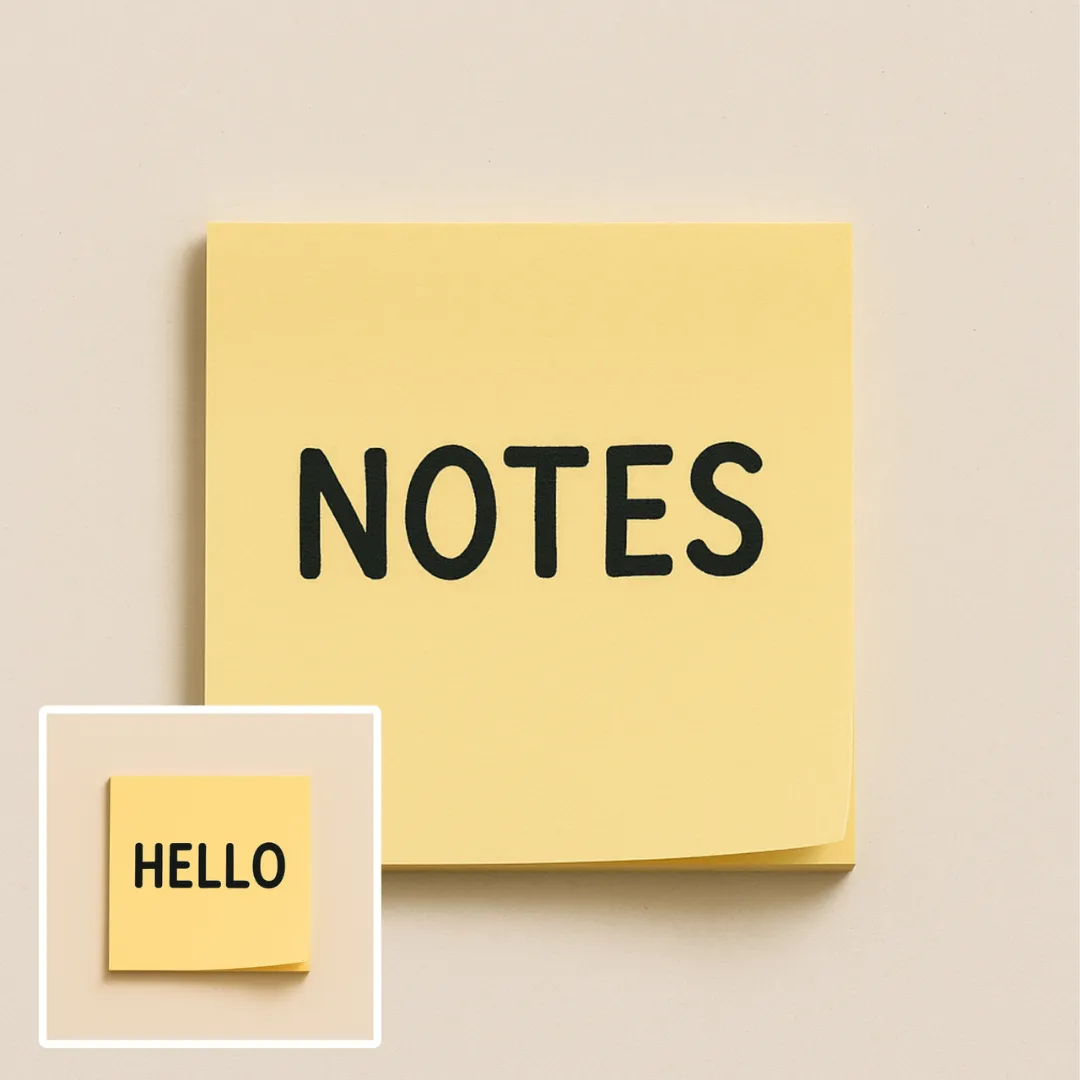
Edición texto en imagen con IA
Edita o elimina texto visible con AI Edit Text in Image conservando el diseño circundante. Verifica tipografía, alineación, textura del fondo y el recorte final antes de publicar.
Probar Ahora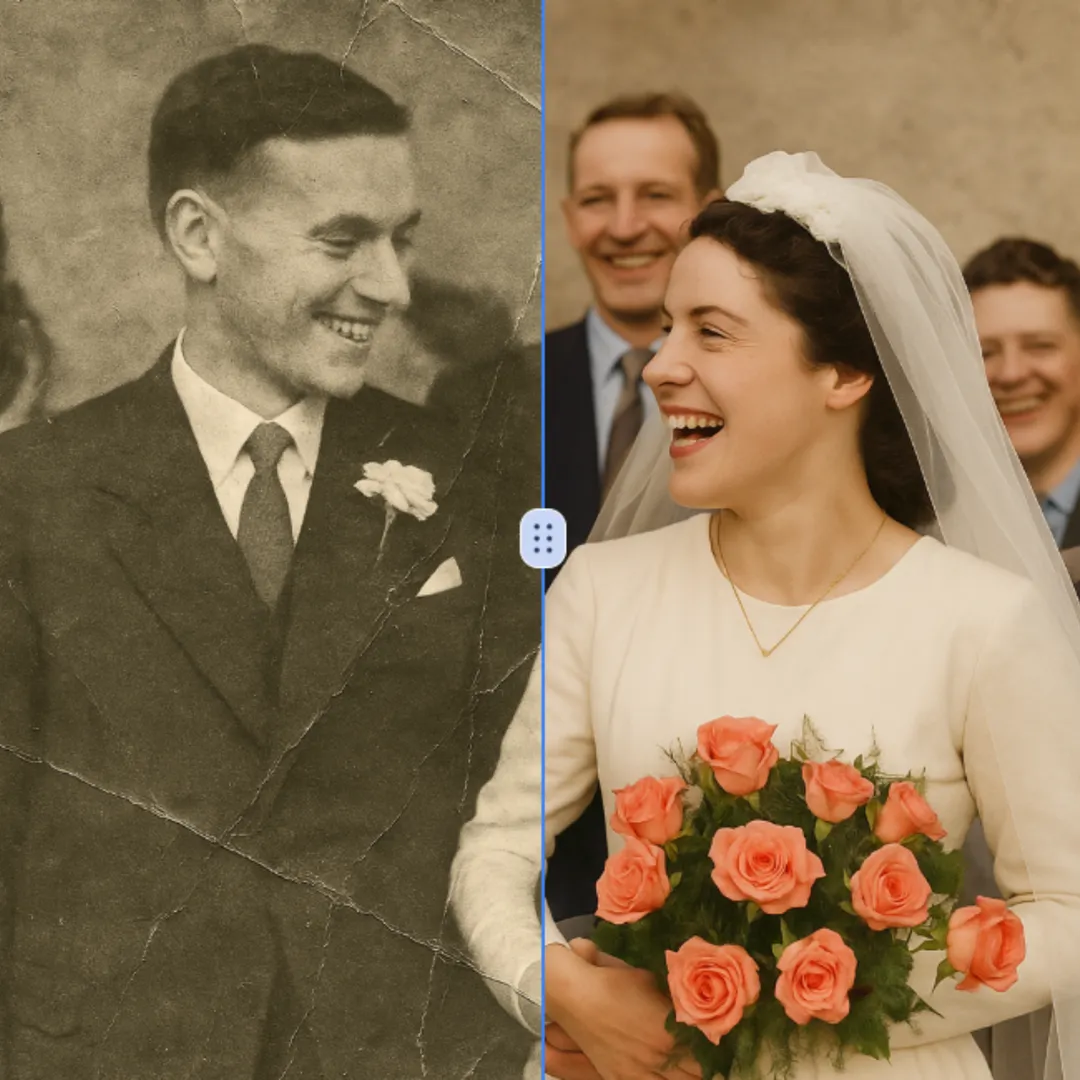
Restauración Fotos con IA
Mejora los detalles visibles de la imagen con AI Photo Restoration manteniendo el sujeto original a la vista. Compara bordes, rostros, texturas y texto pequeño en el tamaño de salida previsto.
Probar Ahora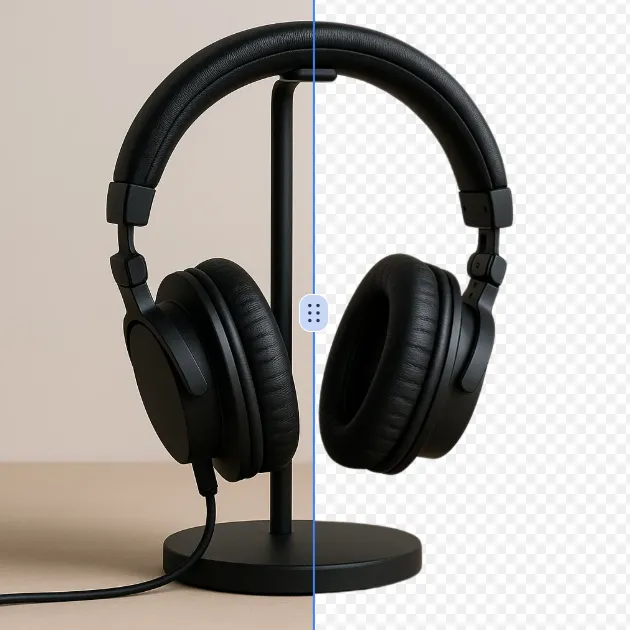
Eliminador Fondo con IA
Elimina el fondo de una foto o logotipo con elRemovedor de fondos por IA, y verifica los bordes, los detalles finos y la transparencia antes de usar el recorte en un nuevo diseño.
Probar Ahora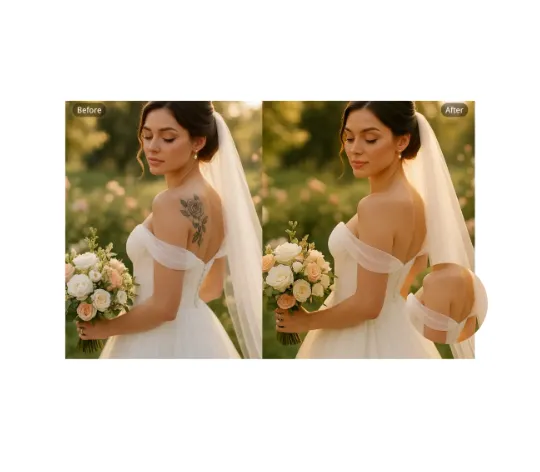
Eliminación Tatuajes con IA
Usa AI Remove Tattoo para eliminar superposiciones no deseadas o detalles localizados en una imagen. Compara el área editada con la textura circundante y corrige las costuras visibles antes de exportar.
Probar Ahora Continuar con Google