Gerador de IA de imagem para imagem
Transforme uma imagem de referência com uma instrução escrita e mantenha a fonte para comparação. Explique o que deve mudar e o que deve continuar reconhecível.
 Modificada
O que é o Image to Image
O Image to Image começa com uma imagem de referência e uma instrução escrita. A referência fornece o contexto visual, como o sujeito, a composição, a forma do produto ou a direção de cores, enquanto o prompt explica a transformação que você deseja explorar. Este é um ponto de partida melhor do que a geração apenas com texto quando a imagem original deve permanecer reconhecível.
Preparar a Imagem de Referência
Use uma imagem JPEG, JPG, PNG ou WEBP clara, com o sujeito principal visível. Se um rótulo de produto, rosto, pose ou contorno de objeto deve permanecer estável, diga isso no prompt e inspecione essa área após a geração. Envie mais de uma referência apenas quando o modelo selecionado e as configurações da sua conta suportarem isso.
Escrever o Prompt de Transformação
Primeiro, descreva a mudança; depois, explique o que deve permanecer. Descreva um novo fundo mantendo a forma do produto e o ângulo da câmera, ou solicite um estilo de ilustração preservando a pose e o enquadramento do sujeito. Mencione a iluminação, as cores, os materiais e a perspectiva quando tiverem impacto no resultado desejado.
Um Fluxo de Trabalho Prático
- Envie a imagem de referência no gerador.
- Descreva a transformação solicitada e os detalhes que devem permanecer reconhecíveis.
- Escolha o modelo, a proporção de aspecto e a resolução exibidas para a sua conta.
- Gere uma variação e compare-a com a referência em tamanho completo.
- Refine o prompt ou as configurações antes de baixar o resultado aprovado.
Casos de Uso e Revisão
Use esta ferramenta para fundos de fotos de produtos, cores alternativas, variações de conceito, estilos de retratos, recortes editoriais, direções de campanhas e ideias de limpeza visual. Use apenas imagens, pessoas, marcas e personagens que você tem permissão para processar ou publicar.
Compare o resultado com a origem. Verifique a identidade do sujeito, as dimensões do produto, o texto, os logotipos, as mãos, os rostos, o cabelo, as bordas dos objetos, as sombras e as transições do fundo. Edições por IA podem introduzir detalhes plausíveis que não estavam presentes na referência. Mantenha o original até que a nova imagem tenha passado na sua revisão de qualidade, direitos e precisão factual.
Perguntas Frequentes
O que torna uma boa referência para image-to-image?
Use uma imagem de formato suportado e clara, com o sujeito visível. Declare a mudança pretendida explicitamente e mencione os detalhes que devem permanecer, como a forma do produto, a pose, a cor ou o enquadramento.
A imagem de referência permanecerá exatamente a mesma?
Não. A referência orienta a geração, mas não garante a preservação no nível do pixel. Compare a saída com a original e mantenha a fonte até que o resultado tenha sido aprovado.
Quando devo usar Text to Image em vez disso?
Use Text to Image quando você deseja criar uma nova visualização a partir de uma ideia e não precisa de uma imagem existente para guiar a composição. Use Image to Image quando a referência deve influenciar o resultado.
Comece com Gerador de IA de imagem para imagem Hoje com IA
Transforme suas imagens instantaneamente usando poderosas ferramentas de IA para AI Image Editor.
Experimente Gerador de IA de imagem para imagem AgoraMais Ferramentas de IA para AI Image Editor
Descubra mais ferramentas com tecnologia de IA para melhorar e transformar suas imagens.
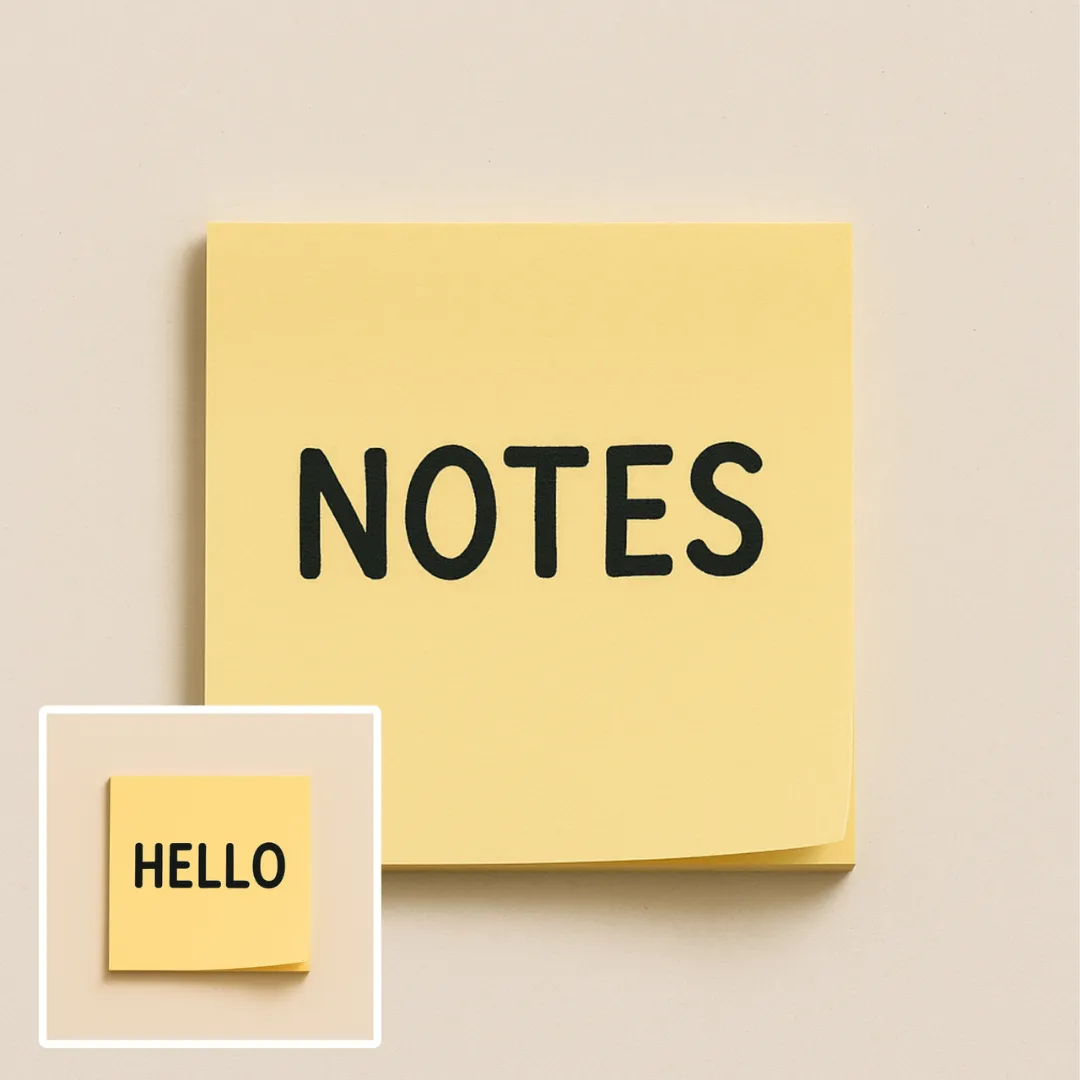
Edição texto em imagem por IA
Edite ou remova texto visível com AI Edit Text in Image, preservando o layout ao redor. Verifique a tipografia, alinhamento, textura do fundo e o recorte final antes de publicar.
Experimente Agora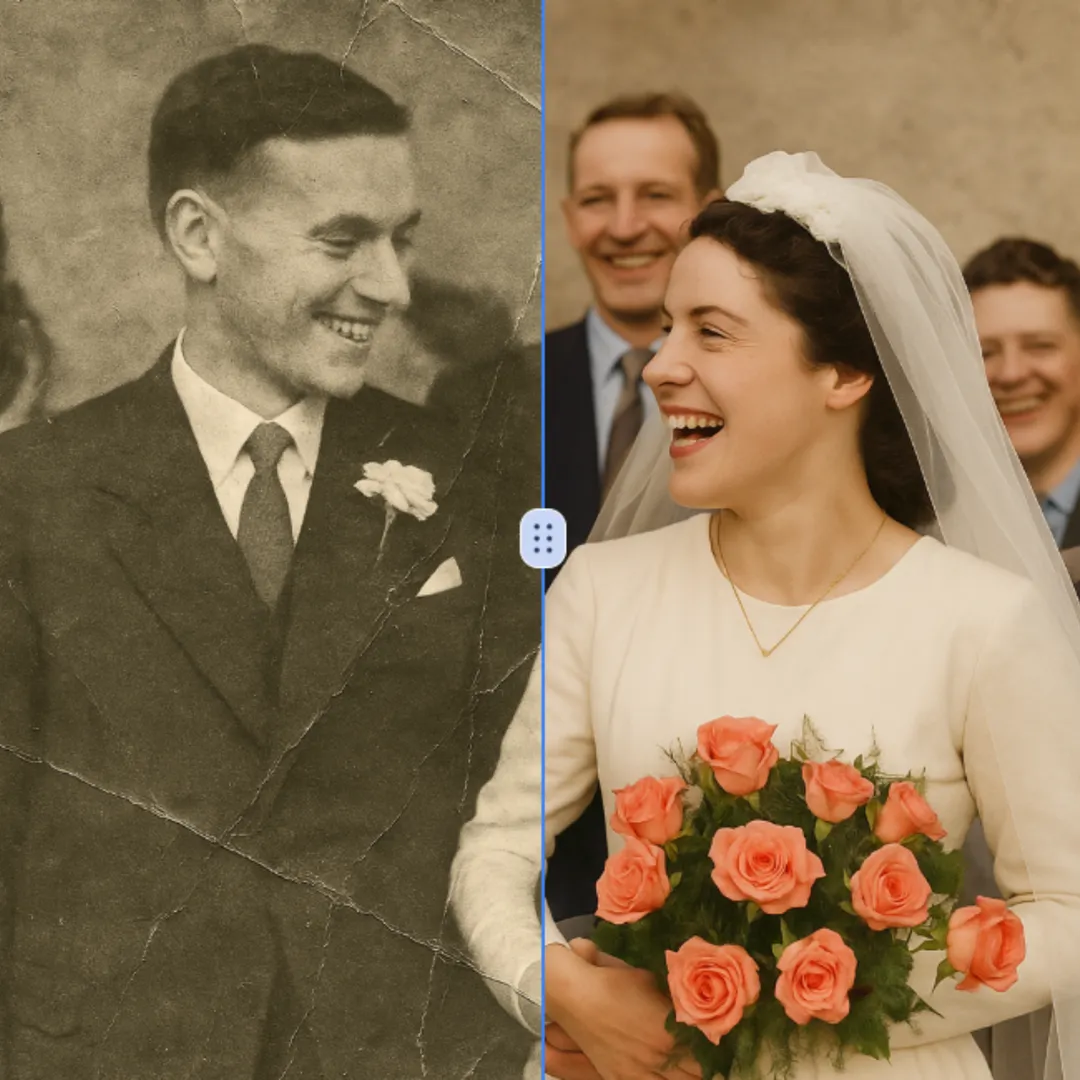
Restauração Fotos com IA
Melhore os detalhes visíveis da imagem com Restauração de Fotos por IA, mantendo o sujeito original em vista. Compare bordas, rostos, texturas e texto pequeno no tamanho de saída pretendido.
Experimente Agora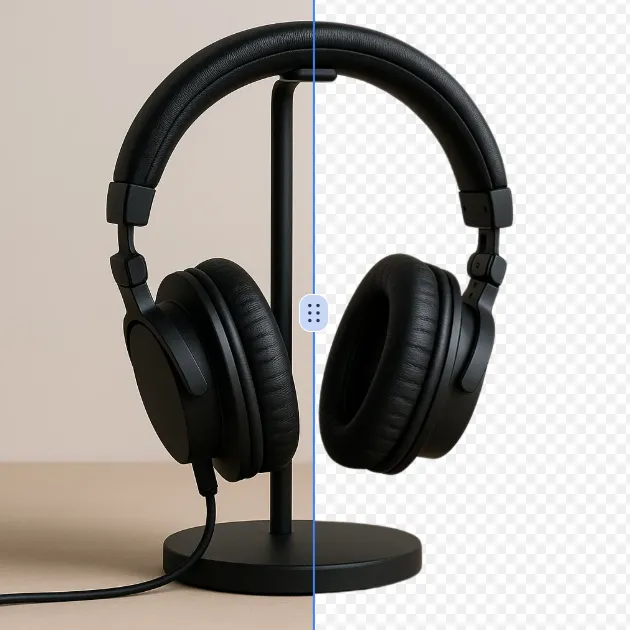
Removedor Fundo por IA
Remova o fundo de fotos ou logos com a Ferramenta de Remoção de Fundo por IA. Verifique as bordas, detalhes e transparência antes de usar o recorte em um novo design.
Experimente Agora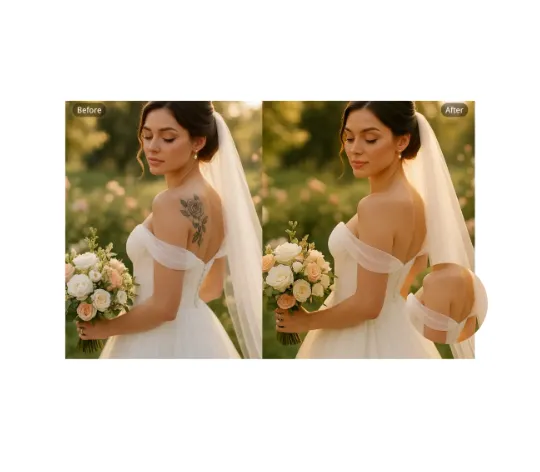
Remoção Tatuagem por IA
Use AI Remove Tattoo para atingir sobreposições indesejadas ou detalhes específicos em uma imagem. Compare a área editada com a textura circundante e corrija costuras visíveis antes de exportar.
Experimente Agora Continuar com Google