Bild-zu-Bild-KI-Generator
Verwandle ein Referenzbild mit einer schriftlichen Anweisung und behalte die Quelle zum Vergleich. Beschreibe, was sich ändern und was erkennbar bleiben soll.
 Bearbeitet
Ausgangspunkt: Referenzbild und Anleitung
Bei der Bild-zu-Bild-Transformation (Image to Image) liefern Sie ein vorhandenes Bild und erklären dem KI-Modell präzise, welche Änderungen vorgenommen werden sollen. Das Quellbild dient als Anker für Komposition, Motiv oder Produktform, während Ihr Textprompt die neue Stilrichtung, den Hintergrund oder die Farbwahl bestimmt. Dieser Workflow ist speziell für Fälle konzipiert, in denen das Originalbild visuell erkennbar bleiben muss, was ihn von der reinen Text-zu-Bild-Generierung unterscheidet.
Was Sie hochladen und was Sie erhalten
Sie geben eine unterstützte Bilddatei im Format JPEG, JPG, PNG oder WEBP ein, auf der das Hauptmotiv klar sichtbar ist. Das Tool liefert eine einzelne, generierte Bildvariante, die Sie neben Ihrer Referenz betrachten können. Da es sich um eine Transformation und keine einfache Duplizierung handelt, interpretiert die Ausgabe Ihre Anweisungen und den visuellen Kontext. Das Ergebnis ist neu, wird aber durch Ihre Startdatei gesteuert.
Wie der Prompt das Ergebnis steuert
Effektive Prompts für dieses Tool folgen einer bestimmten Struktur: Nennen Sie zuerst die Hauptänderung und legen Sie dann fest, was erkennbar bleiben muss.
- Visueller Kontext: Nennen Sie Komposition, Produktdimensionen, Pose des Motivs oder Farbpalette, die bei der Bearbeitung erhalten bleiben sollen.
- Spezifische Anpassungen: Beschreiben Sie neue Beleuchtung, Materialien, Hintergründe oder stilistische Veränderungen, die angewendet werden sollen.
- Einschränkungen: Wenn ein Logo, Text oder ein Gesichtszug stabil bleiben muss, instruieren Sie die KI explizit, diese Elemente zu bewahren. Prüfen Sie diesen Bereich im Ergebnis anschließend manuell.
Sie können mehrere Referenzbilder nur dann hochladen, wenn Ihre aktuelle Modellauswahl und Ihre Kontoeinstellungen dies unterstützen. Andernfalls arbeitet der Prozess mit einer einzelnen Quelldatei.
Praktischer Workflow
- Laden Sie Ihr Referenzbild in den Generator hoch.
- Verfassen Sie einen Prompt, der die Transformation beschreibt und die Details auflistet, die unverändert bleiben müssen.
- Wählen Sie das für Ihr Konto verfügbare Modell, das Seitenverhältnis und die Auflösung.
- Erstellen Sie die Variante und vergleichen Sie sie in voller Größe mit Ihrer Referenz.
- Passen Sie den Prompt oder die Einstellungen an, falls das Ergebnis bestimmte Details verfehlt, und laden Sie anschließend das finale, genehmigte Ergebnis herunter.
Beste Anwendungsfälle und praktische Checks
Dieser Workflow eignet sich am besten, wenn Sie schnell mehrere Versionen eines bestehenden Konzepts durchspielen möchten. Häufig wird er für den Austausch von Produkthintergründen, die Exploration alternativer Farbvarianten für Marketingmaterialien oder das Testen redaktioneller Stilwechsel bei Porträtfotografie verwendet.
- Rechte und Erlaubnisse: Stellen Sie sicher, dass Sie nur Bilder, Charaktere und Marken verarbeiten und veröffentlichen, für die Sie die entsprechenden Rechte besitzen.
- Faktische Genauigkeit: Da KI-Modelle plausibel, aber fehlerhafte Details wie leicht veränderte Hände, verzerrte Objektkanten oder erfundene Texte erzeugen können, behalten Sie Ihre ursprüngliche Referenz bis zur eingehenden Prüfung der neuen Bildaussagen griffbereit.
Häufig gestellte Fragen
Bleibt mein Referenzbild nach der Generierung exakt unverändert?
Nein. Das Referenzbild steuert die KI, aber das Tool garantiert keine pixelgenaue Erhaltung. Die KI interpretiert Ihren Prompt und modifiziert das Bild entsprechend. Sie sollten die generierte Ausgabe immer mit dem Original vergleichen und die Quelldatei aufbewahren, bis Sie mit dem Ergebnis vollständig zufrieden sind.
Was ist der Unterschied zwischen Bild-zu-Bild und Text-zu-Bild?
Text-zu-Bild wird genutzt, wenn Sie ein völlig neues Bild basierend auf einer Idee oder einem Konzept erstellen möchten, ohne dass ein bestehendes Bild die Komposition leitet. Bild-zu-Bild wird verwendet, wenn Sie eine bestimmte Referenz haben und die KI beeinflussen oder genau dieses Bild transformieren möchten, während das ursprüngliche Motiv oder die Anordnung erkennbar bleiben.
Wie stelle ich sicher, dass ein spezifisches Detail wie ein Logo sichtbar bleibt?
Sie müssen im Prompt explizit angeben, dass das Logo (oder das Gesicht, die Pose oder der Text) stabil bleiben muss. Nach der Bildgenerierung untersuchen Sie diesen spezifischen Bereich manuell, da KI-Modelle kleine, komplexe Details manchmal glätten oder leicht verzerren können, selbst wenn sie angewiesen sind, diese zu erhalten.
Welche Dateiformate sollte ich für die besten Ergebnisse verwenden?
Verwenden Sie klare, hochwertige Dateien in den Formaten JPEG, JPG, PNG oder WEBP. Stellen Sie sicher, dass das Hauptmotiv deutlich sichtbar ist und nicht übermäßig beschnitten oder verdeckt wird, da die KI den sichtbaren visuellen Kontext nutzt, um festzustellen, wie die gewünschten Änderungen angewendet werden.
Wann sollte ich mit mehreren Referenzbildern arbeiten?
Das Hochladen mehrerer Referenzen ist eine bedingte Funktion, die nur verfügbar ist, wenn Ihr ausgewähltes KI-Modell und Ihre spezifischen Kontoeinstellungen dies unterstützen. Bietet Ihr aktueller Setup diese Option nicht an, verarbeitet das Tool jeweils nur ein einzelnes Referenzbild.
Funktioniert dieses Tool für alle Arten von Bildern?
Das Tool ist für jedes klare JPEG, JPG, PNG oder WEBP konzipiert, auf dem ein Hauptmotiv sichtbar ist. Praktische Anwendungsfälle konzentrieren sich jedoch oft auf Produktfotografie, Porträt-Retusche und Marketingmaterialien, bei denen bestimmte Kompositionen oder Formen beibehalten werden müssen.
Starte noch heute mit Bild-zu-Bild-KI-Generator
Verwandle deine Bilder sofort mit leistungsstarken AI Image Editor KI-Tools.
Jetzt Bild-zu-Bild-KI-Generator ausprobierenWeitere AI Image Editor KI-Tools
Entdecke weitere KI-gestützte Tools, um deine Bilder zu verbessern und zu transformieren.
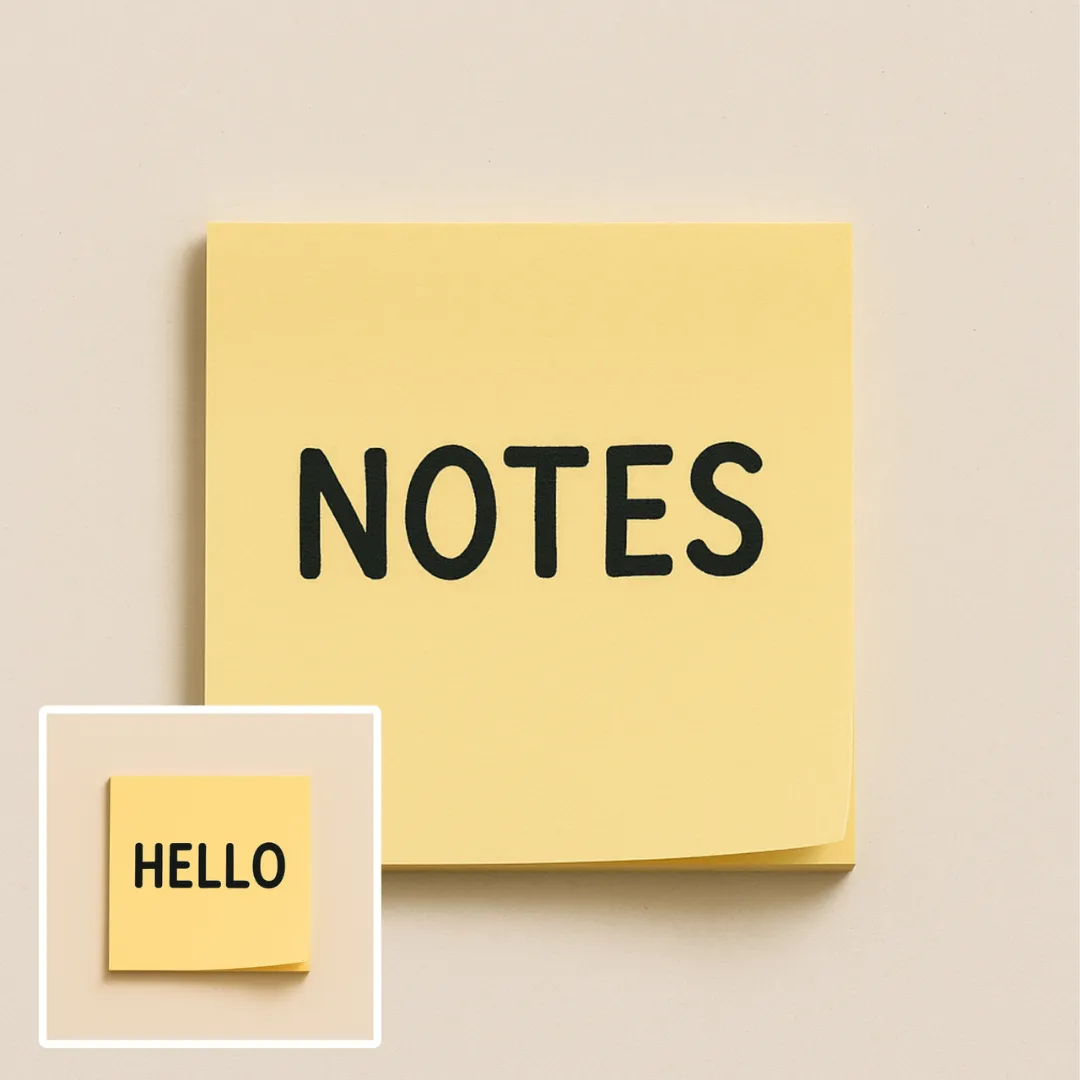
KI-Bildtextbearbeitung
Bearbeiten oder entfernen Sie sichtbaren Text mit AI Edit Text in Image unter Beibehaltung des umgebenden Layouts. Prüfen Sie Schrift, Ausrichtung, Hintergrundtextur und den finalen Zuschnitt vor der Veröffentlichung.
Jetzt testen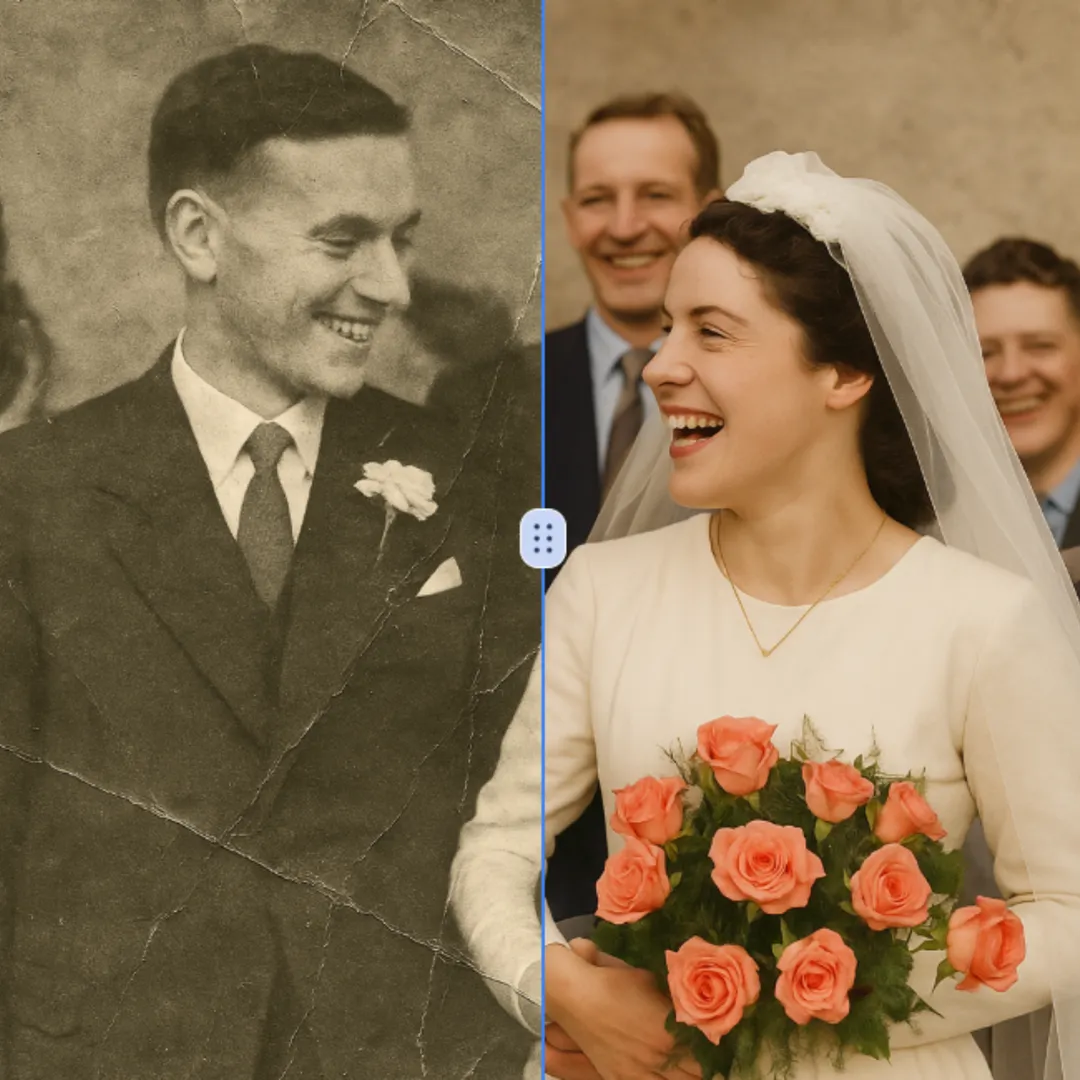
KI-Fotorestaurierung
Verbessern Sie sichtbare Bild DETAILS mit AI Photo Restoration und erhalten Sie das Originalmotiv im Blick. Vergleichen Sie Kanten, Gesichter, Texturen und kleine Texte in der Zielgröße.
Jetzt testen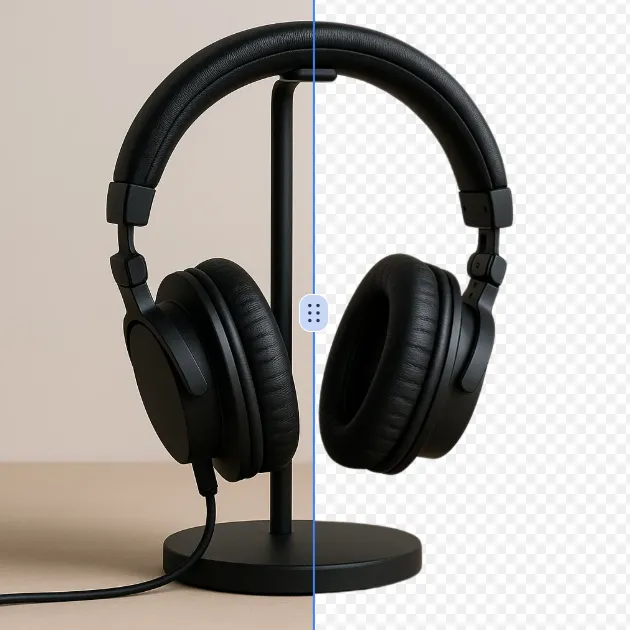
KI-Hintergrundentferner
Entfernen Sie den Hintergrund von einem Foto oder Logo mit dem KI-Hintergrundentferner. Prüfen Sie anschließend Kanten des Motivs, Feintdetails und Transparenz, bevor Sie den Ausschnitt in einem neuen Design verwenden.
Jetzt testen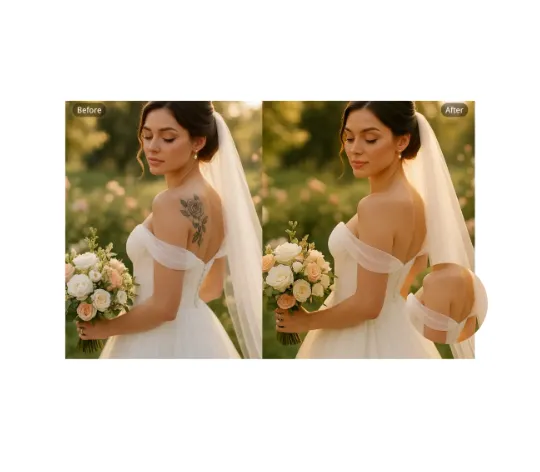
KI-Tattooentfernung
Verwenden Sie AI Remove Tattoo, um unerwünschte Überlagerungen oder lokale Details in einem Bild zu bearbeiten. Vergleichen Sie den bearbeiteten Bereich mit der Umgebung und beheben Sie sichtbare Übergänge vor dem Export.
Jetzt testen Weiter mit Google