画像から画像を作るAIジェネレーター
参照画像を文章の指示で変換し、比較用に元画像を残します。何を変更し、何を見分けられる状態で残すかを説明してください。
 編集後
Image-to-Image による変換の始め方とプロンプトのポイント
Image-to-Image タスクでは、既存の画像をアップロードし、AIに変更を加えたいポイントを正確に説明します。元画像は構図や被写体、商品の形など、重要なビジュアル要素の基準点(アンカー)となります。プロンプト(指示文)では、変更したいスタイル、背景、色調などの方向性を指定します。このルートは、元の画像が視覚的に識別可能な状態を維持したい場合に最適で、テキストのみで画像を生成する標準的なフローとは目的が異なります。
アップロードする画像と得られる結果
入力として、JPEG、JPG、PNG、WEBP形式の画像ファイルが必要です。主な被写体が明確に視認できる状態の画像を使用してください。ツールは、1枚の生成された画像のバリエーションを出力します。この生成画像は、元の画像と並べて比較できます。これは単なる複製ではなく変換処理であるため、出力結果はあなたの指示と元画像の視覚的情報を解析して生成されます。つまり、元のファイルに基づいて導き出される、新しい独自の画像です。
プロンプトが結果に与える影響
このツールで効果的なプロンプトは、まずメインの変更点を述べ、その後、維持すべき要素を明確に指定するという構造が特徴です。
- 視覚的な文脈: エディット後も維持したい構図、商品サイズ、被写体のポーズ、カラーパレットなどを記載します。
- 具体的な調整: 適用したい新しいライティング(光の当て方)、素材、背景、スタイルの変化を詳細に記述します。
- 制約事項: ロゴ、テキスト、または顔の特定の特徴が安定して維持される必要がある場合は、AIに対して明示的に「維持すること」を指示してください。生成後、その特定の領域を手動で確認することをお勧めします。
複数画像の参照アップロードは、現在のモデル選択とアカウント設定がそれを許可した場合に限られます。許可されない場合、プロセスは単一のソースファイルに依存します。
実践的なワークフロー
- 生成ツールに参照元の画像をアップロードします。
- 変換内容と維持すべき詳細を記述したプロンプトを作成します。
- アカウントで利用可能なモデル、アスペクト比、解像度を選択します。
- バリエーションを生成し、参照元のフルサイズで比較します。
- 出力結果が特定の詳細を満たしていない場合は、プロンプトまたは設定を調整し、最終的な承認済みの結果をダウンロードします。
ベストユースケースとリアルワールドでのチェック項目
このルートは、既存のコンセプトの複数バージョンを迅速に探索する必要がある場合に最適です。よく使用されるユースケースとしては、商品背景の置換、マーケティング資料向けの別カラーバリエーションの探索、ポートレート写真の編集スタイルのテストなどが挙げられます。
最終出力を、あなたの権利やパーミッションに対して必ず確認してください。合法に使用できる画像、キャラクター、ブランドのみを処理・公開するようにしてください。AIは非常に説得力のあるが、不正確な詳細(微妙に歪んだ手、歪んだ物の縁、創作されたテキストなど)を導入することがあるため、新しい画像の事実正確性を徹底してレビューするまで、元の参照ファイルを保持してください。
よくある質問 (FAQ)
生成後、参照元の画像はまったく同じ状態のままですか?
いいえ。参照元の画像はAIのガイドになりますが、ピクセルレベルでの保持を保証するものではありません。AIはプロンプトを解釈し、画像を所定の通りに修正します。常に生成された出力と元の画像を比較し、結果に完全に満足するまでソースファイルを手元に保持してください。
Image-to-Image と Text-to-Image の違いは何ですか?
Text-to-Image は、既存の画像をガイドとして使用せず、アイデアやコンセプトに基づいて完全な新しいビジュアルを作成する場合に使用します。一方、Image-to-Image は、特定の参照元があり、そのビジュアルをAIによって影響を受けたり変換したり、元の被写体やレイアウトが識別可能に維持されるようにする場合に使用します。
ロゴなどの特定のディテールが常に視認されるようにするにはどうすればいいですか?
プロンプトにおいて、ロゴ(または顔、ポーズ、テキスト)が安定して維持される必要があることを明示的に記述してください。画像を生成した後、その特定の領域を手動で検査してください。AIモデルは、保持を指示されていても、小規模で複雑なディテールを平らにしたり、わずかに歪めたりすることがあるためです。
最良の結果を得るために、どのファイル形式を使用すべきですか?
JPEG、JPG、PNG、またはWEBP形式のクリアで高品質なファイルを使用してください。AIは請求された変更を適用する方法を理解するために視覚的な文脈を使用するため、主な被写体が明確に視認可能であり、過度にクロップや遮られた状態ではないことを確認してください。
いつ複数の参照画像を使用できるのでしょうか?
複数参照のアップロードは、選択したAIモデルと特定のアカウント設定がそれをサポートする場合にのみ利用可能な条件付き機能です。現在のセットアップがこのオプションを提供していない場合、ツールは一度に1枚の参照画像を処理します。
このツールはすべてのタイプの画像で動作しますか?
このツールは、主な被写体が視認可能なすべてのクリアな JPEG、JPG、PNG、または WEBP 用に設計されています。ただし、実際の使用例は、特定の構図や形を維持する必要がある商品写真、ポートレトリタッチ、マーケティング資料に偏りがちです。
その他のAI Image Editor AIツール
画像を強化・変換するための、AIを搭載したツールをさらに見つけましょう。
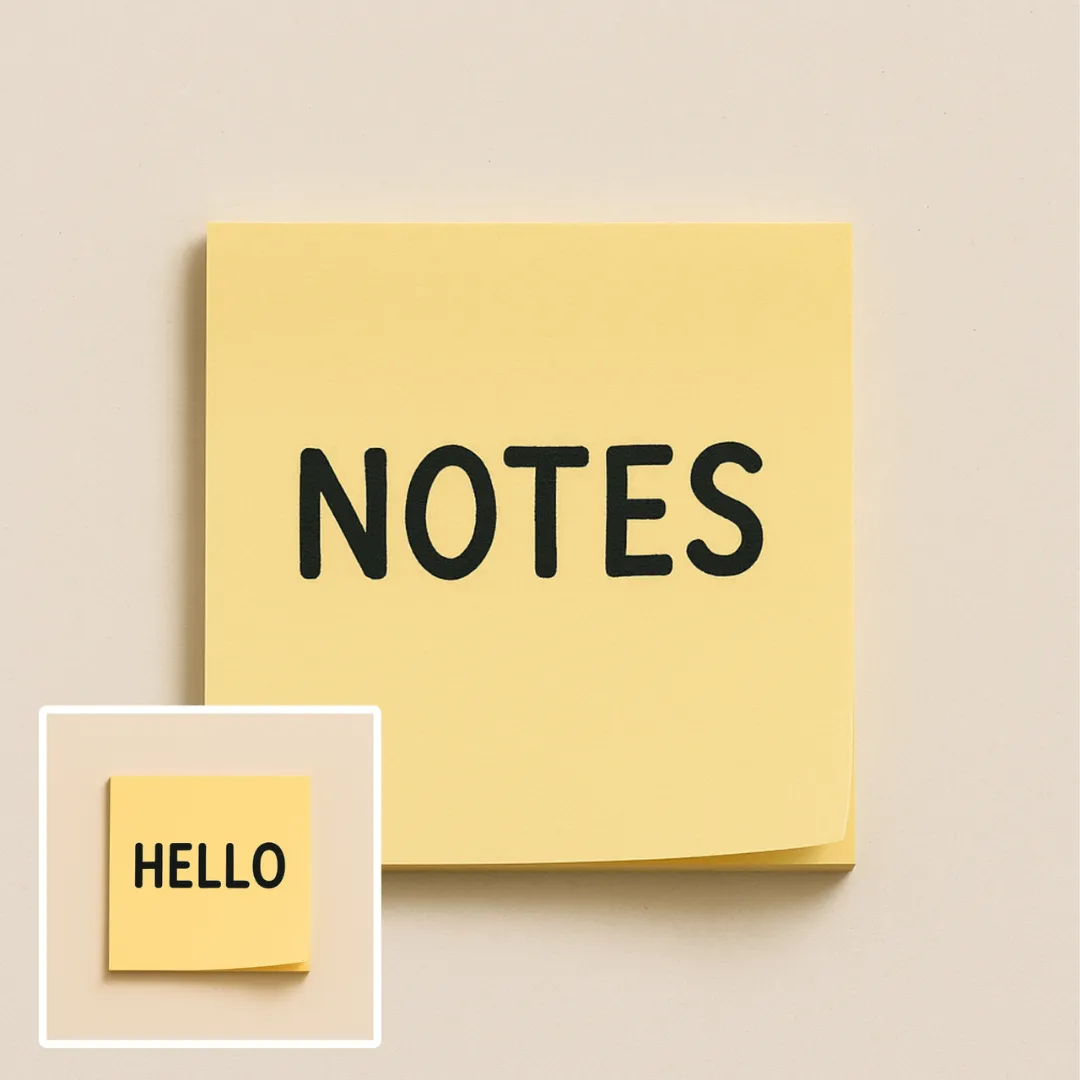
画像内のテキストをAIで編集・削除 | ImageFk
AI Edit Text in Image(画像内のテキストをAIで編集)で、周囲のレイアウトを保ったまま画像内の表示テキストを編集または削除できます。公開前に文字の表記、アライメント、背景のテクスチャ、最終的なトリミングを確認してください。
今すぐ試す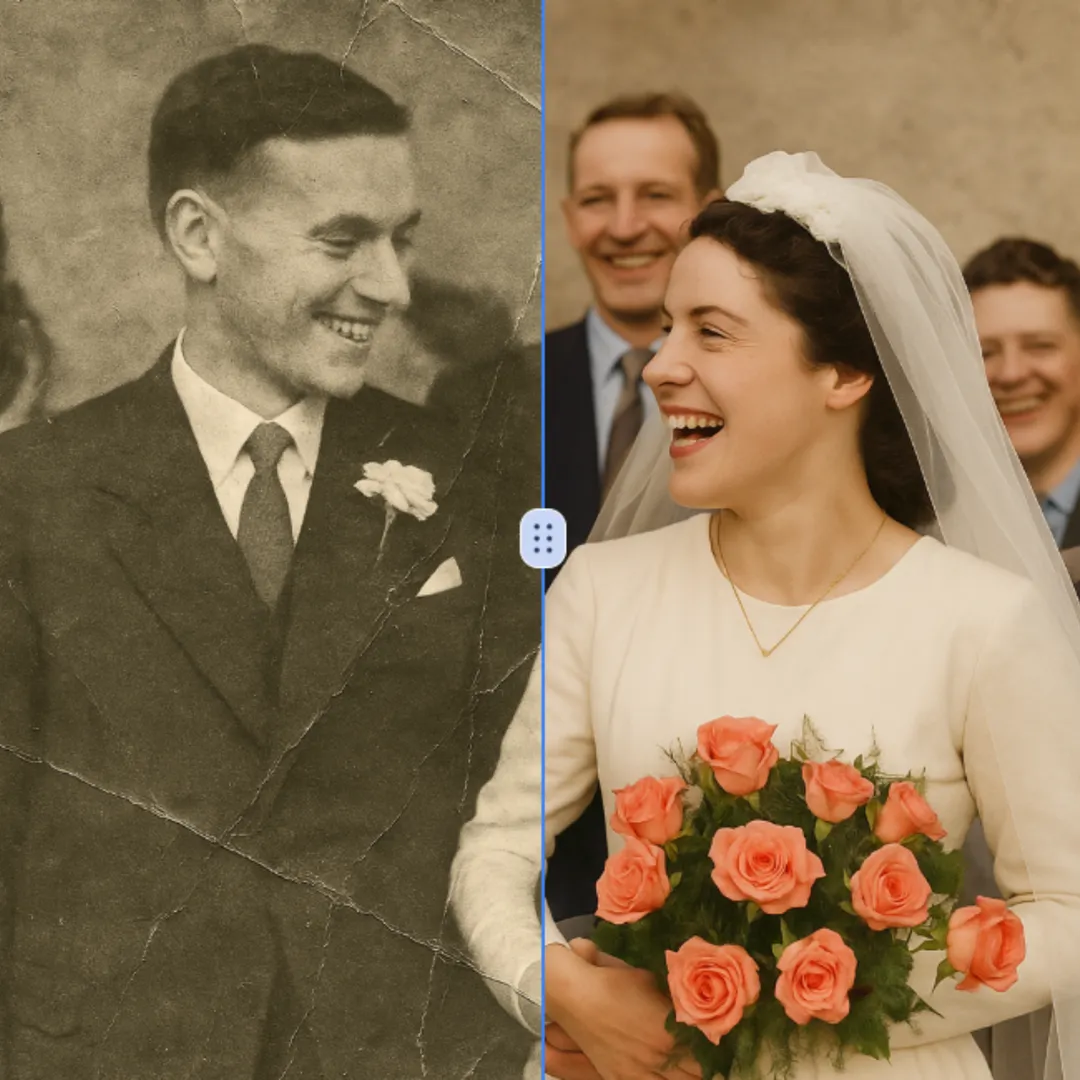
AI写真修復
AI写真修復を使用して、元の被写体を保持したまま画像の表示可能なディテールを向上させます。意図した出力サイズでエッジ、顔、テクスチャ、小さな文字を比較してください。
今すぐ試す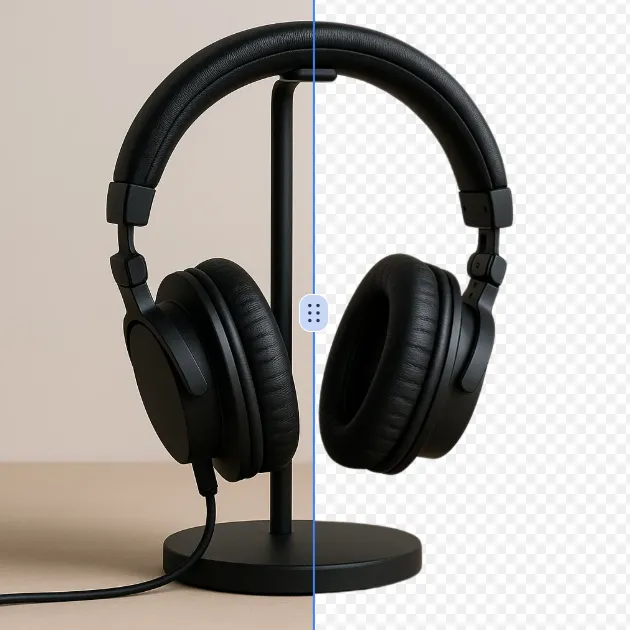
AI背景削除
AI背景削除ツールを使用して写真やロゴの背景を削除し、新しいデザインで切り抜きを使用する前に、被写体のエッジ、細部、および透明性を確認してください。
今すぐ試す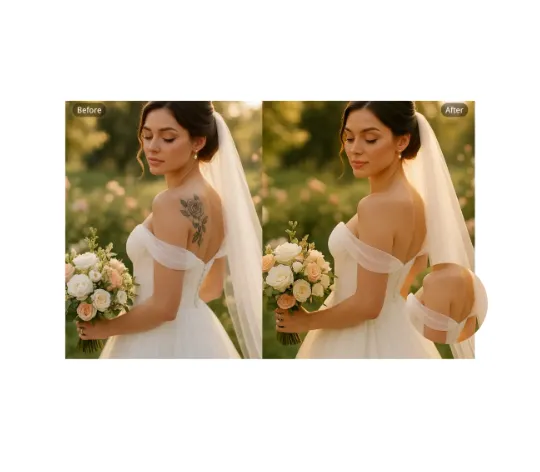
AIタトゥー除去
AI Remove Tattooを使って、画像の望ましくない覆いや局所的な詳細をターゲットにします。編集した領域を周囲の質感と比較し、エクスポート前に目立つ継ぎ目を修正してください。
今すぐ試す Googleで続ける