KI-Generator von Text zu Bild
Wandle eine schriftliche Idee mit einem präzisen Prompt in ein neues Bild um. Beschreibe das Motiv, das Setting, den visuellen Stil und wichtige Details und prüfe das Ergebnis vor dem Herunterladen oder Veröffentlichen.
 Bearbeitet
Was diese Seite tut
Dieses Tool verarbeitet einen Text-zu-Bild-Prompt zu einem visuellen Entwurf, den du vor dem Export prüfen kannst. Es wandelt eine schriftliche Vorlage – die das Motiv, den Stil, das Setting und wesentliche Details beschreibt – in ein eigenständiges Bild um, ohne dass dafür ein Quellfoto benötigt wird. Nutze es, wenn du ein Konzept, eine Produktgestaltung oder eine Illustrationsidee hast, aber kein Referenzbild zum Bearbeiten.
So beschreibst du dein Bild
Beginne damit, das Hauptmotiv und dessen Aktion oder Zustand zu benennen. Füge Setting, Komposition, Beleuchtung, Farbgestaltung und visuellen Stil nur dort hinzu, wo sie das Ergebnis verbessern. Da die KI keine ungenannten Details errät, solltest du den Prompt konkret halten.
- Für Produktvorlagen nenne den Produkttyp, die Kameraperspektive, den Hintergrund, die Lichtquelle und wie viel Weißraum für die Textplatzierung benötigt wird.
- Für Charakteryvorlagen trage die Pose, Kleidung, Gesichtsausdruck, Umgebung und den Bildausschnitt ein.
Wenn lesbare Texte, bestimmte Logos, eine erkennbare Person oder eine exakte Produktform für dein Asset entscheidend sind, formuliere das ausdrücklich. Generierte kleine Schriften, Hände, Gesichter und feine Konturen verschieben sich häufig leicht zwischen den Versuchen; betrachte die erste Iteration daher als Entwurf. Ändere nach jeder Generierung nur eine oder zwei Details, statt den gesamten Prompt neu zu schreiben.
Die richtigen Ausgabe-Einstellungen wählen
Wähle vor dem Generieren das Seitenverhältnis und die Auflösung, die zu deinem Endziel passen, z. B. ein quadratisches Layout für Social Media oder ein breiter Banner für eine Website-Hero-Bild. Wenn du die Abmessungen zuerst festlegst, passt das Ergebnis ohne Beschneiden oder Herunterskalieren ins Layout.
Ein Referenzbild kann die Komposition oder Farbgestaltung optional steuern, sofern das aktuelle Modell das unterstützt. Wenn ein bestehendes Bild der visuelle Anker des Ergebnisses bleiben muss, wechsle in den Workflow von Bild zu Bild, anstatt den Text-zu-Bild-Pfad zu nutzen.
Ideale Anwendungsfälle
Dieser Pfad eignet sich am besten, wenn die primäre Eingabe ein neues Konzept oder eine Stimmungsbeschreibung ist und kein vorhandenes Foto:
- Konzeptboards und Stimmungsbilder in der Frühphase
- Erstentwürfe für Social-Media-Visuals und Blog-Illustrationen
- Präsentationshintergründe, bei denen das Layout durch die Folientemplate bestimmt ist
- Entwicklung von Produkt- und Szenenideen vor der Erstellung der finalen Renderings
Das Ergebnis überprüfen
Öffne die generierte Datei in voller Größe und vergleiche sie mit dem ursprünglichen Prompt. Prüfe exakt die Bereiche, die du als wichtig markiert hast – Logoschriften, lesbare Texte, Konturen bestimmter Objekte und Merkmalen der Charaktere. Häufige Probleme sind veränderte Schriftarten, gebrochene geometrische Formen, inkonsistente Beleuchtung oder Schatten sowie zusätzliche Objekte, die nicht verlangt wurden. Behalte eine Kopie des Prompts, mit dem ein akzeptabler Entwurf erstellt wurde, so kannst du diese Richtung später weiterentwickeln. Veröffentliche oder übergib das Bild nicht als urheberrechtlich sicher ohne eine menschliche Prüfung auf Genauigkeit und Verwertbarkeit.
Fragen zum Generieren von Bildern aus Text
Was sollte in den Prompt aufgenommen werden?
Beschreibe das Hauptmotiv, die Umgebung oder den Hintergrund, die gewünschte Komposition, die Beleuchtung und den übergeordneten visuellen Stil. Ein klares visuelles Konzept pro Generierung lässt sich leichter verfeinern als ein Prompt, der verschiedene Ideen mischt.
Wird der Text im Bild exakt meinem Prompt entsprechen?
Generierte Schriftzüge, Logos und kleine Beschriftungen können in Form oder Rechtschreibung variieren. Behandle anwenderlastige Anfragen als Ausgangspunkt und überprüfe das Ergebnis, bevor du es in ein fertiges Layout einfügst.
Kann ich ein Foto hochladen, um das Ergebnis zu steuern?
Ja, sofern das gewählte Modell Referenzbilder unterstützt. Du kannst eine Datei hochladen, um die Komposition oder Farbpalette zu lenken. Wenn das Foto selbst das zentrale Element des Endbilds bleiben muss, nutze die dedizierte Seite für die Bearbeitung von Bild zu Bild.
Was tun, wenn sich die vom mir beschriebene Produktform im Bild ändert?
Die KI ist nicht an geometrische Grenzen gebunden, solange du diese nicht sehr detailliert spezifizierst. Wenn die exakte Form des Produkts eine strikte Anforderung ist, verfeinere den Prompt mit spezifischeren physischen Beschreibungen oder nutze ein Referenzbild, um die Form zu verankern.
Wie viele Bilder werden pro Generierung erstellt?
Jeder Klick auf die Generierungs-Taste erstellt einen neuen Bildentwurf. Da das Modell bestimmte Details übersehen kann, erstellen Nutzer typischerweise mehrere Varianten desselben Prompts, um die Variante zu finden, die am besten zur Vorlage passt.
Gehören die Bilder, die ich generiere, mir?
Prüfe die Nutzungsbedingungen deines Kontos und die Lizenzregelungen der Plattform für den kommerziellen Einsatz. Das Tool erstellt einen Entwurf; es liegt in deiner Verantwortung, sicherzustellen, dass du die Rechte zur Nutzung, Veröffentlichung und Verbreitung des Endprodukts hast.
Starte noch heute mit KI-Generator von Text zu Bild
Verwandle deine Bilder sofort mit leistungsstarken AI Image Editor KI-Tools.
Jetzt KI-Generator von Text zu Bild ausprobierenWeitere AI Image Editor KI-Tools
Entdecke weitere KI-gestützte Tools, um deine Bilder zu verbessern und zu transformieren.
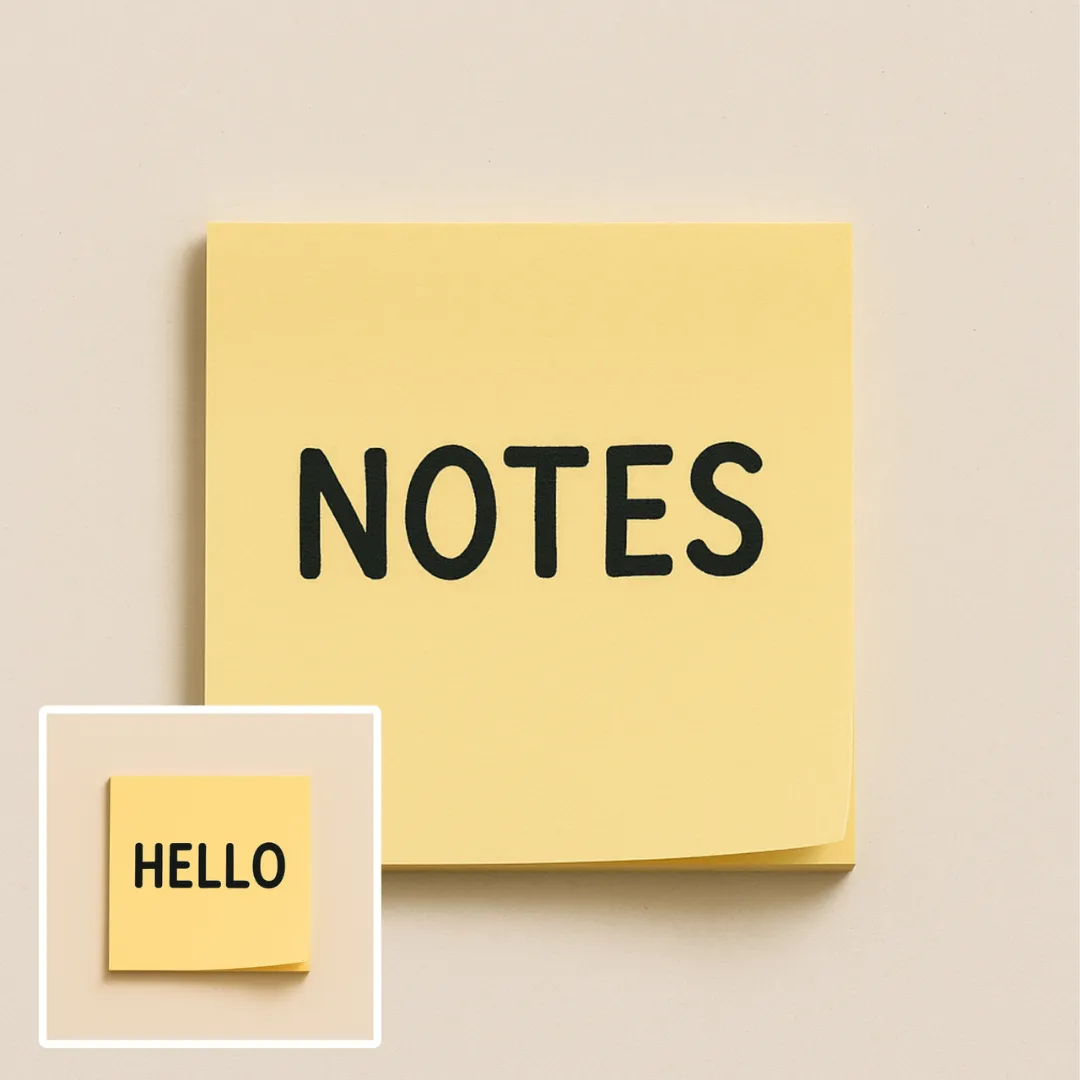
KI-Bildtextbearbeitung
Bearbeiten oder entfernen Sie sichtbaren Text mit AI Edit Text in Image unter Beibehaltung des umgebenden Layouts. Prüfen Sie Schrift, Ausrichtung, Hintergrundtextur und den finalen Zuschnitt vor der Veröffentlichung.
Jetzt testen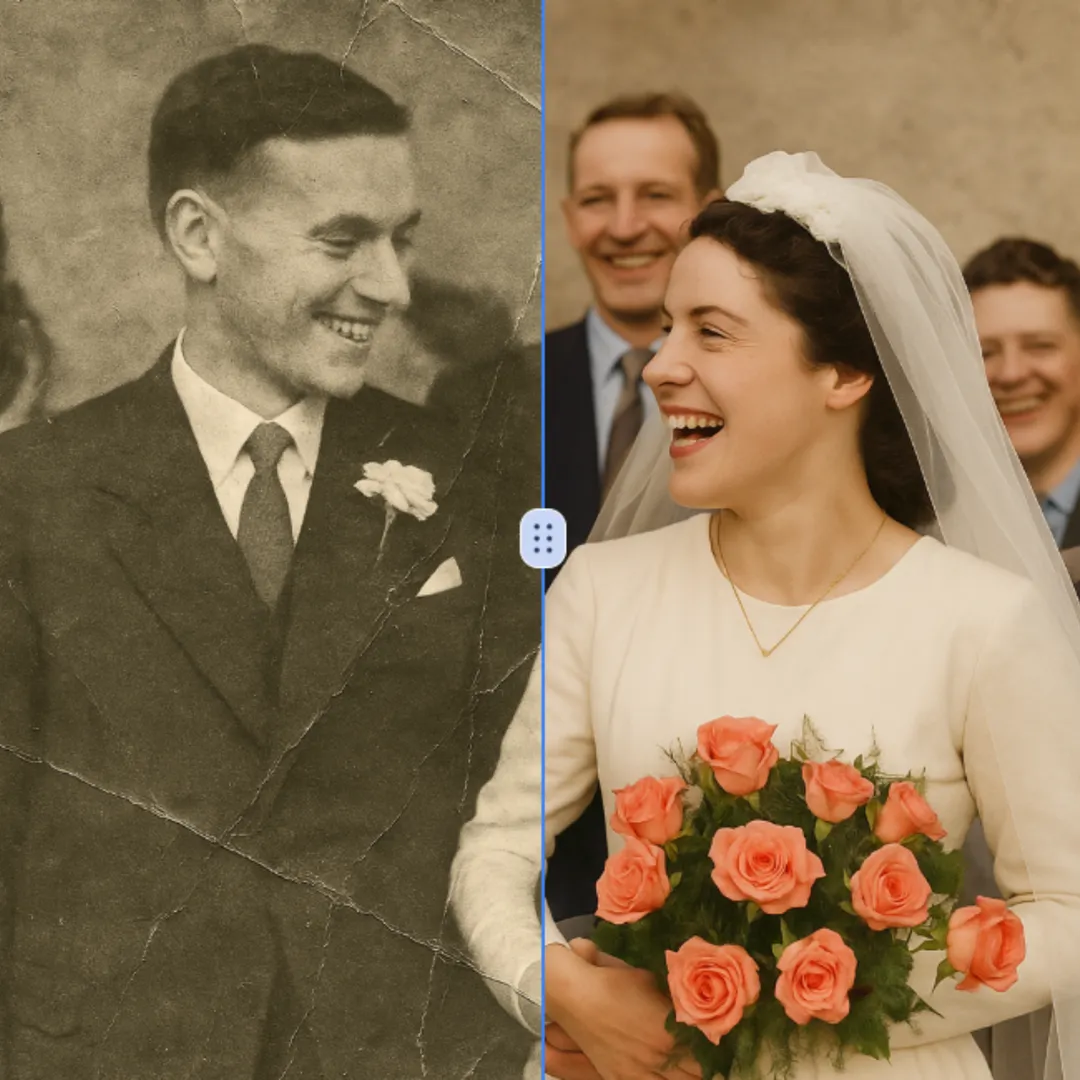
KI-Fotorestaurierung
Verbessern Sie sichtbare Bild DETAILS mit AI Photo Restoration und erhalten Sie das Originalmotiv im Blick. Vergleichen Sie Kanten, Gesichter, Texturen und kleine Texte in der Zielgröße.
Jetzt testen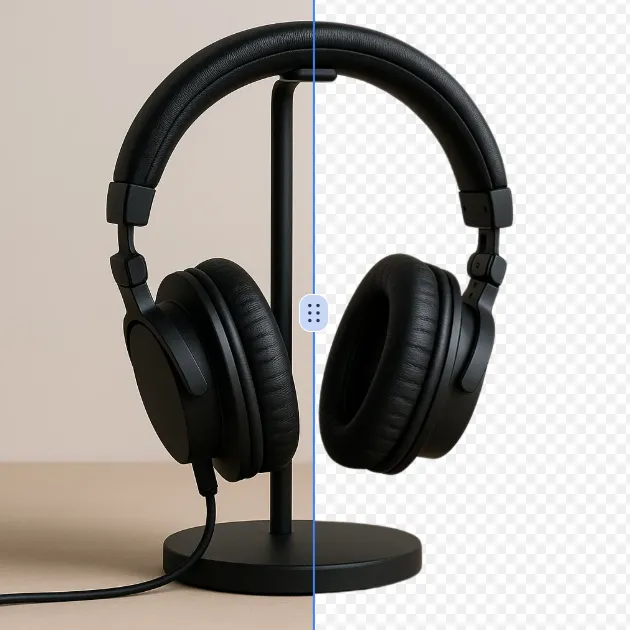
KI-Hintergrundentferner
Entfernen Sie den Hintergrund von einem Foto oder Logo mit dem KI-Hintergrundentferner. Prüfen Sie anschließend Kanten des Motivs, Feintdetails und Transparenz, bevor Sie den Ausschnitt in einem neuen Design verwenden.
Jetzt testen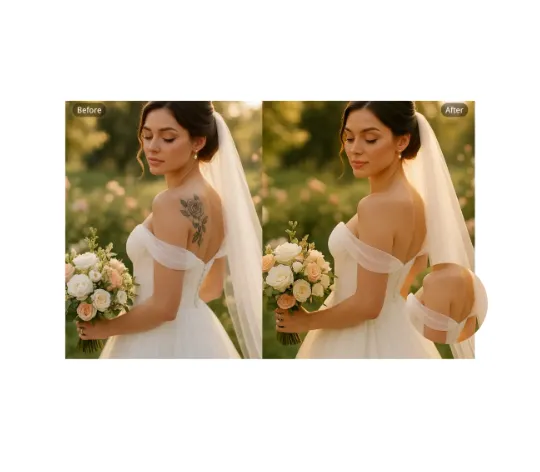
KI-Tattooentfernung
Verwenden Sie AI Remove Tattoo, um unerwünschte Überlagerungen oder lokale Details in einem Bild zu bearbeiten. Vergleichen Sie den bearbeiteten Bereich mit der Umgebung und beheben Sie sichtbare Übergänge vor dem Export.
Jetzt testen Weiter mit Google