Foto zu Ölgemälde
Verwandle ein Bild mit Photo to Oil Painting in einen Ölgemälde-Look. Beschreibe Zielstil oder Charakterdetails und prüfe dann Identität, Pose, Gesichtszüge sowie Hintergrundkonsistenz.
 Original
 Bearbeitet
Mit dem Tool Photo to Oil Painting verwandelst du ein Quellbild in ein Gemälde, bei dem sich nicht nur die Oberfläche, sondern auch die Lichtsetzung verändert. Der Prozess nutzt eine spezifische Voreinstellung, die deutliche Pinselstriche, tiefe, gesättigte Farben und die sichtbare Textur von Leinwand erzeugt. Gleichzeitig werden dramatische Kontraste angewendet, sodass das Licht im Ergebnis anders aussieht als in dem Foto, das du hochgeladen hast.
Was sich bei der Umwandlung in ein Gemälde ändert
Drei Aspekte werden bei der Umwandlung in ein Gemälde grundlegend überarbeitet. Erstens die Pinselei: Die weiche Verschmelzung eines Fotos wird durch deutlich sichtbare Striche ersetzt, die den physischen Charakter von Ölfarbe widerspiegeln. Zweitens die Farbpalette: Die Farben werden tiefer und intensiver und entfernen sich von dem natürlichen Weißabgleich, den deine Kamera aufgenommen hat. Drittens die Oberfläche: Das Webmuster der Leinwand zeigt sich über den gesamten Bildbereich, auch in Zonen, die im ursprünglichen Foto leer waren. Die Voreinstellung achtet darauf, dass der Kerncharakter und die Identität des Originals erhalten bleiben, sodass das Motiv erkennbar sein sollte. Du musst diese Ähnlichkeit jedoch selbst prüfen, anstatt sie vorauszusetzen.
Welche Fotos am besten geeignet sind
- Porträts mit einer klaren, einzelnen Lichtquelle, bei denen ein Pinselstrich die Kontur des Wangenknochens betonen kann.
- Stillleben, Blumen und Speisen, bei denen gesättigte Farben das Bild aufwerten und nicht verzerren.
- Landschaften und Innenräume mit großen Licht- und Schattenarealen, die als Untergrund für den impasto-Effekt dienen.
- Ältere Familienfotos, bei denen die malerische Oberfläche die weiche Schärke des Originals unterstreicht.
Nahaufnahmen von Gesichtern, die von einer breiten Frontallichtquelle beleuchtet werden, sind der risikoreichste Fall. Da es keine Schatten gibt, auf die für den Aufbau gebaut werden kann, muss der Prozess Kontraste erfinden. Genau dieser erfundene Kontrast ist der Grund, warum ein vertrautes Gesicht im Ergebnis verfremdet wirken kann.
So überprüfst du die Ähnlichkeit
Betrage Augen, Mund und Haarlinie im vollen Zoom. Diese Merkmale tragen die Wiedererkennbarkeit und werden in den neuen Pinselstrichen neu gezeichnet, statt als feine Details aufgelöst zu werden. Schau anschließend auf die Übergänge von Hell zu Dunkel: Starke Hell-Dunkel-Kontraste können Schultern oder Ohren in den Schatten legen. Falls die Ähnlichkeit nachlässt, benutze das optionale Textfeld für deine Vorgaben und nenne dort explizit, was erhalten bleiben muss. Der Hinweis im Textfeld erwartet Angaben zu Motiv, Stil, Komposition und wichtigen Details. Du kannst zum Beispiel eingeben: „Halte das Gesicht gleichmäßig beleuchtet und erhalte das Muttermalen-Muster auf der linken Wange.“
Häufige Fragen
Behält mein Foto die gleiche Lichtstimmung?
Nein. Die Voreinstellung fordert explizit starke Hell-Dunkel-Kontraste und dramatische Ausleuchtung. Erwarte also, dass das Licht umgestaltet und nicht reproduziert wird. Fotos, die bereits von einer einzigen starken Lichtquelle geprägt sind, benötigen danach in der Regel am wenigsten Nacharbeit.
Warum sieht das Bild an flachen Stellen körnig aus?
Das ist die Leinwandtextur, die von der Voreinstellung gefordert wird und sich unter der Farbschicht befindet. Sie ist am deutlichsten auf Himmeln, glatten Wänden und unscharfen Hintergründen zu sehen. Dies ist ein stilverstärkendes Merkmal und kein Defekt an deinem hochgeladenen Bild.
Kann ich verhindern, dass das Gemälde Details im Hintergrund verliert?
Beschreibe im optionalen Textfeld die gewünschte Tiefe. Ein Hinweis wie „Halte den Türrahmen und das Regal hinter der Figur lesbar und detailliert“ gibt dem Prozess konkrete Anhaltspunkte zum Malen, anstatt ein flaches Areal zu verschmelzen.
Ist das heruntergeladene Bild druckfähig?
Das Tool erzeugt eine malerische Interpretation deines Fotos. Es handelt sich nicht um eine aufgestreckte oder hochgeraster Version des Originals. Der Bildrahmen, den du hochlädst, ist auch der Rahmen, den du bekommst. Bewahre daher das Original und vergleiche beide Bilder in voller Größe, bevor du eines zum Drucken schickst.
Was genau macht Photo to Oil Painting?
Das Tool verwandelt ein Quellbild in einen stilisierten Ölmalerei-Look. Du beschreibst dabei den gewünschten Stil oder charakteristische Details und prüfst anschließend das Ergebnis auf Übereinstimmung bei Identität, Pose, Gesichtszügen und Hintergrund.
Starte noch heute mit Foto zu Ölgemälde
Verwandle deine Bilder sofort mit leistungsstarken AI Effects Filters KI-Tools.
Jetzt Foto zu Ölgemälde ausprobierenWeitere AI Effects Filters KI-Tools
Entdecke weitere KI-gestützte Tools, um deine Bilder zu verbessern und zu transformieren.
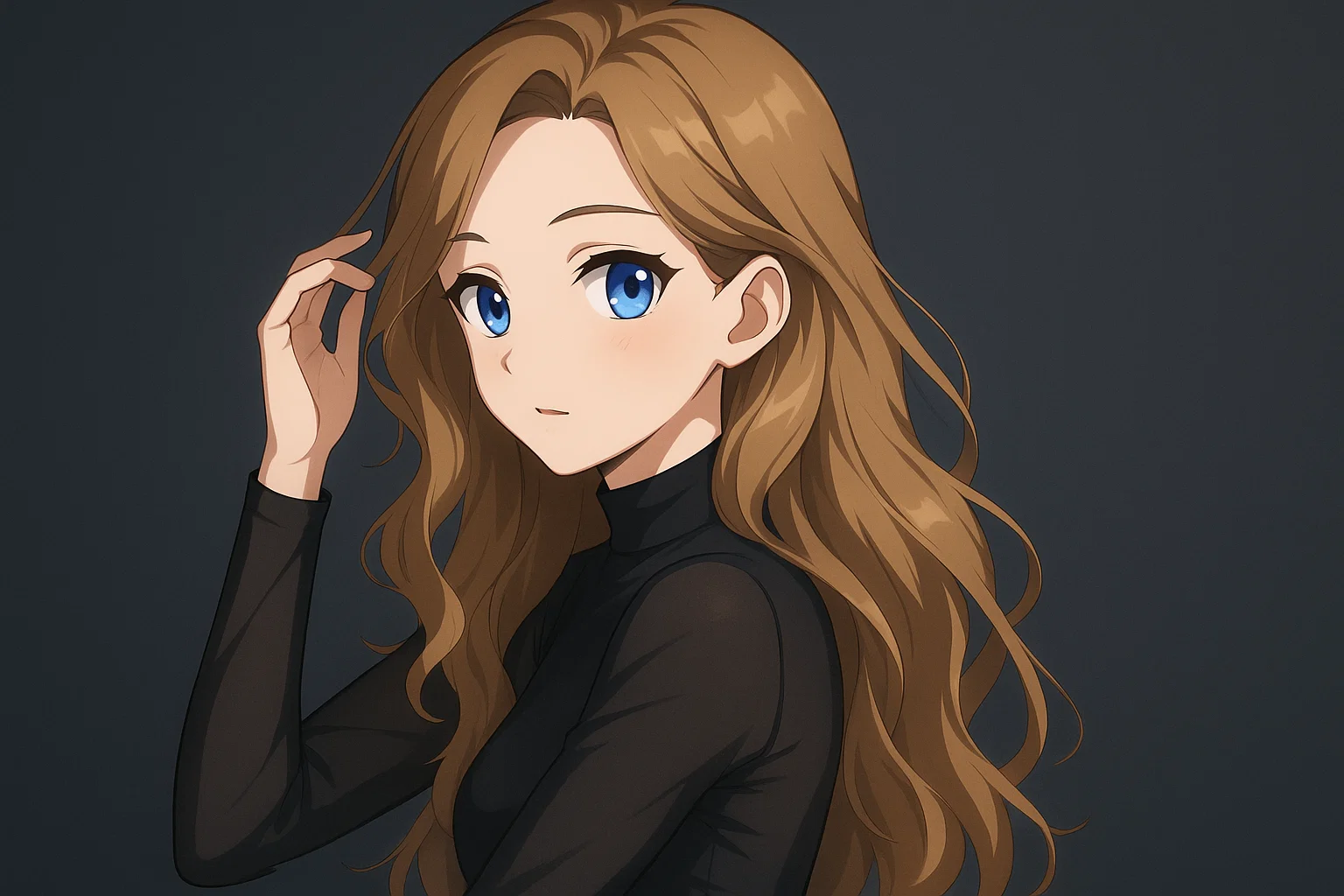
AI Foto zu Anime
Verwandle ein Bild mit AI Photo to Anime in einen Anime-Stil. Beschreibe den Zielsstil oder Charakterdetails und prüfe Identität, Pose, Gesichtszüge sowie Hintergrundkonsistenz.
Jetzt testen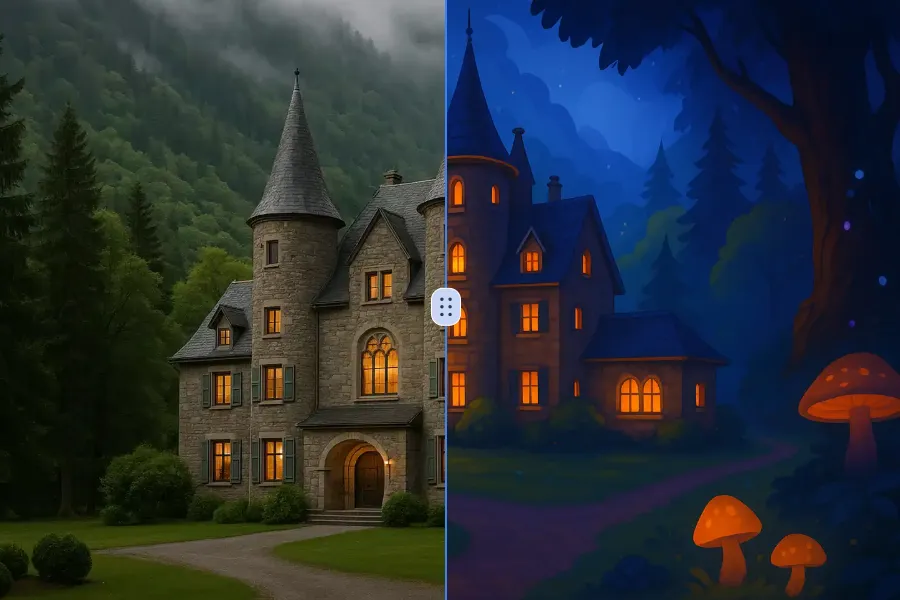
KI Foto zu Comic
Verwandeln Sie ein Quellbild mit KI Foto zu Comic in einen comichaften Look. Beschreiben Sie den Zielsstil oder die Charakterdetails und prüfen Sie dann die Konsistenz von Identität, Pose, Gesichtszügen und Hintergrund.
Jetzt testen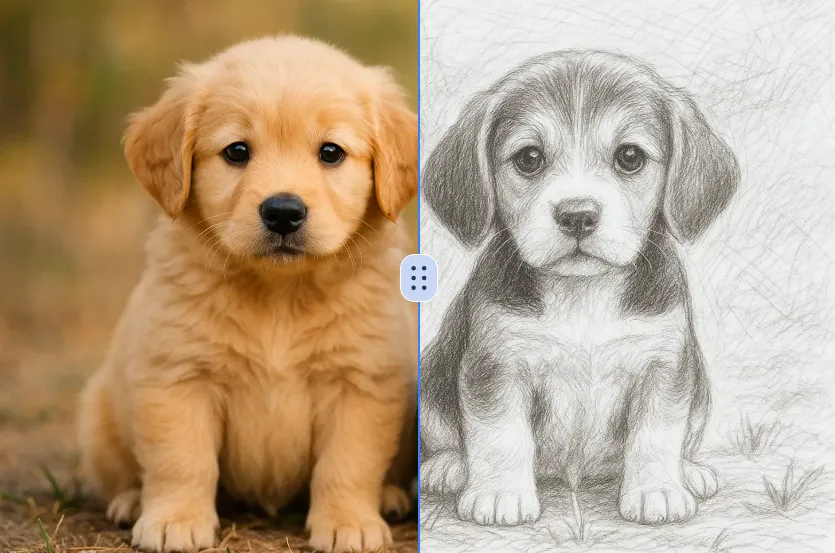
AI-Foto zu Skizze
Verwandle ein Bild mit AI Photo to Sketch in einen Skizzen-Look. Beschreibe den Zielstil oder Charaktermotive und prüfe die Konsistenz von Identität, Pose, Gesichtszügen und Hintergrund.
Jetzt testen Weiter mit Google