KI-Zahnaufhellung
Sehen Sie sich die gewünschte Änderung des Aussehens mit AI Teeth Whitening anhand eines klaren Porträts an. Vergleichen Sie Gesichtszüge, Kanten und Lichtverhältnisse, bevor Sie das Ergebnis speichern.
 Original
 Bearbeitet
Dieses Tool wendet einen engen, lokalen Eingriff auf ein Porträt an: Es hellt die Zähne auf, während es die Zahnfleischgrenze, Lippen und die bestehenden Lichtverhältnisse des Fotos strikt erhält. Das Ziel ist ein natürliches, gesundes Aussehen, das sich in die Farbtemperatur der Szene einfügt, nicht eine globale Belichtungsänderung oder eine komplette Gesichtsretusche. Wenn die umgebenden Merkmale an Helligkeit oder Farbwert verlieren, hat der Eingriff seine Grenzen überschritten. Du erhältst eine neue Bilddatei, die vor der endgültigen Entscheidung einer visuellen Inspektion bedarf.
Die visuelle Grenze des Eingriffs
Die Instruktion schützt alles außerhalb des Mundes. Ein gelungenes Ergebnis ändert nur den Wert der Zahnoberfläche, wobei die Zahnfleischlinie scharf und die Lippenfarbe unverändert bleiben. Da das Modell angewiesen ist, Überhelligkeit zu vermeiden, sollte das Ergebnis nicht wie ein Aufkleber oder ein Glüheffekt aussehen. Es sollte wie saubere Zähne wirken, die in diesem bestimmten Licht existiert haben. Wenn du bemerkst, dass die Augenweiße unangenehm grell geworden sind oder der Hautton sich kompensatorisch verschoben hat, wurde die Grenze verletzt.
Auf das Licht abstimmen, nicht nur auf die Schattierung
Aufhellung, die die Lichtquelle ignoriert, erzeugt offensichtliche Artefakte. Ein strahlend weißes Lächeln in einem warmen Golden-Hour-Foto wirkt falsch, da es den Umgebungslichtauftrag vermissen lässt. Um das Ergebnis zu beurteilen, vergleiche die Zähne mit anderen natürlicherweise hellen Elementen im Bild, wie einem weißen Hemdkragen oder der Augenweiße. Wenn die Zähne aus dem Bild springen und eine andere Farbtemperatur aufweisen als der Rest der Szene, war der Durchgang zu aggressiv. Das ideale Ergebnis gleicht die Helligkeit an das Licht an, das bereits auf das Gesicht fällt.
Ergebniskontrolle im Detail
Zoome ein, um spezifische Fehlerpunkte zu prüfen, die darauf hinweisen, dass die KI mit der Zahn-Lippen-Grenze Schwierigkeiten hatte. Achte auf einen hellen Halo um die Zahnfleischlinie, Helligkeitsausläufer über die äußeren Zahnkanten hinaus oder Farbverschiebungen auf der Zunge. Betrachte anschließend das Porträt in der Größe, in der es tatsächlich betrachtet wird, z. B. auf einem Handyscreen. In kleinformatiger Ansicht wirkt ein moderater Eingriff natürlich, während ein aggressiver als offensichtlich filterhaft erkennbar wird. Das ist der primäre Test gegen Überweißung.
Anwendungsfälle und Eingabekriterien
Dieses Tool richtet sich an den Pre-Production-Bereich für Headshots oder kreative Portfolio-Vorschauen, bei denen du ein helleres Lächeln vorweg testen möchtest, ohne die finale Retusche zu verpflichten. Für optimale Ergebnisse sollte das Ausgangsbild ein breites Lächeln mit großen Zähnen im Bildausschnitt und gleichmäßiger Beleuchtung aufweisen. Dunkle Lippenstiftfarben oder starke Schatten unter der Oberlippe erschweren die Erkennung der Zahnkontur für die KI und führen zu weichen oder unscharfen Rändern.
- Pre-Production Headshots: Nutze ein hochauflösendes Porträt mit gleichmäßiger Beleuchtung, um ein helleres Lächeln für LinkedIn oder Casting-Showreels vorab zu testen. Achte darauf, dass das Ergebnis mit der ursprünglichen Farbgebung übereinstimmt, bevor die finale Retusche erfolgt.
- Kreative Portfolio-Vorschauen: Teste dezenten Weißegrad auf einer Serie von Umgebungsporträts, um eine konsistente, natürliche Optik bei unterschiedlichen Lichtverhältnissen zu gewährleisten, ohne die authentische Textur der Zähne zu verlieren.
Häufige Fragen
Genügt ein einzelner Durchgang?
Führe das Tool einmal aus und überprüfe das Ergebnis sofort. Die Wiederholung derselben Anfrage auf dem Ausgangsbild der KI schichtet den Effekt kumulativ übereinander und treibt die Zähne Richtung flaches, strukturlloses Weiß, das die eingebauten Schutzmechanismen eigentlich verhindern sollen. Wenn das erste Ergebnis zu blass oder zu intensiv ist, kehre zum Originalfoto zurück und starte eine neue Generierung mit einer sanfteren oder präziseren Instruktion, statt das bereits bearbeitete Bild zu korrigieren.
Kann ich die Intensität der Aufhellung steuern?
Ja. Das optionale Eingabefeld erlaubt es, die gewünschte Intensität zu spezifizieren. Die Nutzung von Schattierungssprache, z. B. „leicht heller, Transluzenz an den Rändern bewahren“, erzielt ein realistischeres Ergebnis als generische Befehle wie „sehr weiß“, die oft einen künstlichen, gestochenen Look erzeugen. Geringe Formulierungsunterschiede beeinflussen die Lichtintegration der Zähne erheblich.
Behebt das Tool Fehlstellungen, Brüche oder Zahnfleischform?
Nein. Das Tool ist strikt ein Farbwert- und Helligkeitseditor. Es verschiebt keine Zähne, füllt keine Lücken, modelliert kein Zahnfleisch und korrigiert keine Fehlstellungen. Wenn ein schief stehender Zahn das Hauptproblem darstellt, richtet ihn eine Aufhellung nicht. Tatsächlich lenkt das Aufhellen der Oberfläche noch stärker auf die zugrunde liegende Form.
Warum sehen die Kanten meiner Zähne weich oder unscharf aus?
Die KI muss die genaue Grenze zwischen Zahn und Lippe erkennen, um den Effekt sauber anzuwenden. Dunkler Lippenstift, starke Schatten oder niedrig aufgelöste Quellbilder erschweren die Erkennung dieser Grenze und resultieren in weichen Rändern. Ein Foto mit einem breiten, gut ausgeleuchteten Lächeln bietet der KI die klarste Definition.
Was genau macht dieses Tool?
Es erzeugt eine Vorschau für einen gewünschten optischen Wandel, indem es die Zähne in einem Porträt aufhellt. Es arbeitet nach strengen Grenzen, um ein natürliches und gesundes Ergebnis zu sichern: Zahnfleisch, Lippen und umgebende Lichtverhältnisse bleiben unverändert. Die Ausgabe ist ein bearbeitetes Bild, das du mit dem Original vergleichst, um sicherzustellen, dass der Eingriff innerhalb seiner visuellen Grenzen geblieben ist.
Was sollte ich vor dem Herunterladen prüfen?
Vergleiche das bearbeitete Bild mit der Originaldatei. Prüfe die Zahnfleischlinie auf Halos, die äußeren Zahnkanten auf Überlaufen und die allgemeine Farbtemperatur auf Übereinstimmung mit dem Rest des Gesichts. Behalte die Originaldatei aufbewahrt, bis du sicher bist, dass die Aufhellung in der Darstellungsgröße, die du beabsichtigst, integriert und natürlich wirkt.
Starte noch heute mit KI-Zahnaufhellung
Verwandle deine Bilder sofort mit leistungsstarken AI Effects Filters KI-Tools.
Jetzt KI-Zahnaufhellung ausprobierenWeitere AI Effects Filters KI-Tools
Entdecke weitere KI-gestützte Tools, um deine Bilder zu verbessern und zu transformieren.
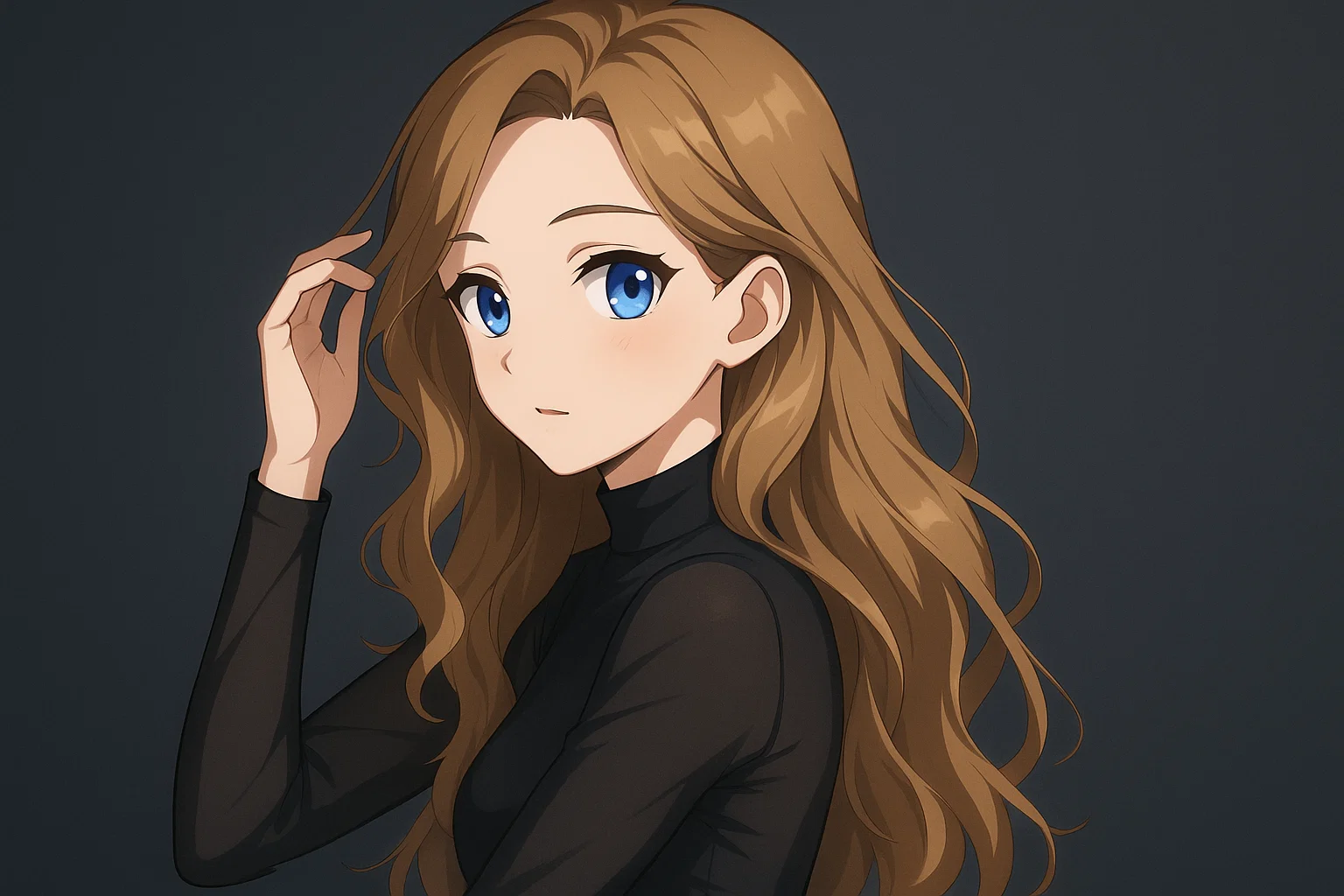
AI Foto zu Anime
Verwandle ein Bild mit AI Photo to Anime in einen Anime-Stil. Beschreibe den Zielsstil oder Charakterdetails und prüfe Identität, Pose, Gesichtszüge sowie Hintergrundkonsistenz.
Jetzt testen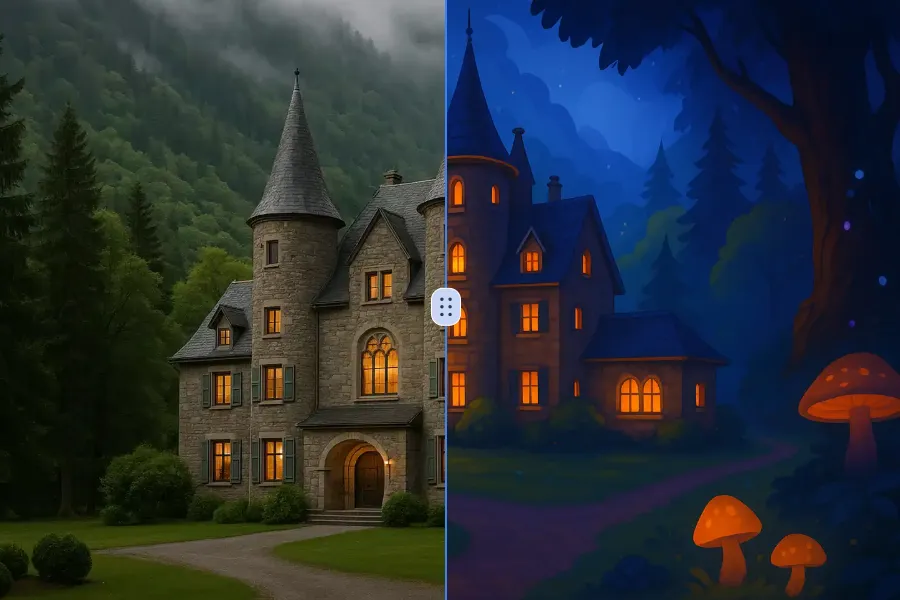
KI Foto zu Comic
Verwandeln Sie ein Quellbild mit KI Foto zu Comic in einen comichaften Look. Beschreiben Sie den Zielsstil oder die Charakterdetails und prüfen Sie dann die Konsistenz von Identität, Pose, Gesichtszügen und Hintergrund.
Jetzt testen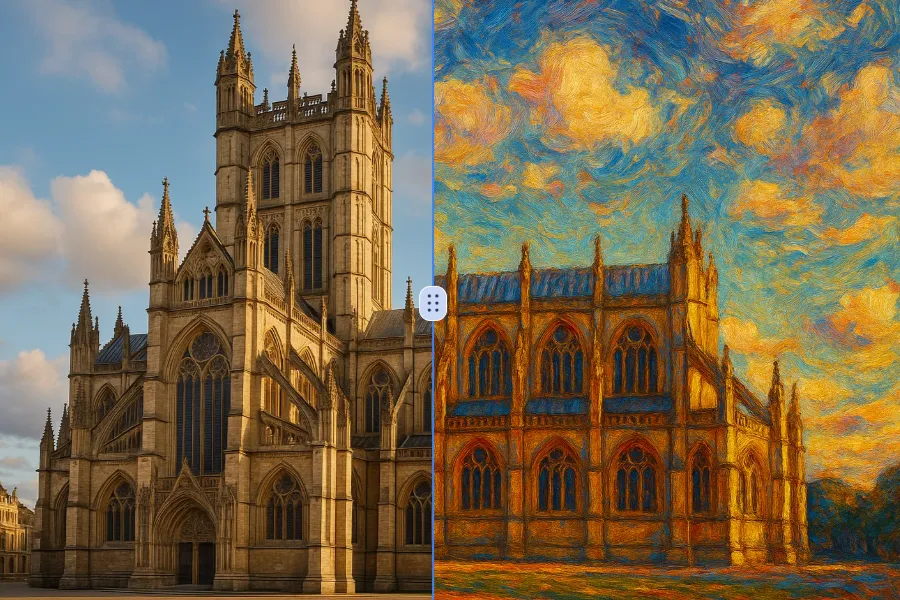
Foto zu Ölgemälde
Verwandle ein Bild mit Photo to Oil Painting in einen Ölgemälde-Look. Beschreibe Zielstil oder Charakterdetails und prüfe dann Identität, Pose, Gesichtszüge sowie Hintergrundkonsistenz.
Jetzt testen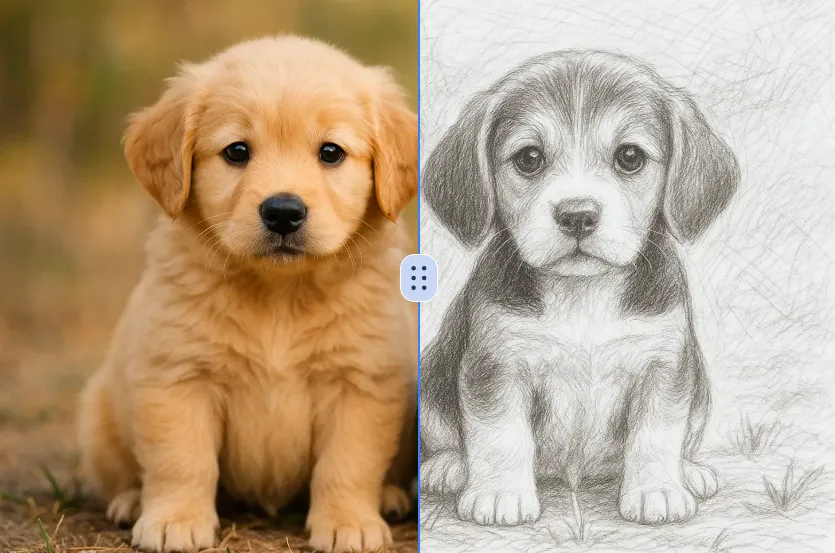
AI-Foto zu Skizze
Verwandle ein Bild mit AI Photo to Sketch in einen Skizzen-Look. Beschreibe den Zielstil oder Charaktermotive und prüfe die Konsistenz von Identität, Pose, Gesichtszügen und Hintergrund.
Jetzt testen Weiter mit Google