Blanqueamiento dental con IA
Visualice el cambio de apariencia deseado con AI Teeth Whitening usando un retrato claro. Compare rasgos, contornos e iluminación antes de guardar el resultado.
 Original
 Modificada
Esta herramienta aplica una edición limitada y localizada a un retrato: aclara los dientes preservando estrictamente las encías, los labios y las condiciones de iluminación originales de la fotografía. El objetivo es un aspecto natural y saludable que se integre con la temperatura de color de la escena, no un cambio global de exposición ni un retocado facial completo. Si los rasgos circundantes cambian en brillo o tono, la edición ha fallado en cumplir sus restricciones. Recibes un nuevo archivo de imagen listo para su inspección visual antes de decidir si lo conservas.
El límite visual de la edición
Las instrucciones protegen todo lo que se encuentra fuera de la boca. Un resultado exitoso cambia solo el valor de la superficie dental, dejando la línea de las encías nítida y el color de los labios intacto. Como el modelo está programado para evitar el blanqueado excesivo, el resultado no debe parecer una pegatina ni un efecto de brillo artificial. Debe verse como dientes limpios que existían en esa luz específica. Si notas que las escleras (las partes blancas de los ojos) se han vuelto más duras o que el tono de la piel ha cambiado para compensar, la restricción ha sido violada.
Ajustar a la luz, no solo al tono
El blanqueado que ignora la fuente de luz produce artefactos evidentes. Una sonrisa de color blanco brillante dentro de una foto cálida de la hora dorada parece falsa porque le falta el tinte de color ambiental. Para juzgar el resultado, compara los dientes con otros elementos naturalmente claros del encuadre, como una corbata blanca de camisa o la esclera de los ojos. Si los dientes se destacan de la imagen con una temperatura de color diferente al resto de la escena, el ajuste fue demasiado agresivo. El resultado ideal hace coincidir el brillo con la luz que ya incide sobre el rostro.
Cómo inspeccionar el resultado
Acerca la imagen para comprobar puntos de fallo específicos que indiquen que la IA tuvo dificultades con el límite entre el diente y el labio. Busca un halo pálido alrededor de la línea de las encías, brillo que se desborda más allá de los bordes exteriores de los dientes, o cambios de color en la lengua. Después, visualiza el retrato a la escala en la que la gente realmente lo verá, como en la pantalla de un teléfono. A pequeña escala, una edición conservadora se ve natural, mientras que una agresiva se revela como un obvio filtro. Esta es la comprobación principal para detectar el blanqueado excesivo.
Casos de uso y condiciones de entrada
Esta herramienta está diseñada para retratos de precarga o vistas previas de carteras creativas donde necesitas visualizar una sonrisa más radiante sin comprometerte con un retoque final. Para obtener los mejores resultados, la imagen de entrada debe tener una sonrisa amplia con los dientes bien visibles en el encuadre y una iluminación uniforme. El labial oscuro o las sombras profundas bajo el labio superior dificultan que la IA detecte el límite de los dientes, lo que puede resultar en bordes suaves o desenfocados.
- Retratos de precarga: Utiliza un retrato de alta resolución con iluminación uniforme para previsualizar una sonrisa más luminosa para LinkedIn o un reel de casting, asegurando que el resultado coincida con el balance de color original antes de realizar el retoque final.
- Vistas previas de cartera creativa: Prueba un blanqueado sutil en una serie de retratos en exteriores para mantener un aspecto natural y coherente en diferentes condiciones de luz sin perder la textura dental auténtica.
Preguntas frecuentes
¿Un solo paso es suficiente?
Ejecuta la herramienta una sola vez y examina el resultado inmediatamente. Repetir la misma solicitud sobre la salida anterior de la IA complica el efecto, llevando los dientes hacia un blanco plano y sin textura que las instrucciones integradas buscan evitar. Si el primer resultado es demasiado pálido o demasiado intenso, vuelve a la foto original y ejecuta una nueva generación con un prompt más suave o específico en lugar de intentar corregir la imagen ya editada.
¿Puedo controlar la intensidad del blanqueado?
Sí. La caja de texto de prompt opcional te permite especificar la intensidad deseada. Usar un lenguaje de tonos, como "ligeramente más brillante, mantén la transparencia en los bordes", genera un resultado más realista que comandos genéricos como "muy blanco", que a menudo producen un aspecto artificial y falso. Pequeñas diferencias en la redacción afectan significativamente cómo se integran los dientes con la iluminación.
¿Esto corregirá la alineación, las roturas o la forma de las encías?
No. La herramienta es estrictamente un editor de color y brillo. No mueve los dientes, no rellena espacios, no redefine la forma de las encías y no corrige la alineación. Si el diente torcido es la principal preocupación, una pasada de blanqueado no lo enderezará. De hecho, iluminar la superficie puede atraer más atención hacia la forma subyacente.
¿Por qué los bordes de mis dientes se ven suaves o borrosos?
La IA debe detectar el límite exacto entre el diente y el labio para aplicar el efecto de forma limpia. El labial oscuro, las sombras intensas o las imágenes de origen de baja resolución hacen que sea difícil detectar este límite, lo que da como resultado bordes suaves. Una foto con una sonrisa amplia y bien iluminada proporciona la definición más clara para que la herramienta funcione.
¿Qué hace exactamente esta herramienta?
Previsualiza un cambio de apariencia solicitado aclarando los dientes en un retrato. Funciona bajo restricciones estrictas para mantener el resultado natural y saludable, asegurando que las encías, los labios y la iluminación circundante permanezcan sin cambios. La salida es una imagen editada que debes comparar con la original para verificar que la edición permaneció dentro de su límite visual previsto.
¿Qué debo revisar antes de descargar el resultado?
Compara la imagen editada con el archivo original. Revisa la línea de las encías en busca de halos, los bordes exteriores de los dientes en busca de desbordes de brillo y la temperatura de color general para asegurarte de que coincida con el resto del rostro. Guarda la imagen original hasta que estés satisfecho de que el blanqueado se vea integrado y natural a la escala de visualización que planees utilizar.
Comienza con Blanqueamiento dental con IA hoy con IA
Transforma tus imágenes al instante usando potentes herramientas de IA para AI Effects Filters.
Prueba Blanqueamiento dental con IA AhoraMás Herramientas de IA para AI Effects Filters
Descubre más herramientas impulsadas por IA para mejorar y transformar tus imágenes.
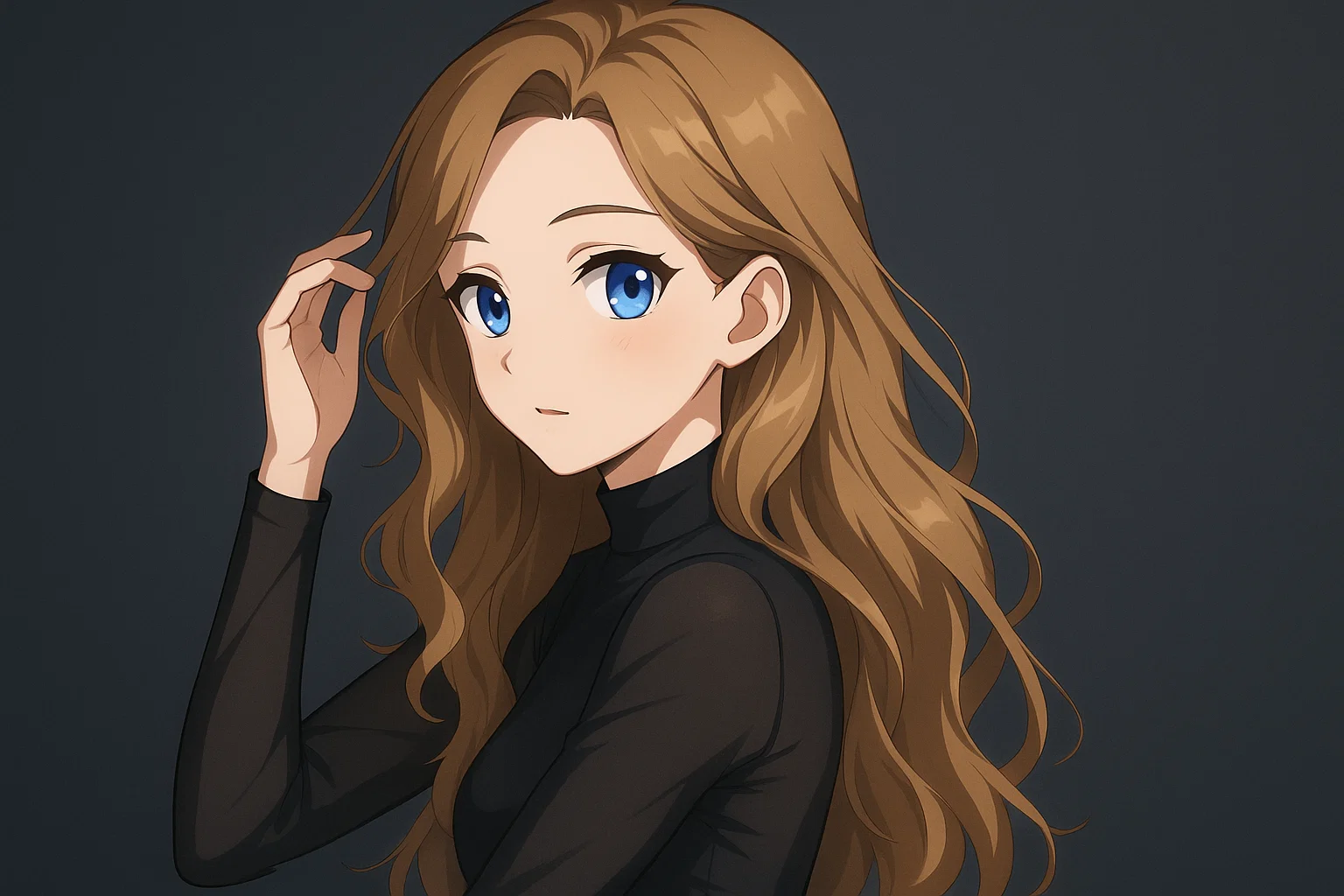
Foto IA a Anime
Transforma una imagen en estilo anime con AI Photo to Anime. Describe el estilo o detalles del personaje y verifica la identidad, pose, rasgos faciales y coherencia del fondo.
Probar Ahora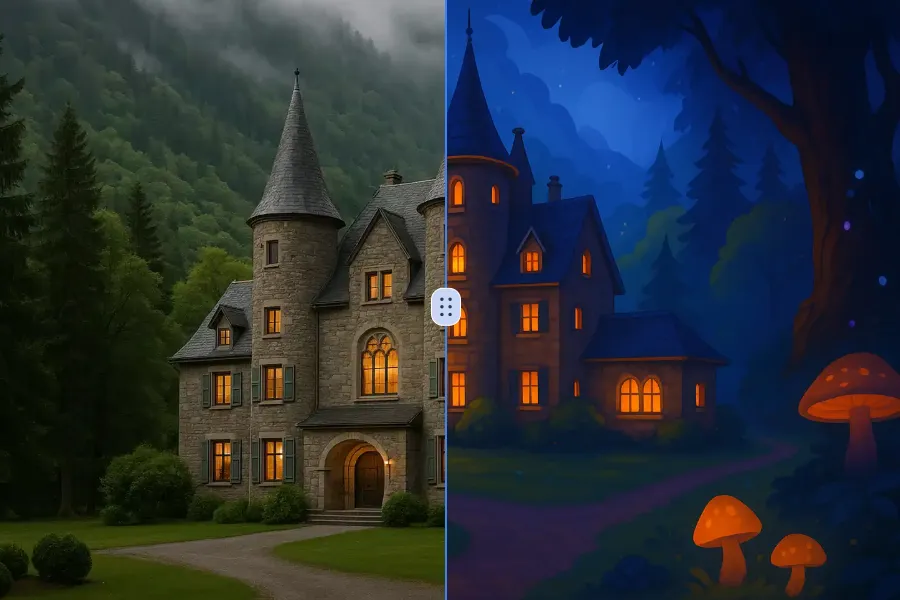
Foto a Caricatura con IA
Transforma una imagen en estilo caricatura con AI Photo to Cartoon. Describe el estilo o personaje deseado, luego revisa la identidad, pose, rasgos faciales y coherencia del fondo.
Probar Ahora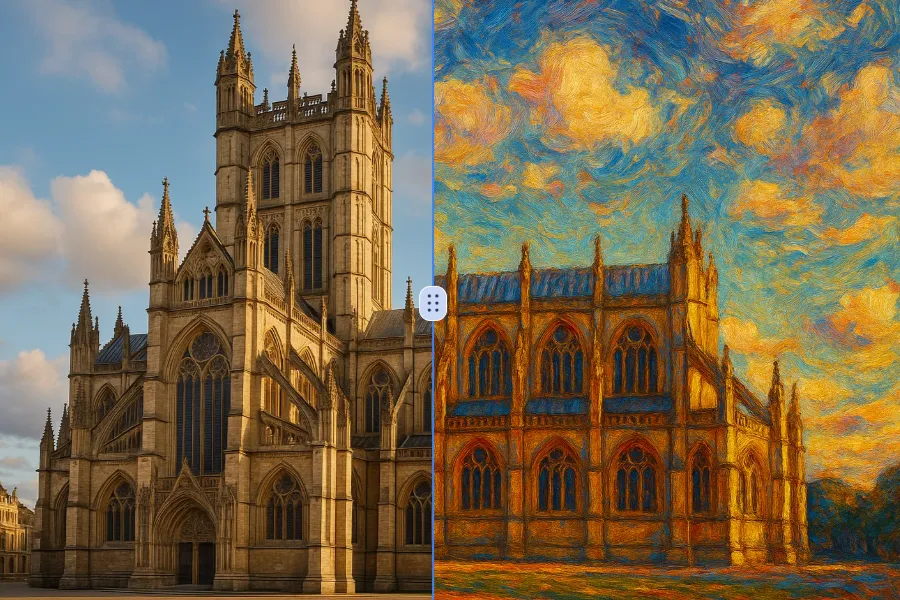
Foto a Pintura al Óleo
Transforma una imagen en un efecto óleo con Photo to Oil Painting. Describe el estilo o detalles del personaje objetivo y verifica la identidad, postura, rasgos faciales y coherencia del fondo.
Probar Ahora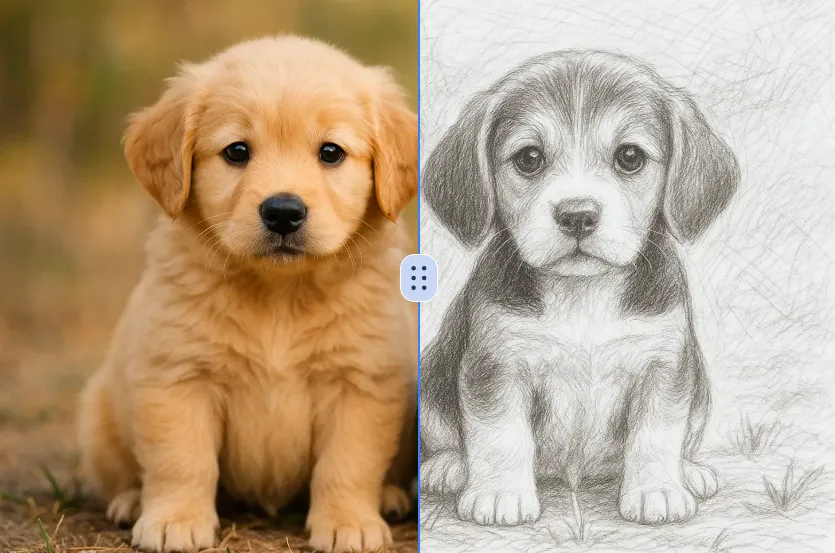
Foto IA a boceto
Transforma una imagen con AI Photo to Sketch hacia un estilo de boceto. Describe el estilo o detalles del personaje, luego verifica la identidad, la postura, los rasgos faciales y la coherencia del fondo.
Probar Ahora Continuar con Google