Blanchiment dentaire IA
Visualisez le changement d'apparence souhaité avec AI Teeth Whitening grâce à un portrait clair. Comparez les traits, les contours et l'éclairage avant de valider.
 Originale
 Modifiée
Cet outil applique une modification ciblée et localisée sur un portrait : il illumine les dents tout en conservant strictement les gencives, les lèvres et les conditions d'éclairage d'origine de la photographie. L'objectif est d'obtenir un aspect naturel et sain qui s'intègre à la dominante de couleurs de la scène, et non de produire un changement global d'exposition ou une refonte complète du visage. Si les traits environnants voient leur luminosité ou leur teinte se modifier, l'édition a échoué à respecter ses contraintes. Vous recevez un nouveau fichier image prêt à être inspecté visuellement avant de décider de le conserver.
La frontière visuelle de l'édition
L'instruction protège tout ce qui se trouve à l'extérieur de la bouche. Un résultat réussi modifie uniquement la valeur de la surface des dents, laissant la ligne des gencives nette et la couleur des lèvres intacte. Le modèle étant programmé pour éviter le blanchiment excessif, le résultat ne doit pas ressembler à un autocolant ni à un effet de halo lumineux. Il doit évoquer des dents propres qui existaient naturellement dans cette lumière spécifique. Si vous constatez que le blanc des yeux est devenu plus dur ou que le ton de la peau a changé pour compenser, cela signifie que la contrainte a été violée.
Adapter à la lumière, pas seulement à la teinte
Un blanchiment qui ignore l'éclairage de la source produit des artefacts visibles. Un sourire blanc éclatant au sein d'une photo avec une lumière chaude de fin de journée paraît faux car il ne possède pas la dominante de couleur ambiant. Pour juger le résultat, comparez les dents à d'autres éléments naturellement pâles présents dans le cadre, tels que le col d'une chemise blanche ou la sclère des yeux. Si les dents « saillent » de l'image avec une température de couleur différente du reste de la scène, le passage a été trop agressif. Le résultat idéal fait correspondre la luminosité à la lumière qui tombe déjà sur le visage.
Comment inspecter le résultat
Zoomer permet de vérifier des points de défaillance spécifiques qui indiquent que l'IA a eu du mal à délimiter la frontière entre la dent et la lèvre. Cherchez un halo pâle autour de la ligne des gencives, une diffusion de luminosité au-delà des bords extérieurs des dents ou des modifications de couleur sur la langue. Ensuite, visualisez le portrait à la taille à laquelle les gens le verront réellement, par exemple sur un écran de smartphone. À petite échelle, une édition conservatrice paraît naturelle, tandis qu'une édition agressive se révèle comme un filtre évident. C'est la principale vérification contre le blanchiment excessif.
Cas d'usage et conditions d'entrée
Cet outil est conçu pour les portraits d'aperçu en pré-production ou les portfolios créatifs, permettant de visualiser un sourire plus lumineux sans s'engager dans un retouche finale. Pour obtenir les meilleurs résultats, l'image d'entrée doit présenter un sourire large, avec les dents bien visibles dans le cadre et un éclairage uniforme. Un rouge à lèvres sombre ou des ombres marquées sous la lèvre supérieure rendent la délimitation des dents difficile pour l'IA, entraînant des bords doux ou flous.
- Portraits en pré-production : Utilisez un portrait haute résolution avec un éclairage uniforme pour visualiser un sourire plus lumineux destiné à LinkedIn ou à une bande démo (casting reel), en vous assurant que le résultat correspond à l'étalonnage couleur de l'image originale avant la retouche finale.
- Aperçus de portfolio créatif : Testez un blanchiment subtil sur une série de portraits d'environnement pour maintenir un look cohérent et naturel à travers différentes conditions d'éclairage, sans perdre la texture authentique des dents.
Ce qu'il faut vérifier avant de télécharger le résultat
Comparez l'image modifiée avec le fichier original. Inspectez la ligne des gencives pour détecter les halos, les bords extérieurs des dents pour repérer les fuites de luminosité, et la température de couleur globale pour s'assurer qu'elle correspond au reste du visage. Conservez l'image originale jusqu'à ce que vous soyez satisfait que le blanchiment paraisse intégré et naturel à la taille d'affichage prévue.
Questions fréquentes
Un seul passage suffit-il ?
Lancez l'outil une fois et inspectez immédiatement le résultat. Répéter la même demande sur la sortie précédente de l'IA cumule l'effet, poussant les dents vers un blanc plat et dépourvu de texture, ce que les instructions intégrées sont conçues pour éviter. Si le premier résultat est trop pâle ou trop intense, retournez à la photo source originale et lancez une nouvelle génération avec une invite plus douce ou plus précise, plutôt que de tenter de corriger l'image déjà éditée.
Puis-je contrôler l'intensité du blanchiment ?
Oui. La zone de texte optionnelle (prompt) vous permet de spécifier l'intensité souhaitée. L'utilisation d'un langage des teintes, comme « légèrement plus clair, conservez la translucidité sur les bords », produit un résultat plus réaliste que des commandes génériques comme « très blanc », qui engendrent souvent un aspect artificiel et faux. Des différences de formulation mineures ont un impact significatif sur l'intégration des dents avec l'éclairage.
Cet outil corrige-t-il l'alignement, les ébréchures ou la forme des gencives ?
Non. L'outil est strictement un éditeur de couleur et de luminosité. Il ne déplace pas les dents, ne comble pas les espaces, ne redessine pas les gencives et ne corrige pas l'alignement. Si une dent de travers est la préoccupation principale, un passage de blanchiment ne la redressera pas. En réalité, éclaircir la surface peut attirer davantage l'attention sur la forme sous-jacente.
Pourquoi les bords de mes dents semblent-ils doux ou flous ?
L'IA doit détecter la frontière précise entre la dent et la lèvre pour appliquer l'effet proprement. Un rouge à lèvres sombre, des ombres marquées ou des images sources basse résolution rendent cette frontière difficile à détecter, ce qui résulte en des bords flous. Une photo avec un sourire large et bien éclairé offre la définition la plus claire pour que l'outil puisse travailler efficacement.
Que fait exactement cet outil ?
Il met en aperçu un changement d'apparence demandé en éclaircissant les dents d'un portrait. Il fonctionne sous des contraintes strictes pour maintenir le résultat naturel et sain, en veillant à ce que les gencives, les lèvres et l'éclairage environnant ne soient pas affectés. La sortie est une image modifiée que vous devez comparer à l'origine pour vérifier que l'édition est restée dans sa frontière visuelle prévue.
Commencez avec Blanchiment dentaire IA dès aujourd'hui
Transformez vos images instantanément à l'aide de puissants outils d'IA pour AI Effects Filters.
Essayez Blanchiment dentaire IA maintenantPlus d'outils d'IA pour AI Effects Filters
Découvrez plus d'outils alimentés par l'IA pour améliorer et transformer vos images.
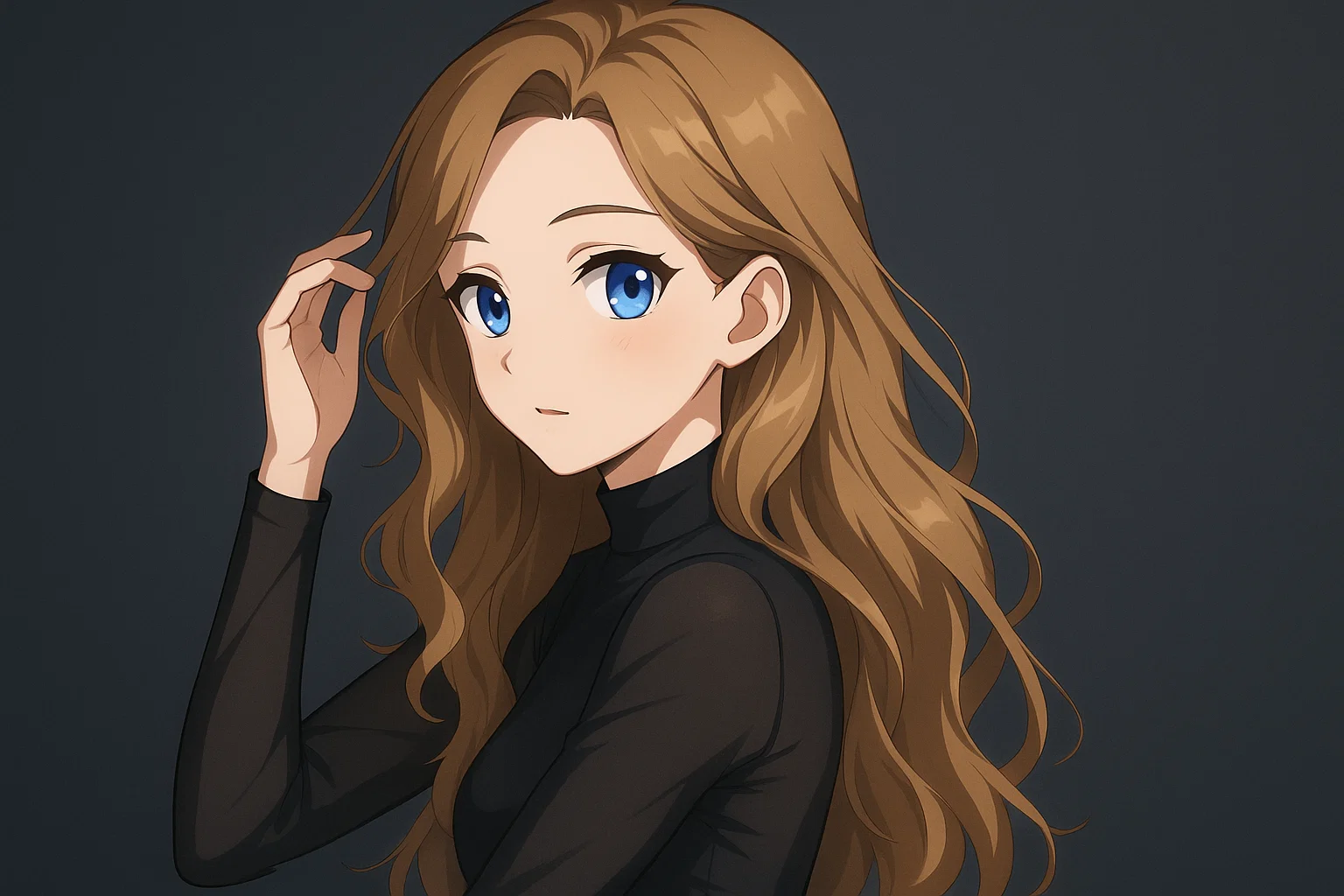
Photo IA en Anime
Transformez une image en style anime avec AI Photo to Anime. Décrivez le style ou les détails du personnage, puis vérifiez l'identité, la posture, les traits du visage et la cohérence du fond.
Essayer maintenant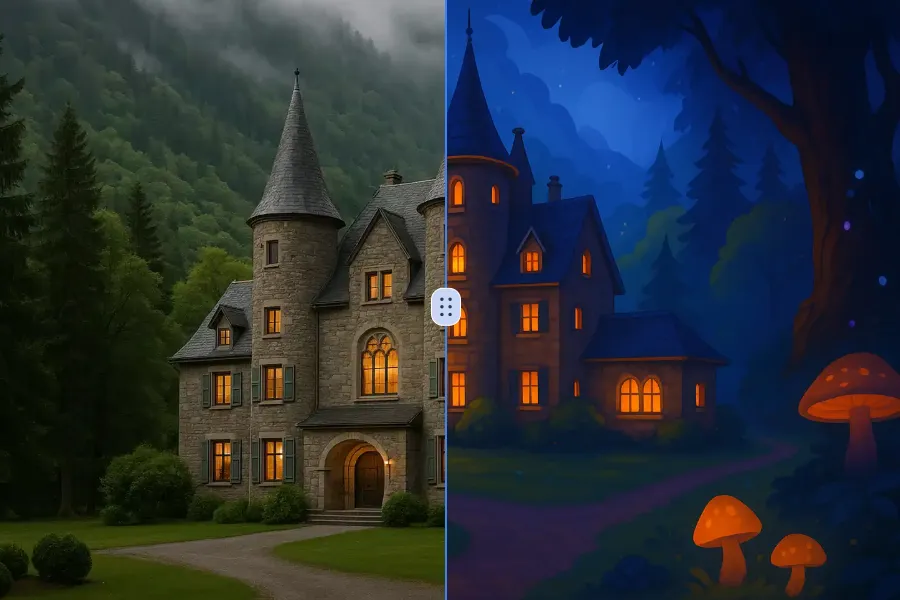
Photo en dessin animé par IA
Transformez une image en style cartoon avec AI Photo to Cartoon. Décrivez le style ou les détails du personnage, puis vérifiez l'identité, la pose, les traits du visage et la cohérence du fond.
Essayer maintenant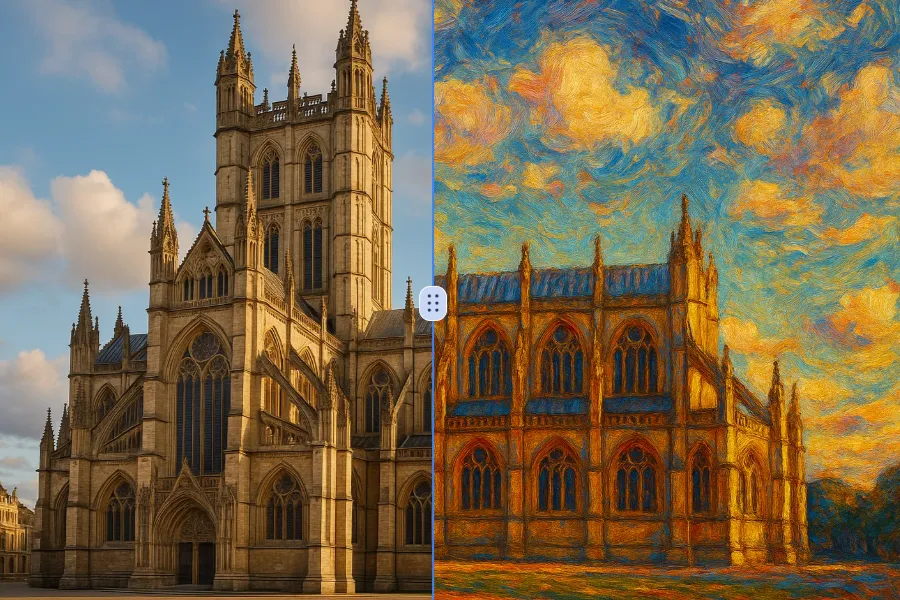
Photo en Peinture à l'huile
Transformez une image en style peinture à l'huile avec Photo to Oil Painting. Décrivez le style cible ou les détails du personnage, puis vérifiez l'identité, la pose, les traits du visage et la cohérence du fond.
Essayer maintenant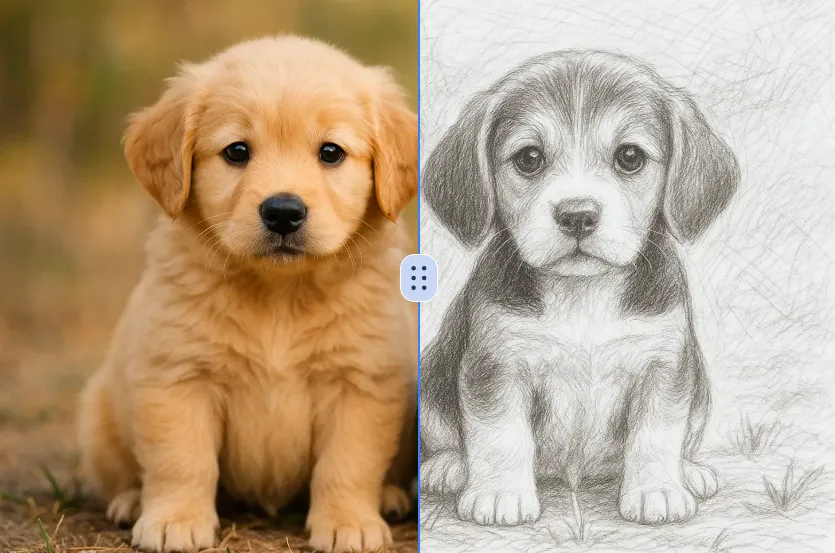
Photo IA en croquis
Transformez une image en croquis avec AI Photo to Sketch. Décrivez le style ou les détails du personnage, puis vérifiez l'identité, la posture, les traits du visage et la cohérence du fond.
Essayer maintenant Continuer avec Google