AI-Bewegungsunschärfe
Wende den KI-Bewegunschärfe-Effekt an, um Stimmung oder Perspektive eines Fotos zu ändern. Achte auf Umriss, Beleuchtung und Kanten für eine stimmige Komposition.
 Original
  Bearbeitet
 AI-Bewegungsunschärfe: verfügbar Tool für Bewegungseffekte AI-Bewegungsunschärfe ist ein online verfügbarer AI-Image-Editor, der es Nutzern ermöglicht, professionelle Bewegungsunschärfe-Effekte auf Fotos in Sekundenschnelle hinzuzufügen. Mit anpassbaren Filtern, Echtzeitvorschauen und Hochauflösungs-Downloads steigert das Tool die Kreativität von Designern, Fotografen und Content-Entwicklern – ohne Softwareinstallation oder technische Vorkenntnisse. ## Was ist AI-Bewegungsunschärfe? AI-Bewegungsunschärfe ist ein leistungsstarker Browser-Tool, der künstliche Intelligenz nutzt, um realistische Bewegungsunschärfen auf Bilder zu übertragen. Im Gegensatz zu manuellen Methoden im Photoshop oder GIMP bietet es eine benutzerfreundliche Schnittstelle, bei der Sie einfach ein Foto hochladen, den Effekt auswählen und sofort ein Ergebnis erhalten – oft innerhalb von 30 Sekunden. Die Technologie analysiert die Bildstruktur und simuliert Bewegung durch gezielte Unschärfe in bestimmten Richtungen, was besonders nützlich ist, um dynamische Stimmung oder Geschwindigkeit darzustellen. ## Wie funktioniert AI-Bewegungsunschärfe? Um den Effekt zu nutzen, laden Sie eine PNG-, JPEG- oder WEBP-Datei hoch (max. 10 MB). Anschließend wählen Sie die gewünschte Richtung der Unschärfe – horizontal, vertikal oder diagonal – und passen die Stärke an. Das System verwendet einen spezialisierten AI-Modell (z. B. „Pro“ oder „Nano Banana2“), der auf Bilddaten trainiert wurde, um natürliche Bewegungseffekte zu erzeugen. Der Prozess erfolgt vollständig im Browser – keine Daten werden gespeichert oder weitergegeben. Sobald der Algorithmus fertig ist, können Sie das Ergebnis als hochauflösende Datei herunterladen. ## Wann sollte man AI-Bewegungsunschärfe verwenden? Dieses Tool eignet sich ideal für: - Social Media Posts: Erstellen Sie ansprechende Beiträge mit Bewegungseffekten für Instagram, TikTok oder X.
- Fotografie: Verleihen Sie statischen Fotos Dynamik – z. B. bei Sportfotos, Fahrrad- oder Autoszenen.
- Content Creation: Erhöhen Sie die visuelle Spannung in Grafiken für Blogs, Werbebanner oder Newsletter.
- Gamification & Avatare: Fügen Sie Animationseffekten zu Avatar-Bildern hinzu, um sie lebendiger wirken zu lassen.
- E-Commerce: Optimieren Sie Produktfotos, indem Sie den Eindruck von Bewegung erzeugen (z. B. fließende Kleidung, rotierende Objekte). ## Vorteile gegenüber manueller Bearbeitung Im Vergleich zu klassischen Tools wie Photoshop oder GIMP spart AI-Bewegungsunschärfe Zeit und Fachwissen. Es ist nicht notwendig, Layer zu manipulieren, Masken zu erstellen oder den richtigen Blur-Typ zu wählen. Die AI-Technologie macht automatisch die richtige Entscheidung basierend auf dem Bildinhalt. Zudem ist es schnell, sicher und verfügbar – mit einer täglichen Bonus-Punkte-Aktion für neue Nutzer. ## Sicherheit & Datenschutz Da alles im Browser läuft, wird Ihre Datei nie auf Servern gespeichert. ImageFK hängt von Eingaben und Einstellungen ab, dass keine personenbezogenen Daten verarbeitet oder verkauft werden. Dies macht den Einsatz für kommerzielle Projekte ebenso sicher wie für private Zwecke. ## Häufig gestellte Fragen ### Was ist der Unterschied zwischen AI-Bewegungsunschärfe und einem normalen Gauß-Blur? AI-Bewegungsunschärfe unterscheidet sich von herkömmlichen Blurs, weil er nicht gleichmäßig ungeschärft wird, sondern die Richtung und Intensität basierend auf dem Bildinhalt berechnet. So entsteht ein realistischer Effekt, als ob sich das Objekt bewegt hat – ideal für sportliche Szenen oder Flugbilder. ### Kann ich AI-Bewegungsunschärfe auch für mehrere Bilder gleichzeitig verwenden? Ja! Sie können bis zu zehn Bilder auf einmal hochladen und parallel bearbeiten. Dies ist besonders praktisch für Influencer oder Marketer, die viele Inhalte für Social Media optimieren möchten. ### Brauche ich ein Konto, um AI-Bewegungsunschärfe zu nutzen? Nein. Sie können direkt loslegen – mit verfügbar Startpunkten. Tägliches Einloggen bringt zusätzliche Credits, sodass Sie fortlaufend neue Effekte ausprobieren können, ohne bezahlen zu müssen. ### Ist die Qualität des Ergebnisses wirklich hoch? Ja. Die meisten Modelle (z. B. „Pro“ oder „Nano Banana2“) generieren Bilder in bis zu 4K-Auflösung. Die KI berücksichtigt Details wie Kanten, Farbübergänge und Helligkeit, um ein scharfes, aber bewegtes Ergebnis zu liefern. ### Kann ich AI-Bewegungsunschärfe auch für alte Fotos verwenden? Absolut! Ob digitale Alben oder analoge Fotos – sobald Sie sie als JPEG oder PNG hochladen, kann die KI den Effekt anwenden. Besonders gut funktioniert es bei Schwarz-Weiß-Fotos, wo Bewegungseffekte stark ins Auge fallen. ### Wie viele Credits benötige ich für einen Effekt? Die Anzahl variiert je nach Modell: „Fast“ kostet 1 Credit, „Max“ oder „Pro“ 2–3 Credits. Neue Nutzer erhalten täglich verfügbar Punkte – also probieren Sie es einfach aus!
Starte noch heute mit AI-Bewegungsunschärfe
Verwandle deine Bilder sofort mit leistungsstarken AI Image Editor KI-Tools.
Jetzt AI-Bewegungsunschärfe ausprobierenWeitere AI Image Editor KI-Tools
Entdecke weitere KI-gestützte Tools, um deine Bilder zu verbessern und zu transformieren.
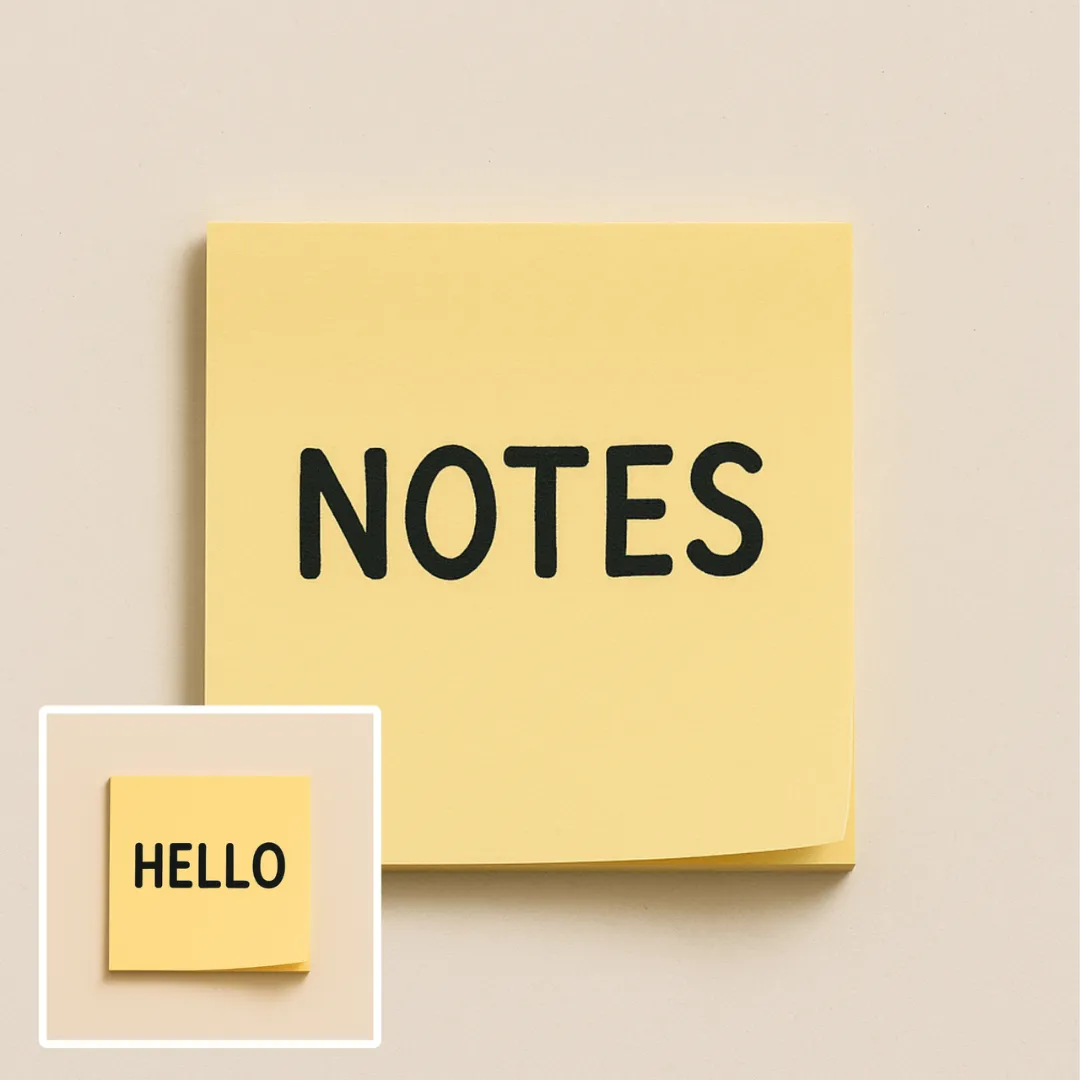
KI-Bildtextbearbeitung
Bearbeiten oder entfernen Sie sichtbaren Text mit AI Edit Text in Image unter Beibehaltung des umgebenden Layouts. Prüfen Sie Schrift, Ausrichtung, Hintergrundtextur und den finalen Zuschnitt vor der Veröffentlichung.
Jetzt testen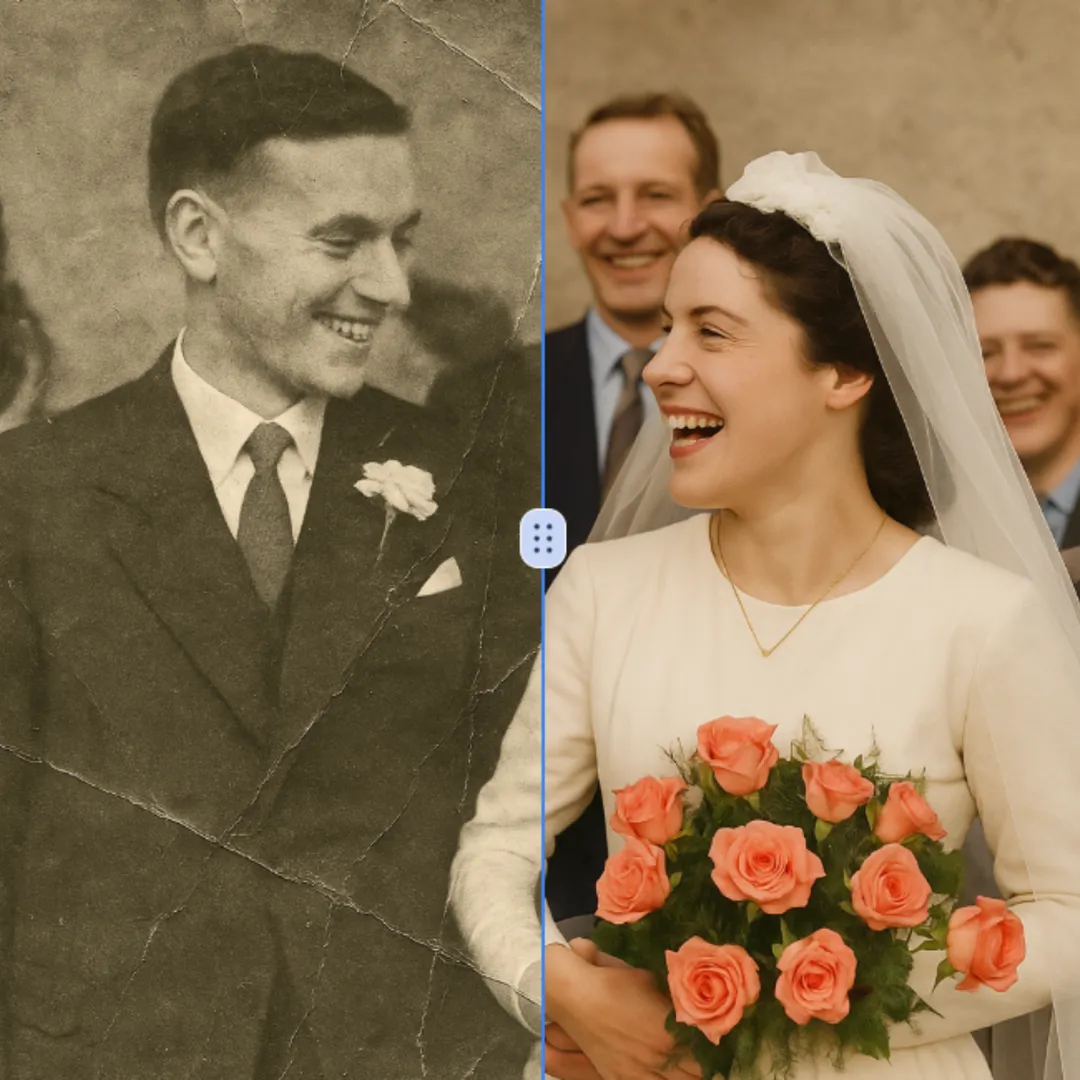
KI-Fotorestaurierung
Verbessern Sie sichtbare Bild DETAILS mit AI Photo Restoration und erhalten Sie das Originalmotiv im Blick. Vergleichen Sie Kanten, Gesichter, Texturen und kleine Texte in der Zielgröße.
Jetzt testen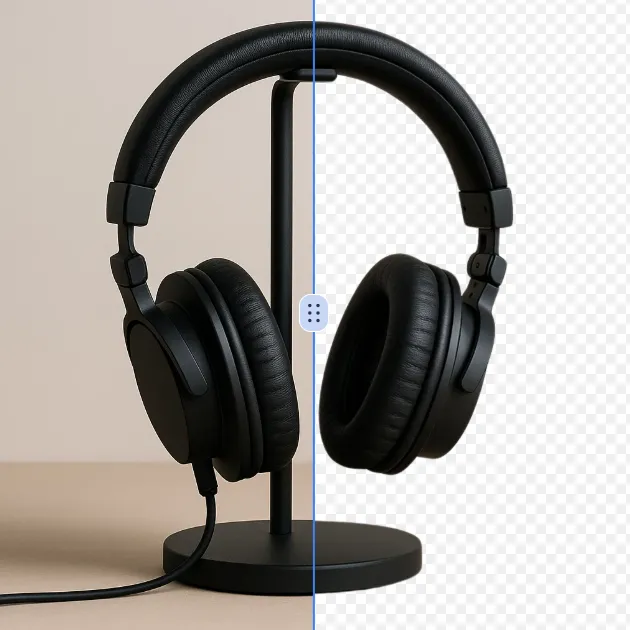
AI-Hintergrundentferner
Entferne den Hintergrund eines Fotos oder Logos mit dem KI-Hintergrundentferner. Prüfe vor der Weiterverwendung in einem neuen Design die Kanten, Details und Transparenz des Motivs.
Jetzt testen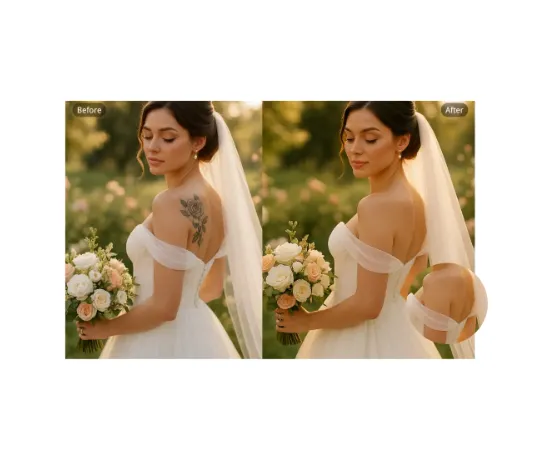
KI-Tattooentfernung
Verwenden Sie AI Remove Tattoo, um unerwünschte Überlagerungen oder lokale Details in einem Bild zu bearbeiten. Vergleichen Sie den bearbeiteten Bereich mit der Umgebung und beheben Sie sichtbare Übergänge vor dem Export.
Jetzt testen Weiter mit Google