KI-Bildfarbwechsler
Ändere die Farbe eines ausgewählten Objekts in einem Bild. Nenne Zielobjekt, neue Farbe und Details, die unverändert bleiben sollen.
 Bearbeitet
 Einen Bildbereich neu einfärben
Lade ein Bild hoch und nenne genau das Objekt oder den Bereich, dessen Farbe sich ändern soll. Beschreibe Zielfarbe, Material, Licht und unveränderte Details.
Einen klaren Prompt schreiben
- Benenne ein Zielobjekt.
- Nenne die neue Farbe.
- Bitte darum, Form, Textur, Schatten und Hintergrund zu bewahren.
Ergebnis prüfen
Die Farbausgabe ist eine visuelle Interpretation und kein garantierter Produktionsfarbwert. Vergleiche das Ergebnis mit dem Original, bevor du es für Produktangaben verwendest.
Häufige Fragen
Kann ich mehrere Farben ändern?
Ja, aber eine Farbe pro Durchgang ergibt meist ein besser kontrollierbares Ergebnis.
Wird ein Farbcode exakt getroffen?
Nein. Für exakte Farbvorgaben brauchst du einen Design- oder Produktionsworkflow.
Kann ich ein Produkt für einen Shop umfärben?
Nutze das Ergebnis erst nach Prüfung als Entwurf oder unterstützendes Bild.
Starte noch heute mit KI-Bildfarbwechsler
Verwandle deine Bilder sofort mit leistungsstarken AI Image Editor KI-Tools.
Jetzt KI-Bildfarbwechsler ausprobierenWeitere AI Image Editor KI-Tools
Entdecke weitere KI-gestützte Tools, um deine Bilder zu verbessern und zu transformieren.
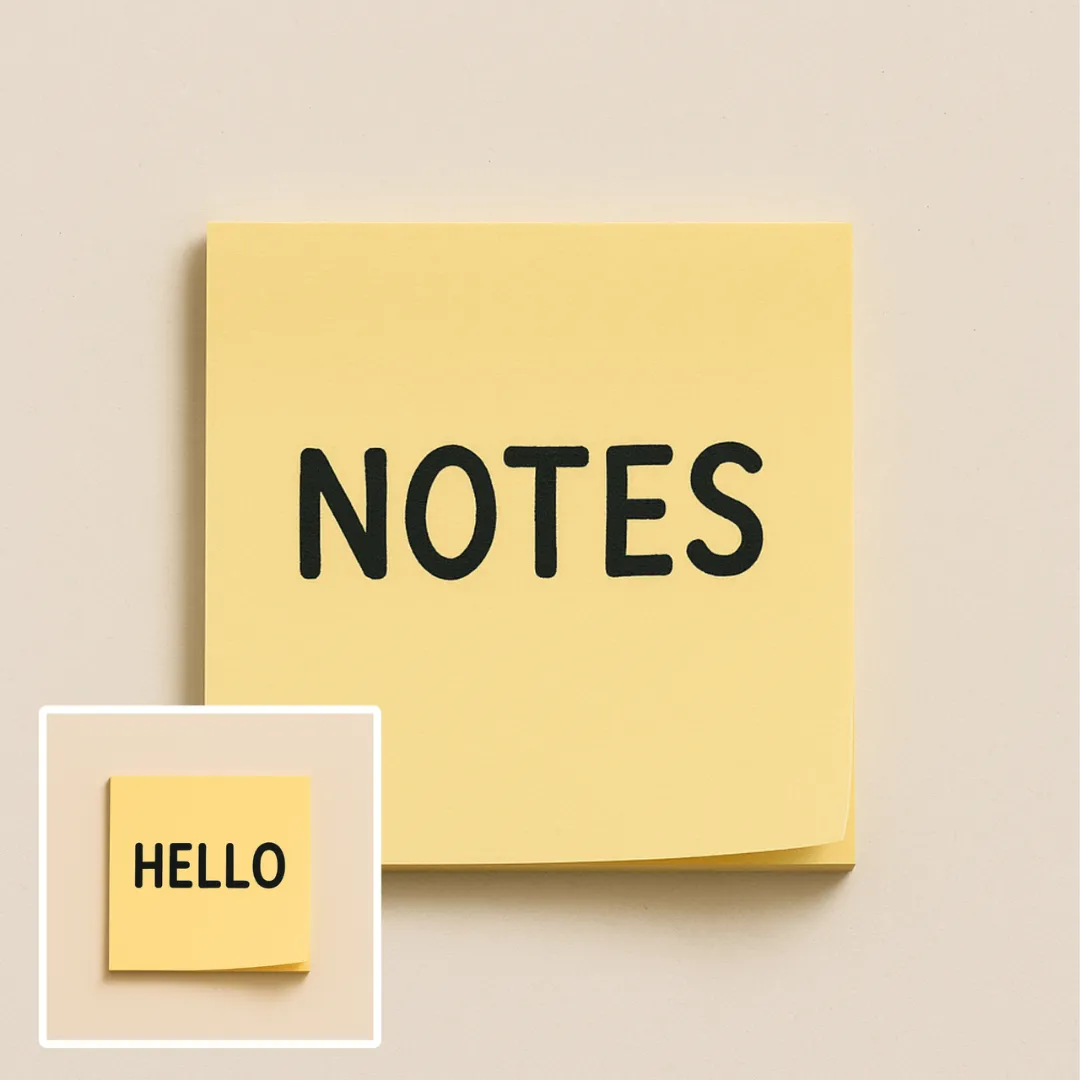
KI-Bildtextbearbeitung
Bearbeiten oder entfernen Sie sichtbaren Text mit AI Edit Text in Image unter Beibehaltung des umgebenden Layouts. Prüfen Sie Schrift, Ausrichtung, Hintergrundtextur und den finalen Zuschnitt vor der Veröffentlichung.
Jetzt testen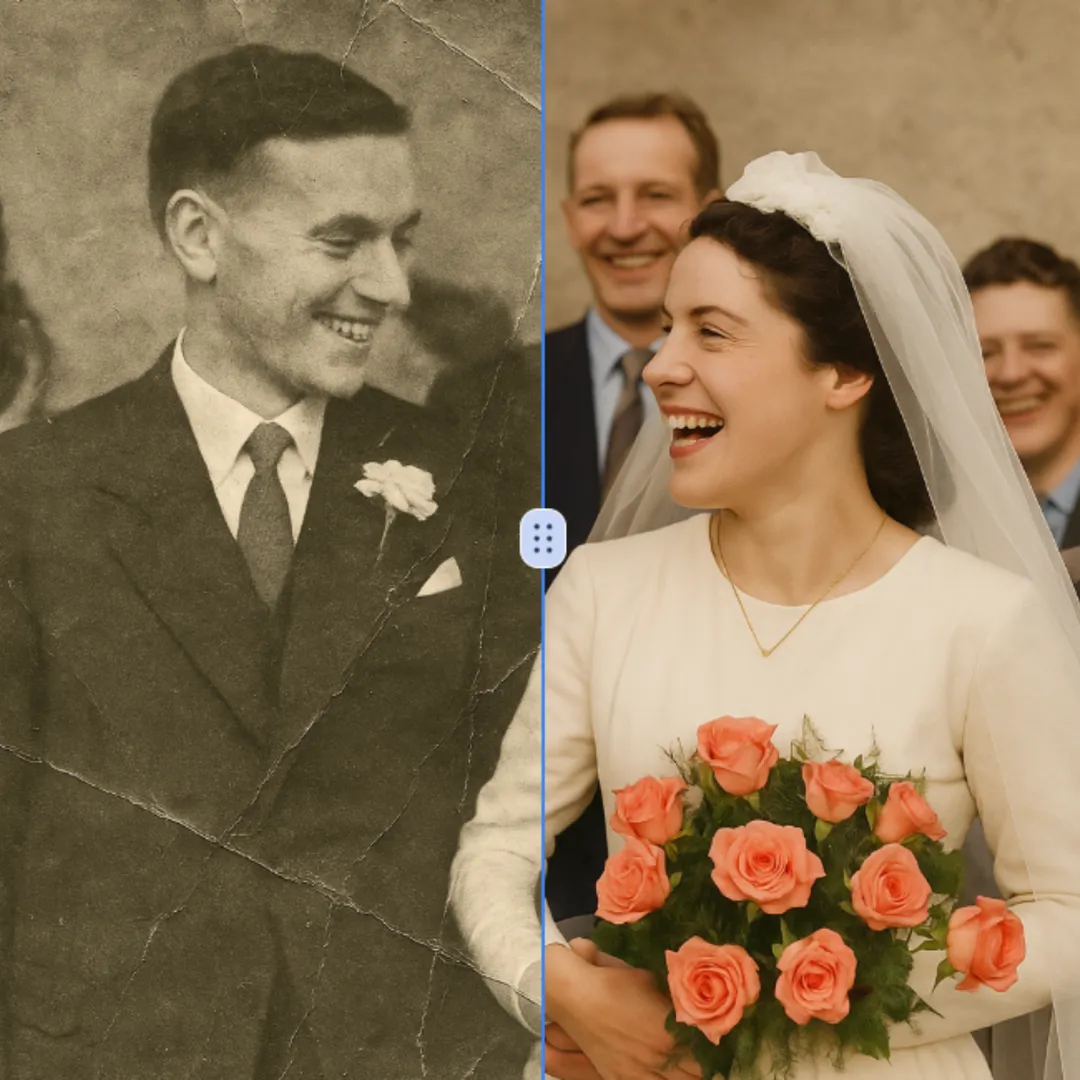
KI-Fotorestaurierung
Verbessern Sie sichtbare Bild DETAILS mit AI Photo Restoration und erhalten Sie das Originalmotiv im Blick. Vergleichen Sie Kanten, Gesichter, Texturen und kleine Texte in der Zielgröße.
Jetzt testen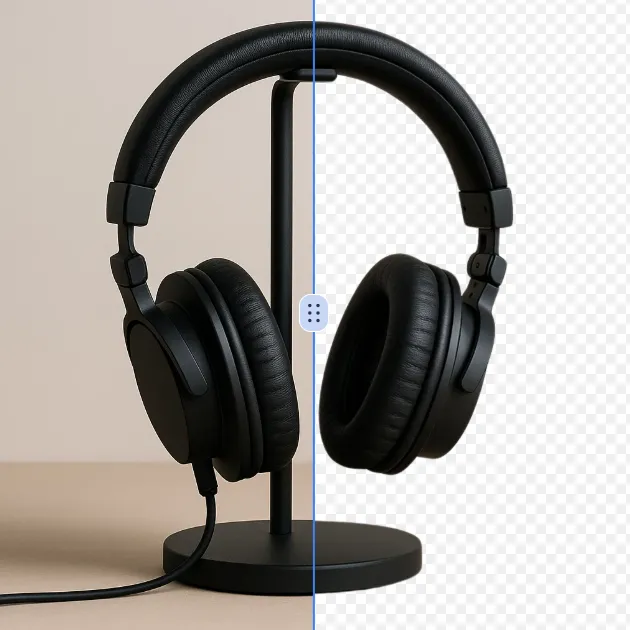
AI-Hintergrundentferner
Entferne den Hintergrund eines Fotos oder Logos mit dem KI-Hintergrundentferner. Prüfe vor der Weiterverwendung in einem neuen Design die Kanten, Details und Transparenz des Motivs.
Jetzt testen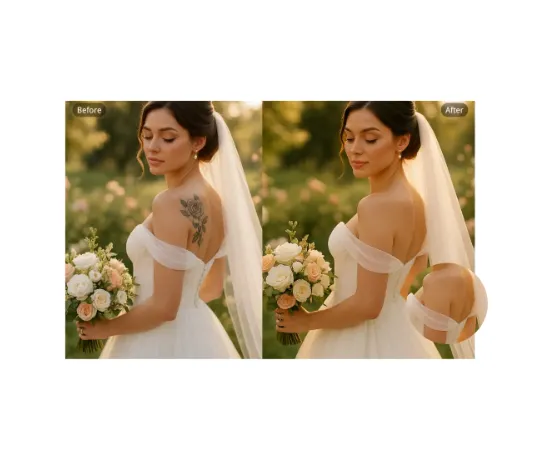
KI-Tattooentfernung
Verwenden Sie AI Remove Tattoo, um unerwünschte Überlagerungen oder lokale Details in einem Bild zu bearbeiten. Vergleichen Sie den bearbeiteten Bereich mit der Umgebung und beheben Sie sichtbare Übergänge vor dem Export.
Jetzt testen Weiter mit Google