Schwarzweißfoto in Farbe
Passen Sie die Farbrichtung eines Fotos mit "Black and White Photo to Color" an. Verwenden Sie ein klares Referenzbild und überprüfen Sie Hauttöne, Lichter, Schatten und die Farbkonsistenz im Bildausschnitt.
 Original
  Bearbeitet
 Schwarz-Weiß-Fotos kolorieren: verfügbar KI-Farbisierer Ein Schwarzweißfoto in Farbe umzuwandeln ist eine einfache, sichere und hochwertige Methode, um alte oder schwarz-weiße Bilder lebendig zu machen. Mit unserem verfügbar Online-Werkzeug nutzt du moderne KI-Technologie, um deine Fotos automatisch farbig zu gestalten – ohne Software-Installation oder technische Vorkenntnisse. Die Transformation erfolgt innerhalb von 30 bis 60 Sekunden direkt im Browser. Ideal für Familienfotos, historische Aufnahmen oder kreative Projekte. ## Was ist ein Schwarzweißfoto in Farbe? Ein Schwarzweißfoto in Farbe ist ein AI-basiertes Bildbearbeitungswerkzeug, das aus einer monochromen Fotografie eine farbige Version erstellt. Es verwendet tiefes Lernen (Deep Learning) und neuronale Netze, um realistische Farben basierend auf dem Kontext, den Objekten und der Lichtverhältnissen des Originals zu bestimmen. Der Prozess ist vollständig online, sicher und erfordert keine Anmeldung – perfekt für Anfänger und Profis gleichermaßen. ## Wie funktioniert die Farbkorrektur mit KI? Unser KI-Farbisierer analysiert jedes Pixel deines Schwarzweißbildes und vergleicht es mit Millionen trainierter Beispiele. So kann er beispielsweise erkennen, dass ein grauer Bereich in einem Gesicht wahrscheinlich rot oder braun sein sollte, oder dass ein Hintergrund eher blau oder grün ist. Die Ergebnisse sind meist sehr realistisch, besonders bei klar strukturierten Fotos wie Porträts oder Landschaften. Du kannst den Prozess auch durch einen kurzen Prompt verbessern, z. B. „farbiger Sonnenuntergang über Meer“ – ideal für kreative Gestaltung. ## Wann solltest du ein Schwarzweißfoto in Farbe verwenden? - Alte Familienfotos wiederbeleben: Verwandele Erinnerungen aus den 50er–80er-Jahren in lebendige Farben.
- Social-Media-Inhalte optimieren: Erstelle auffälligere Profile, Posts oder Stories mit farbigen Avataren.
- Content-Creation für Blogs & YouTube: Nutze kolorierte Bilder als visuelle Ergänzung zu Texten.
- E-Commerce-Bilder aufwerten: Wandele Produktfotos aus alten Katalogen in moderne Darstellungen um.
- Künstlerische Experimente: Teste verschiedene Stilübertragungen oder Farbkontraste mit einfachen Eingaben. ## Warum ist dieser AI-Editor besser als manuelle Bearbeitung? Manuelle Farbkorrekturen erfordern viel Zeit, Erfahrung und oft spezielle Software wie Photoshop. Ein Schwarzweißfoto in Farbe macht das automatisch – schnell, präzise und ohne Fehler. Die KI lernt kontinuierlich aus neuen Daten, sodass die Qualität stetig steigt. Zudem ist unser Tool browserbasiert, also kein Download nötig, und arbeitet mit hohem Datenschutz: Deine Bilder werden nicht gespeichert oder weitergegeben. ## verfügbar Nutzung – ohne Risiko Du kannst sofort loslegen: Neue Nutzer erhalten verfügbar Credits, um das Werkzeug zu testen. Jeden Tag anmelden und mehr Credits erhalten – so kannst du mehrere Fotos pro Woche kolorieren, ohne zu bezahlen. Für fortgeschrittene Funktionen wie 4K-Ausgabe oder spezielle Modelle (z. B. Pro-Modell) werden nur wenige Credits verbraucht. Perfekt für Praxis-Tests oder kleine Projekte. ## Häufig gestellte Fragen ### Wie genau funktioniert ein Schwarzweißfoto in Farbe? Mit Hilfe moderner KI-Modelle analysiert der Editor die Struktur, Form und Textur deines Schwarzweißbildes. Anschließend wird basierend auf Trainingsdaten aus Milliarden von Farbbildern eine plausible Farbkombination generiert. Je klarer das Original, desto realistischer das Ergebnis. ### Kann ich mein eigenes Foto kolorieren, ohne es zu teilen? Ja! Alle Bilder werden ausschließlich im Browser verarbeitet – sie verlassen deinen Rechner nicht. Kein Upload auf Server, keine Speicherung. Das ist besonders wichtig für sensible Fotos wie alte Dokumente oder persönliche Erinnerungen. ### Ist das Ergebnis immer realistisch? Die meisten Fotos liefern sehr gute Ergebnisse, besonders bei klaren Linien und gut belichteten Bildern. Bei unscharfen oder stark beschädigten Fotos kann die KI manchmal unsichere Farbwerte vorschlagen. In solchen Fällen hilft ein präziser Prompt (z. B. „blauer Himmel, grüner Rasen“) oder eine höhere Auflösung (2K/4K). ### Brauche ich eine Anmeldung, um Schwarzweißfoto in Farbe zu nutzen? Nein, völlig verfügbar und ohne Registrierung. Du kannst direkt mit deinem Browser loslegen – ideal für spontane Projekte oder schnelle Tests. ### Welche Dateiformate werden unterstützt? JPEG, PNG und WEBP – alle gängigen Formate für Fotos. Maximal 10 Bilder gleichzeitig, je bis zu 10 MB groß. Perfekt für mobile Geräte oder Desktop-Nutzung. ## Fazit: Schwarzweißfoto in Farbe – leicht, sicher, kreativ Ein Schwarzweißfoto in Farbe ist mehr als nur ein Werkzeug – es ist eine Brücke zwischen Vergangenheit und Gegenwart. Ob du alte Fotos retten, kreative Inhalte erstellen oder dein Portfolio bereichern willst: Mit ImageFK hast du alles im Griff. Probier es jetzt aus – verfügbar, sicher und ohne Einschränkungen. Und wenn du magst, bleib dabei: Durch tägliche Bonus-Credits kannst du sogar regelmäßig kolorieren, ohne etwas zu bezahlen.
Starte noch heute mit Schwarzweißfoto in Farbe
Verwandle deine Bilder sofort mit leistungsstarken AI Image Editor KI-Tools.
Jetzt Schwarzweißfoto in Farbe ausprobierenWeitere AI Image Editor KI-Tools
Entdecke weitere KI-gestützte Tools, um deine Bilder zu verbessern und zu transformieren.

KI-Bildtextbearbeitung
Bearbeiten oder entfernen Sie sichtbaren Text mit AI Edit Text in Image unter Beibehaltung des umgebenden Layouts. Prüfen Sie Schrift, Ausrichtung, Hintergrundtextur und den finalen Zuschnitt vor der Veröffentlichung.
Jetzt testen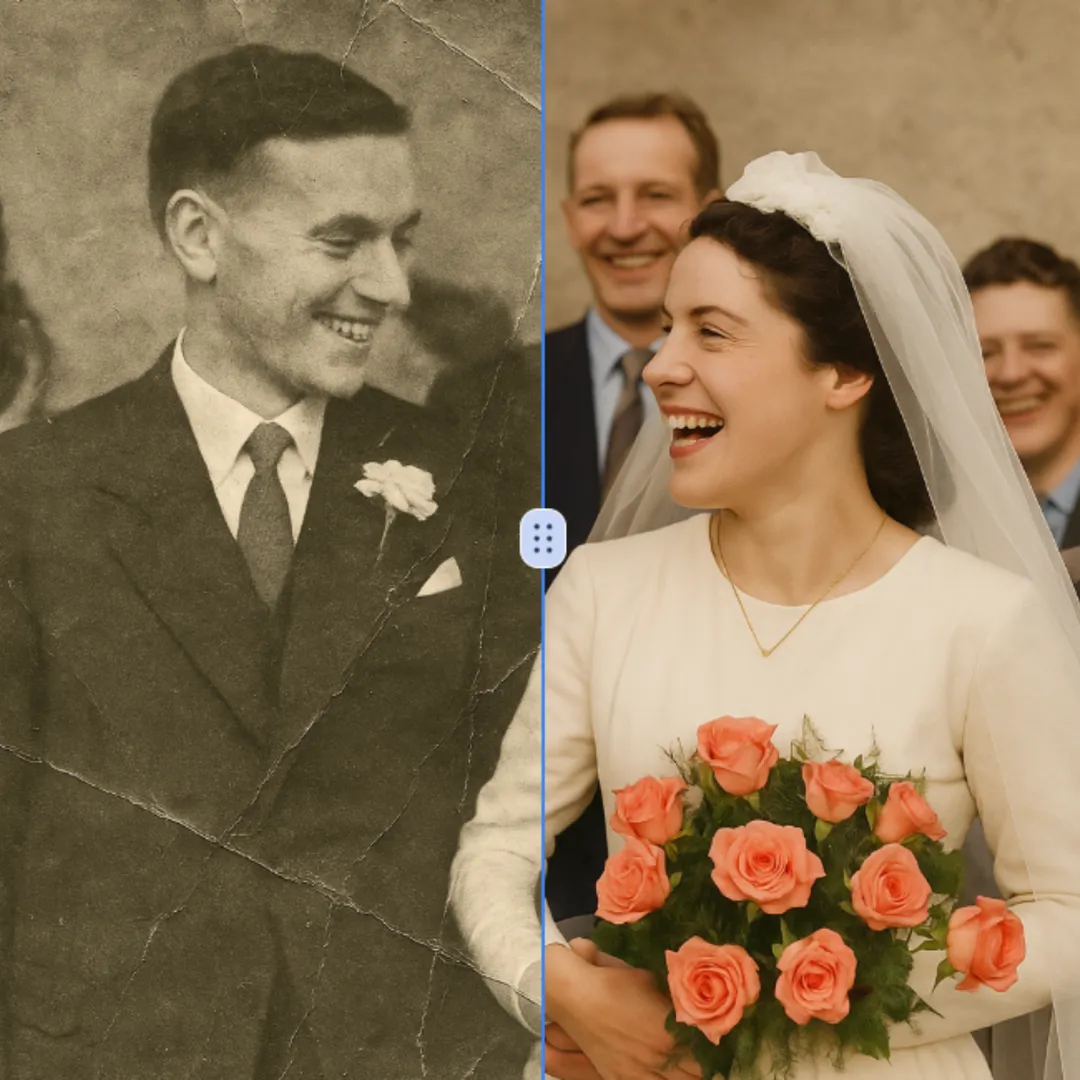
KI-Fotorestaurierung
Verbessern Sie sichtbare Bild DETAILS mit AI Photo Restoration und erhalten Sie das Originalmotiv im Blick. Vergleichen Sie Kanten, Gesichter, Texturen und kleine Texte in der Zielgröße.
Jetzt testen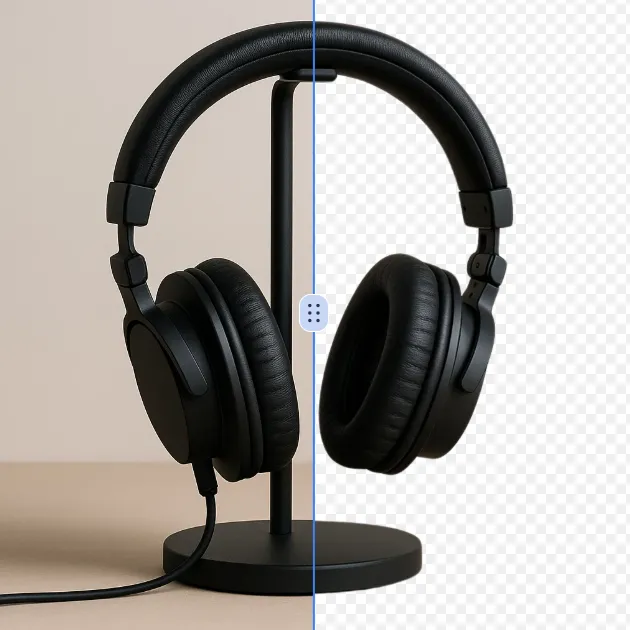
AI-Hintergrundentferner
Entferne den Hintergrund eines Fotos oder Logos mit dem KI-Hintergrundentferner. Prüfe vor der Weiterverwendung in einem neuen Design die Kanten, Details und Transparenz des Motivs.
Jetzt testen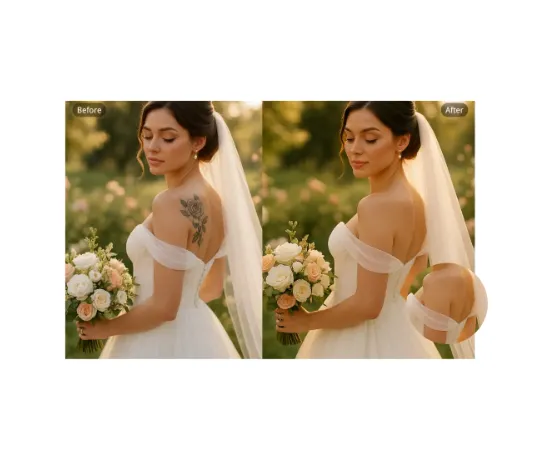
KI-Tattooentfernung
Verwenden Sie AI Remove Tattoo, um unerwünschte Überlagerungen oder lokale Details in einem Bild zu bearbeiten. Vergleichen Sie den bearbeiteten Bereich mit der Umgebung und beheben Sie sichtbare Übergänge vor dem Export.
Jetzt testen Weiter mit Google