Schatten zu Bild hinzufügen
Nutzen Sie Add Shadow to Image, um aus einem passenden Bild oder Prompt ein fokussiertes Ergebnis zu erzeugen, das Sie vor dem Download überprüfen und verfeinern können.
 Original
  Bearbeitet
 Realistische Schatten für Bilder | verfügbar KI-Tool Mit dem Tool „Schatten zu Bild hinzufügen“ können Sie Ihre Fotos oder Grafiken in Sekundenschnelle realistisch aufwerten – ohne Vorkenntnisse in Bildbearbeitung. Diese künstliche Intelligenz-gesteuerte Lösung analysiert das Objekt im Bild und generiert natürliche Schatten basierend auf Lichtquellen, Perspektive und Form. Ideal für Social Media, E-Commerce oder kreative Projekte. Keine Softwareinstallation nötig – alles läuft direkt im Browser. ## Was ist „Schatten zu Bild hinzufügen“? „Schatten zu Bild hinzufügen“ ist ein leistungsstarker AI Image Editor, der automatisch konsistente, dreidimensionale Schatten zu Bildern hinzufügt. Ob Sie ein Porträt, ein Produktfoto oder ein digitales Kunstwerk bearbeiten – die KI erkennt die Struktur des Objekts und berechnet den passenden Schatten in Echtzeit. Das Ergebnis: professionelle visuelle Tiefe mit minimaler Aufwand. Perfekt für Content Creator, Designer und Einsteiger gleichermaßen. ## So verwenden Sie „Schatten zu Bild hinzufügen“ – Schritt für Schritt 1. Bild hochladen: Wählen Sie eine JPEG-, PNG- oder WEBP-Datei (bis zu 10 MB). 2. Prompt eingeben (optional): Beschreiben Sie, wie der Schatten aussehen soll – z. B. „soft shadow“, „sharp cast shadow“, oder „natural daylight“. 3. Modell wählen: Für schnelle Ergebnisse nutzen Sie „Fast“ (1 Credit), für höchste Qualität „Pro“ (3 Credits). 4. Starten: Die KI verarbeitet Ihr Bild innerhalb von 30–60 Sekunden. 5. Herunterladen: Der neue Bild mit Schatten steht sofort zum Download bereit. Keine Registrierung erforderlich. Neue Nutzer erhalten automatisch verfügbar Credits – täglich durch Anmeldung mehr! ## Typische Anwendungsszenarien - Soziale Medien: Profilbilder mit realistischer Schatten-Optik für Instagram oder LinkedIn. - E-Commerce: Produktfotos, bei denen der Artikel optisch „auf dem Tisch“ wirkt. - Kreatives Design: Illustrationen oder Avatare, die tieferes Gefühl von Raum erzeugen. - Alte Fotos: Digitale Restaurierung mit modernen Effekten wie Schatten, um das Bild lebendiger wirken zu lassen. - Content Creation: Erstellung von Storyboards oder Social-Media-Postern mit stimmiger Lichtführung. ## Warum diese KI-Technologie besser ist als manuelle Bearbeitung Anders als manuelle Schattenerstellung in Photoshop oder GIMP benötigt „Schatten zu Bild hinzufügen“ keine grafischen Fähigkeiten. Die KI verwendet neuronale Netzwerke, die aus Tausenden von Bilddaten gelernt haben, wie Schatten in verschiedenen Umgebungen funktionieren. Dadurch entsteht nicht nur ein korrekter Schatten, sondern auch eine plausibel beleuchtete Szene – was bei manuellen Methoden oft fehlt. Die Methode ist schnell, genau und sicher. ## Sicherheit & Datenschutz: Ihre Bilder bleiben privat Alle Verarbeitung erfolgt vollständig im Browser – kein Dateiupload an Server. Ihre Bilder werden nicht gespeichert, nicht weitergegeben und nicht für Training verwendet. Wir schützen Ihre Daten so, wie wir unsere eigenen schützen würden. Für Freelancer, Unternehmen und Privatnutzer gleichermaßen vertrauenswürdig. ## Häufig gestellte Fragen ### Wie genau funktioniert „Schatten zu Bild hinzufügen“? Die KI analysiert die Konturen, Helligkeit und Position des Objekts im Bild, um einen physikalisch sinnvollen Schatten zu generieren. Je nach Modell (z. B. Pro oder Nano Banana) variiert die Genauigkeit und Geschwindigkeit. Die Ergebnisse sind immer realistisch und passgenau zur Lichtquelle. ### Kann ich Schatten zu Bild hinzufügen auch für mehrere Bilder gleichzeitig? Ja! Sie können bis zu 10 Bilder auf einmal hochladen und bearbeiten. Ideal für Produktkataloge oder Serienbilder. Jedes Bild wird einzeln verarbeitet, aber parallel – effizient und ohne Wartezeit. ### Ist das Tool verfügbar nutzbar? Ja, es gibt eine verfügbar Nutzung mit Start-Credits. Durch tägliche Anmeldung erhalten Sie zusätzliche Credits – ideal, um verschiedene Funktionen auszuprobieren, bevor Sie sich für ein Abonnement entscheiden. ### Brauche ich eine Account-Erstellung? Nein, keine Registrierung nötig. Sie können sofort loslegen – auch ohne Email oder Passwort. ### Was ist der Unterschied zwischen „Fast“ und „Pro“ Modus? „Fast“ liefert schnelle Ergebnisse (ca. 30 Sekunden) mit geringem Creditverbrauch. „Pro“ bietet höchste Qualität und präzisere Schattenberechnung, besonders bei komplexen Objekten oder hohen Auflösungen (bis zu 4K). ### Kann ich den Schatten nachträglich anpassen? Der Schatten wird direkt im ersten Durchlauf generiert. Für Feinjustierungen empfehlen wir, den Prompt zu ändern oder ein anderes Modell zu wählen. In Zukunft werden wir interaktive Anpassungsoptionen einführen. --- Realistische Schatten für Bilder – mit einem Klick. Probieren Sie jetzt „Schatten zu Bild hinzufügen“ aus, ohne Risiko. verfügbar, schnell und sicher. Ideal für alle, die ihre Inhalte visuell aufwerten wollen – ohne Komplexität.
Starte noch heute mit Schatten zu Bild hinzufügen
Verwandle deine Bilder sofort mit leistungsstarken AI Image Editor KI-Tools.
Jetzt Schatten zu Bild hinzufügen ausprobierenWeitere AI Image Editor KI-Tools
Entdecke weitere KI-gestützte Tools, um deine Bilder zu verbessern und zu transformieren.
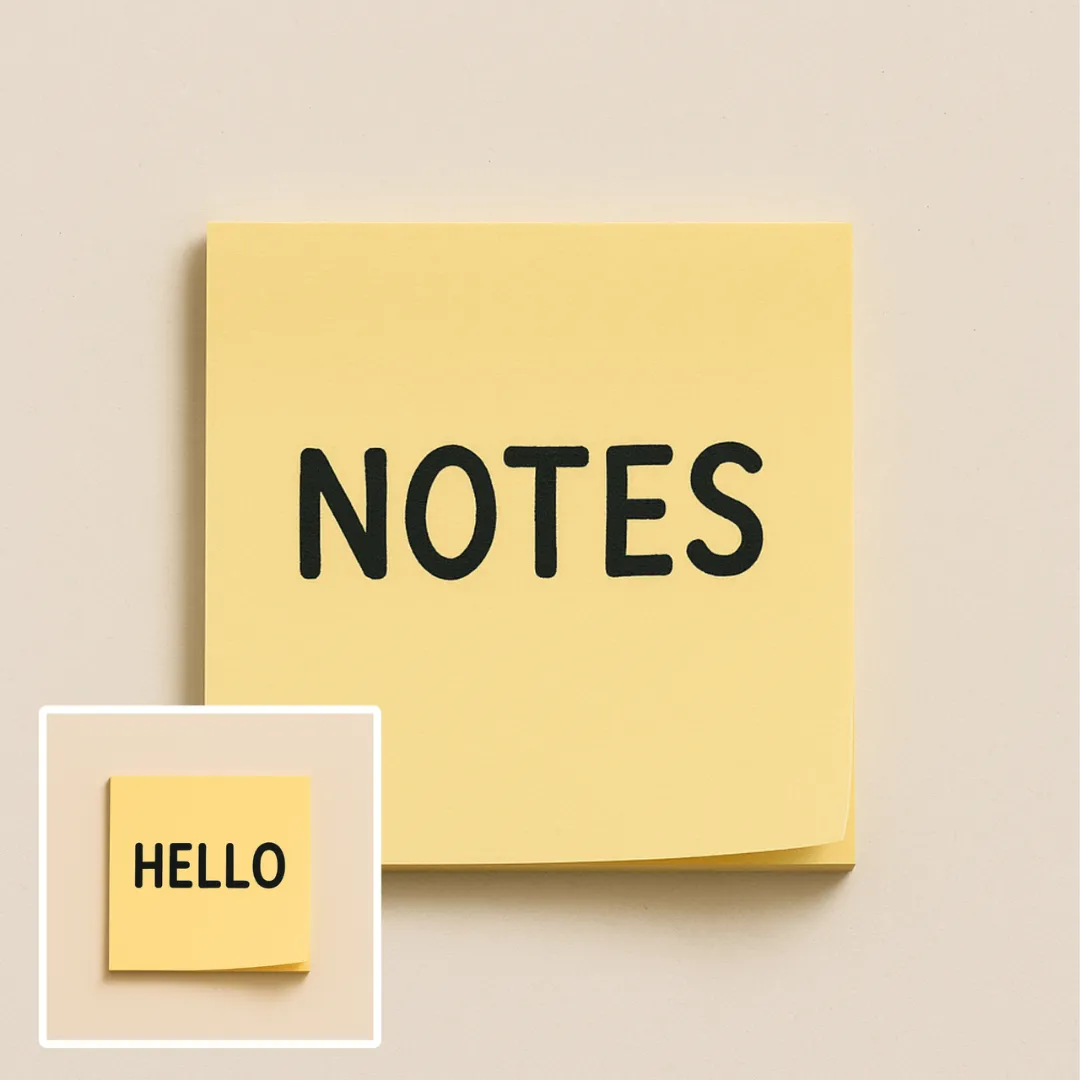
KI-Bildtextbearbeitung
Bearbeiten oder entfernen Sie sichtbaren Text mit AI Edit Text in Image unter Beibehaltung des umgebenden Layouts. Prüfen Sie Schrift, Ausrichtung, Hintergrundtextur und den finalen Zuschnitt vor der Veröffentlichung.
Jetzt testen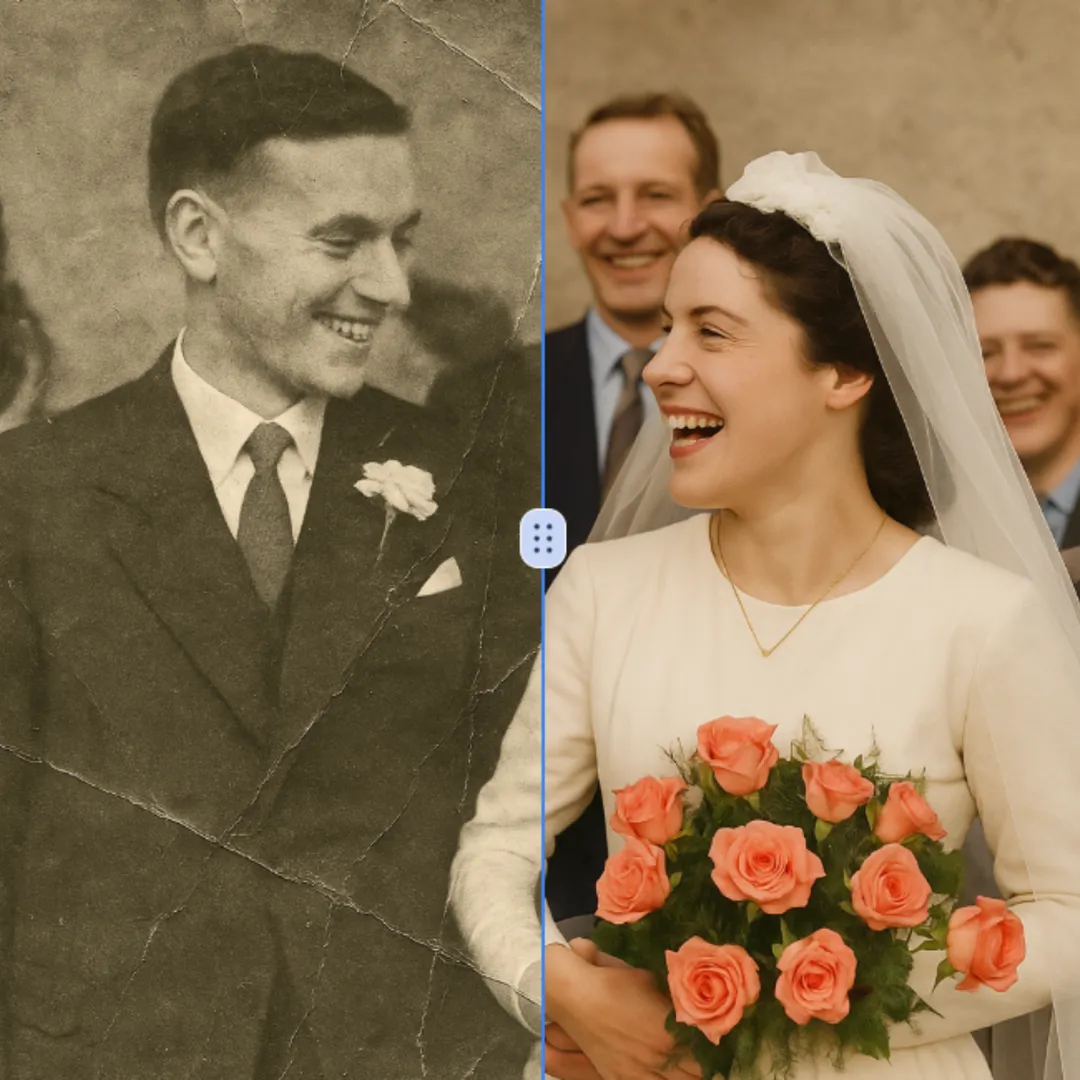
KI-Fotorestaurierung
Verbessern Sie sichtbare Bild DETAILS mit AI Photo Restoration und erhalten Sie das Originalmotiv im Blick. Vergleichen Sie Kanten, Gesichter, Texturen und kleine Texte in der Zielgröße.
Jetzt testen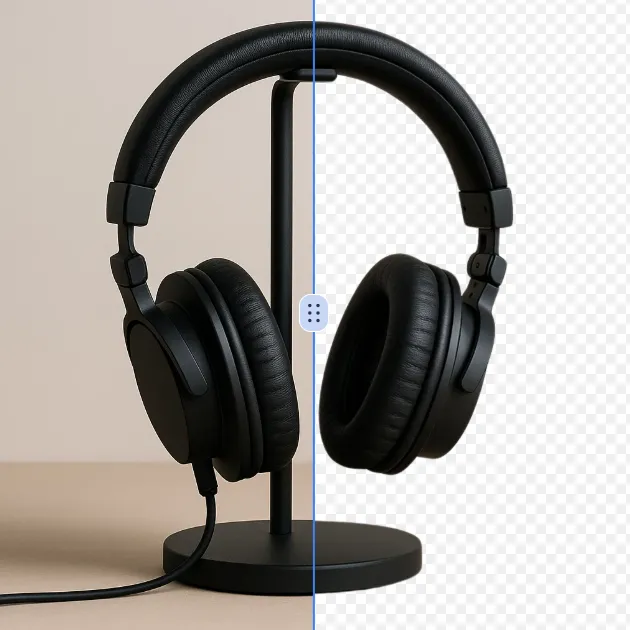
AI-Hintergrundentferner
Entferne den Hintergrund eines Fotos oder Logos mit dem KI-Hintergrundentferner. Prüfe vor der Weiterverwendung in einem neuen Design die Kanten, Details und Transparenz des Motivs.
Jetzt testen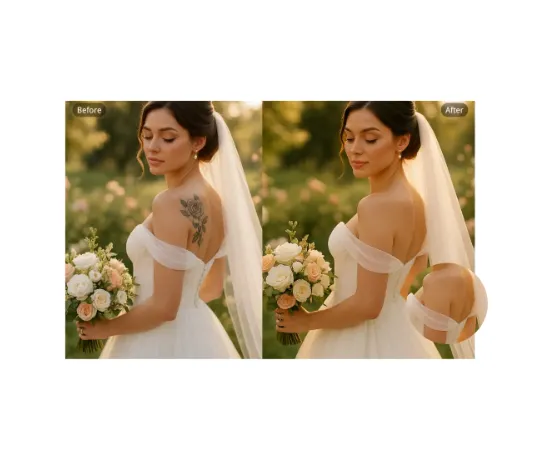
KI-Tattooentfernung
Verwenden Sie AI Remove Tattoo, um unerwünschte Überlagerungen oder lokale Details in einem Bild zu bearbeiten. Vergleichen Sie den bearbeiteten Bereich mit der Umgebung und beheben Sie sichtbare Übergänge vor dem Export.
Jetzt testen Weiter mit Google