AI эффект размытия
Примените виньетку на основе ИИ, чтобы изменить настроение или перспективу фото. Проверьте контур объекта, освещение и края, чтобы эффект усиливал композицию.
 Оригинал
 Измененное
Виньетка — это решение о том, куда направлять взгляд. Инструкция для этого инструмента прямолинейна: центральный объект остаётся ярким, чётким и высококонтрастным, тогда как окружающие элементы и углы постепенно, но заметно затемняются. Это создаёт ощущение глубины кадра, а не просто серой рамки поверх изображения.
Чем эффект отличается от простого затемнения углов
Два аспекта встроенного запроса выделяют этот инструмент среди обычных слайдеров затемнения. Во-первых, переход требуется плавным и атмосферным, без резких границ, что особенно важно для снимков с яркой зоной у краёв. Во-вторых, затемнённая область может содержать обесцвеченный или слегка холодный/тёплый оттенок. Это означает, что углы теряют насыщенность и смещаются по цветовой температуре, а не просто темнеют — именно это придаёт кадру кинематографичный вид. Единственное поле ввода — опциональный текстовый запрос, в котором нужно указать объект, стиль, композицию и важные детали. Используйте это поле для управления этими переменными, например: «холодные синие углы», «тёплое янтарное затухание», «уголки должны оставаться читаемыми, а не чернеть».
Кадром, которые выигрывают от более плотной рамки
- Снимок, где объект выделяется на фоне конкурирующей яркой обстановки (белая стена или пасмурное небо отвлекают от лица).
- Интерьер с плоским освещением, которому нужен визуальный объём.
- Портрет, где вы хотите, чтобы плечи, руки и загромождённый фон ушли в тень.
Обратный случай: если важные детали находятся у краёв кадра — группа людей, распространённая по всей ширине, подпись или мелкий текст. Затемнение в этих зонах убивает читаемость, а не добавляет настроения.
Оценка плавности затухания в полном размере, а не в миниатюре
Сначала ищите бандинги — кольца в затемнённой области вместо плавного градиента. Это самый частый дефект сгенерированной виньетки, который почти незаметен в предпросмотре. Затем проверьте, не стал ли контур самого объекта мутным в месте начала затухания, особенно волосы и плечи. Сравните тон кожи в затемнённой части лица с освещённой, потому что оттенок из углов может «затекать» внутрь, делая щёки блёклыми. Наконец, убедитесь, что важные детали в углах не превратились в сплошной чёрный. Всегда сравнивайте результат с исходным файлом, а не полагайтесь на память.
Частые вопросы об эффекте AI Vignette Effect
Можно ли контролировать, насколько тёмными становятся уголки?
На этой панели нет специального ползунка интенсивности. Единственное место, где можно запросить нужный уровень, — это текстовое поле запроса. Описывайте количество, а не само эффект: например, «лёгкое затемнение по краям» или «глубокое кинематографичное затухание, почти до чёрного». Напишите один вариант, посмотрите результат, затем опишите противоположный и сравните два файла бок о бок.
Охладит или согреет оттенок всю фотографию, изменив баланс белого?
В запросе оттенок применяется к затемнённым краям, а центр сохраняется ярким и контрастным. Честный ответ: это нужно проверять. Сравните результат с оригиналом, сопоставив нейтральную область в центре кадра с нейтральной у угла. Если сместилась цветовая температура и там и там, значит, изображение было не просто виньетировано, а подвергнуто цветовой коррекции, и это решение нужно принимать осознанно.
Влияет ли виньетка на объект так же, как на фон?
Согласно инструкции, объект должен оставаться чётким и ярким, однако сильное затухание может «съесть» часть объекта, выходящего за край кадра. Типичными жертвами становятся вытянутые руки, волосы или элементы, пересекающие границу. Если ваш объект делает такое, явно укажите это в текстовом запросе и назовите зону, которая должна оставаться светлой.
Какие изображения можно загружать?
Поддерживаются форматы JPEG, JPG, PNG и WEBP. Поскольку эффект работает через перерисовку, а не наложение слоя, храните исходный файл до тех пор, пока не сравните результат в полном масштабе. Помните, что бесплатные предварительные просмотры на ImageFk при экспорте получают водяной знак ImageFk.
Начните использовать AI эффект размытия с ИИ сегодня
Мгновенно преобразуйте свои изображения с помощью мощных инструментов ИИ для AI Effects Filters.
Попробовать AI эффект размытия сейчасБольше инструментов ИИ для AI Effects Filters
Откройте для себя больше инструментов на базе ИИ для улучшения и преобразования ваших изображений.
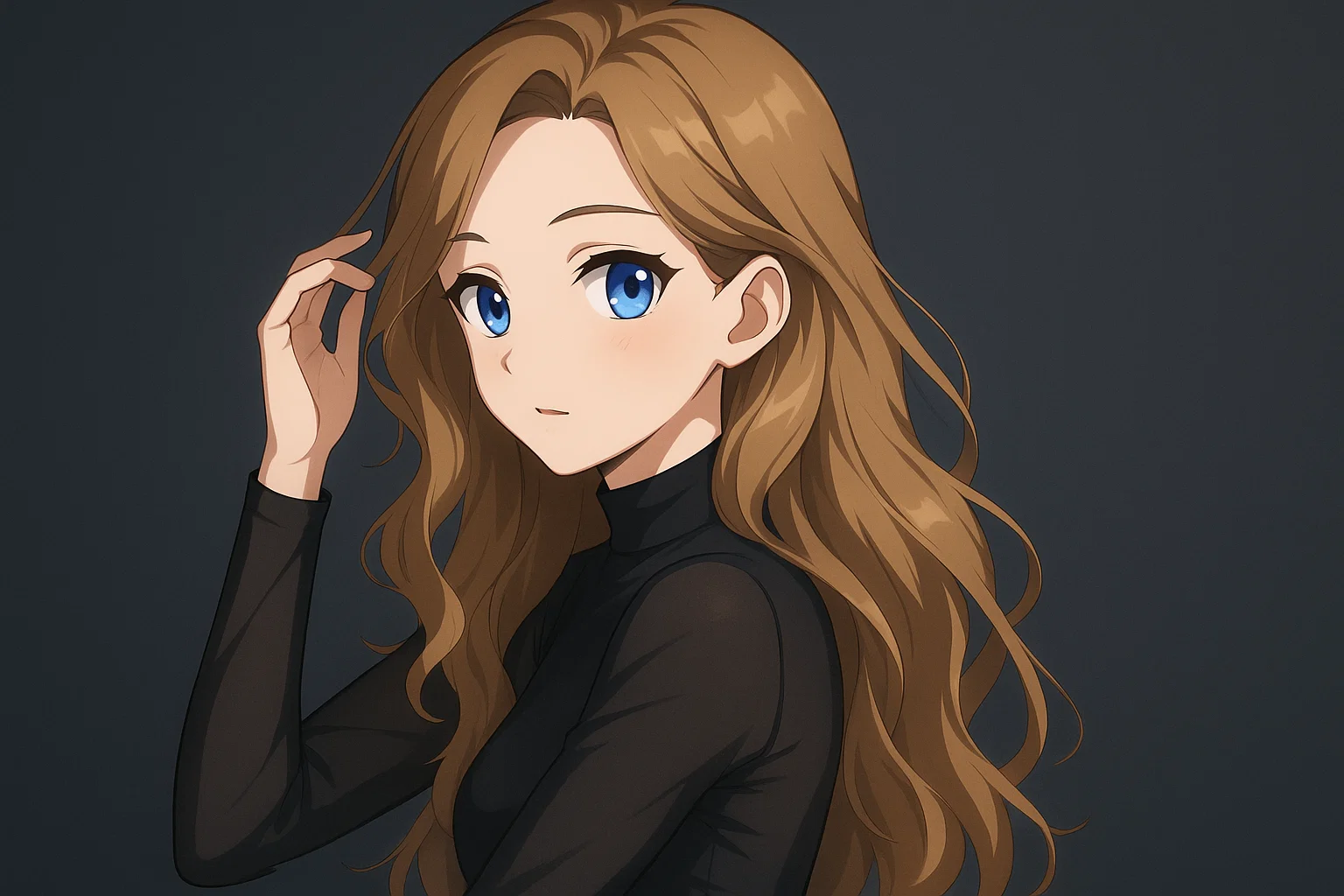
AI фото в аниме
Превратите фото в аниме-стиль с AI Photo to Anime. Укажите желаемый стиль и проверьте сохранение идентичности, позы, черт лица и фона.
Попробовать сейчас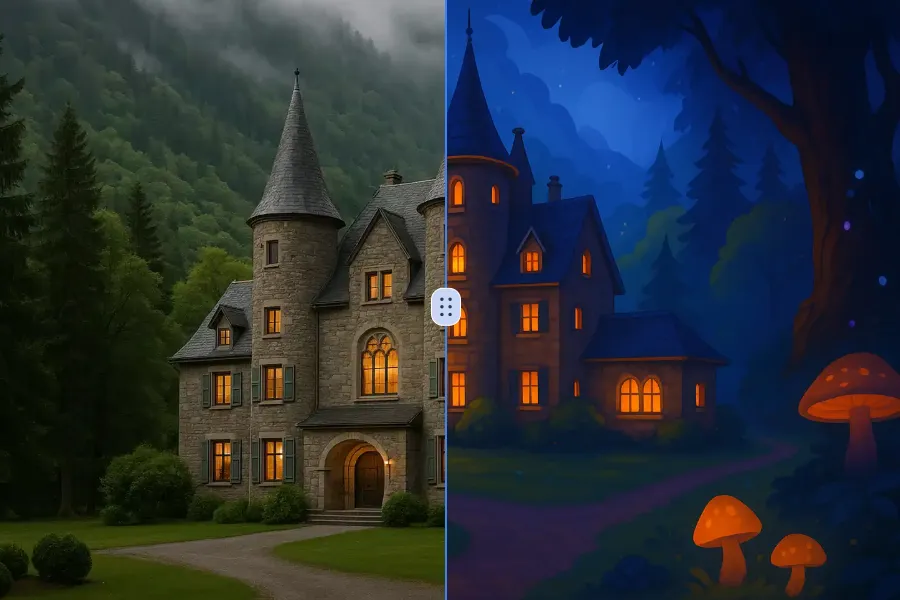
AI Фото в мультфильм
Превратите исходное изображение в мультяшный стиль с помощью AI Photo to Cartoon. Опишите целевой стиль, затем проверьте сходство, позу, черты лица и фон.
Попробовать сейчас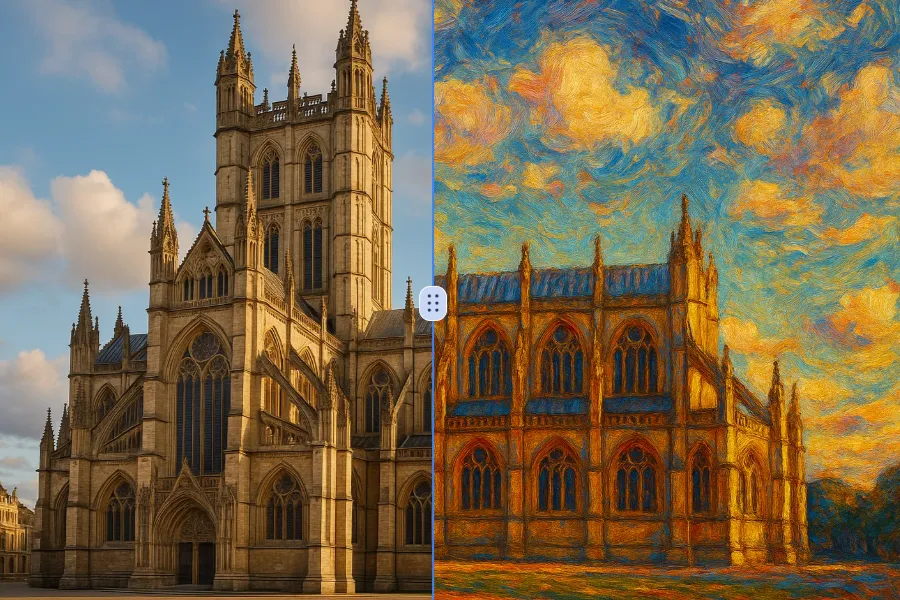
Фото в масляную живопись
Превратите исходное изображение в картину маслом с помощью Photo to Oil Painting. Укажите целевой стиль, затем проверьте соответствие идентичности, позы, черт лица и фона.
Попробовать сейчас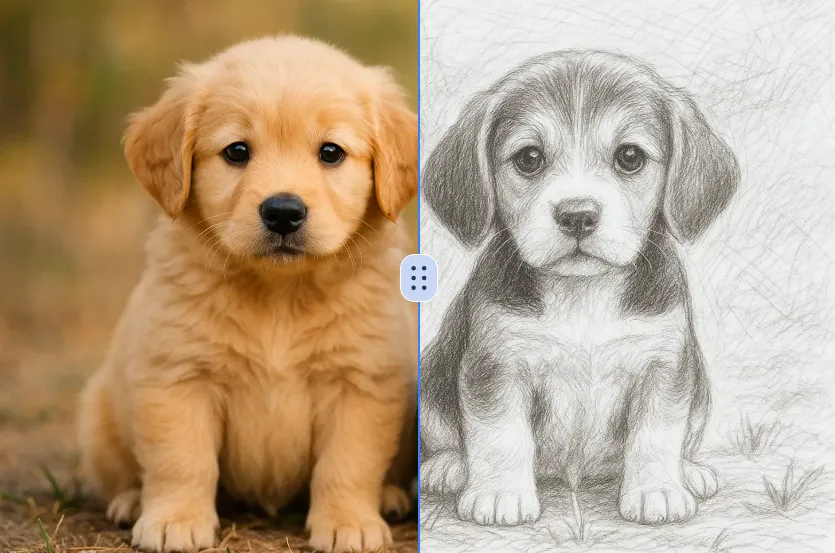
AI Фото в эскиз
Преобразуйте исходное изображение в стиль скетча с помощью AI Photo to Sketch. Опишите целевой стиль или детали персонажа, затем проверьте согласованность идентичности, позы, черт лица и фона.
Попробовать сейчас Продолжить с Google