Efecto viñeteo con IA
Aplica AI Vignette Effect para cambiar el ambiente o la perspectiva de una foto. Revisa el contorno del sujeto, la iluminación y los bordes para que el efecto complemente la composición.
 Original
 Modificada
Una viñeta es una decisión sobre dónde permite ir la vista. La instrucción detrás de este panel es clara: el sujeto central permanece brillante, nítido y con alto contraste, mientras que los alrededores y las esquinas se oscurecen gradualmente pero de forma significativa, para que el cuadro se lea como profundidad y no como un borde gris pegado encima.
Lo que añade el efecto más allá de esquinas oscuras
Dos detalles en la solicitud integrada distinguen esto de un control simple de quemado de esquinas. La transición se pide como suave y atmosférica, sin líneas duras, lo cual es importante en una foto que ya tiene una banda brillante cerca del borde. Y el área oscurecida puede llevar un tono dessaturado o ligeramente frío o cálido, de modo que las esquinas pierden color y cambian de temperatura, no solo de brillo; eso es lo que hace que el cuadro se sienta cinematográfico y no simplemente subexpuesto. El único campo es el cuadro de texto de instrucción opcional, cuyo aviso pide el sujeto, el estilo, la composición y los detalles importantes. Úsalo en esas dos variables: «esquinas azules frías», «decaimiento ámbar cálido», «mantén las esquinas legibles y no negras».
Fotos que ganan con un marco más pesado
- Un sujeto fotografiado contra un fondo brillante competidor, donde una pared blanca o un cielo nublado le roba atención al rostro.
- Un interior iluminado de plano que necesita una sensación de profundidad que la iluminación no proporcionó.
- Un retrato donde quieres que los hombros, las manos y el desorden detrás del sujeto se desvanecan.
El caso contrario es una foto donde el detalle importante está cerca de los bordes: un grupo extendido por el cuadro, un título, o una línea de texto pequeño. Oscurecer ahí elimina la legibilidad, no el ambiente.
Juzga el decaimiento a tamaño completo, no en la miniatura
Busca primero bandas — anillos en el área oscurecida en lugar de un degradado continuo, el defecto más común en una viñeta generada y casi invisible a tamaño de vista previa. Luego verifica si el propio borde del sujeto se ha vuelto borroso donde comienza el decaimiento, especialmente el pelo y los hombros. Revisa el tono de la piel en la parte sombreada de la cara frente a la parte iluminada, porque un tono aplicado a las esquinas puede infiltrarse hacia adentro y hacer que una mejilla parezca pálida. Después decide si algo que necesitabas en las esquinas ha sido aplanado a casi negro. Compara con el archivo original en lugar de confiar en la memoria.
Preguntas frecuentes sobre el efecto de viñeta con IA
¿Puedo controlar qué tan oscuras quedan las esquinas?
No hay un control de intensidad en este panel, por lo que el cuadro de instrucción es el único lugar para pedirlo, con palabras que describan la cantidad y no solo el efecto: «oscurecimiento sutil en los bordes», «decaimiento cinematográfico profundo que casi llega a negro». Escribe uno, mira el resultado y luego escribe el opuesto y compara los dos archivos lado a lado.
¿Un tono frío o cálido cambiará el balance de blancos de toda la foto?
La solicitud pone el tono en los bordes oscurecidos y mantiene el centro brillante y con alto contraste, por lo que la respuesta honesta es verificarlo. Sostén el resultado frente al original y compara un área neutral en el centro del cuadro con un área neutral cerca de la esquina. Si ambas han cambiado, la foto ahora está gradada en color y no solo con viñeta, y eso vale la pena decidirlo deliberadamente.
¿Aplanará la viñeta a mi sujeto además del fondo?
No debería, y la instrucción indica que el sujeto permanece nítido y brillante, pero un decaimiento pesado puede consumir la parte del sujeto que se extiende hacia el borde. Las víctimas típicas son los brazos extendidos, el pelo y cualquier cosa que rompa el borde del cuadro. Si tu sujeto hace eso, dilo en el cuadro de instrucción y nombra el área para mantenerla brillante.
¿Qué imágenes puedo enviar a través de este panel?
Subidas en formato JPEG, JPG, PNG y WEBP. Como el efecto es un redibujado y no una superposición, conserva tu archivo original hasta que hayas comparado el resultado con zoom completo y recuerda que las vistas previas gratuitas en ImageFk se exportan con una marca de ImageFk.
Comienza con Efecto viñeteo con IA hoy con IA
Transforma tus imágenes al instante usando potentes herramientas de IA para AI Effects Filters.
Prueba Efecto viñeteo con IA AhoraMás Herramientas de IA para AI Effects Filters
Descubre más herramientas impulsadas por IA para mejorar y transformar tus imágenes.
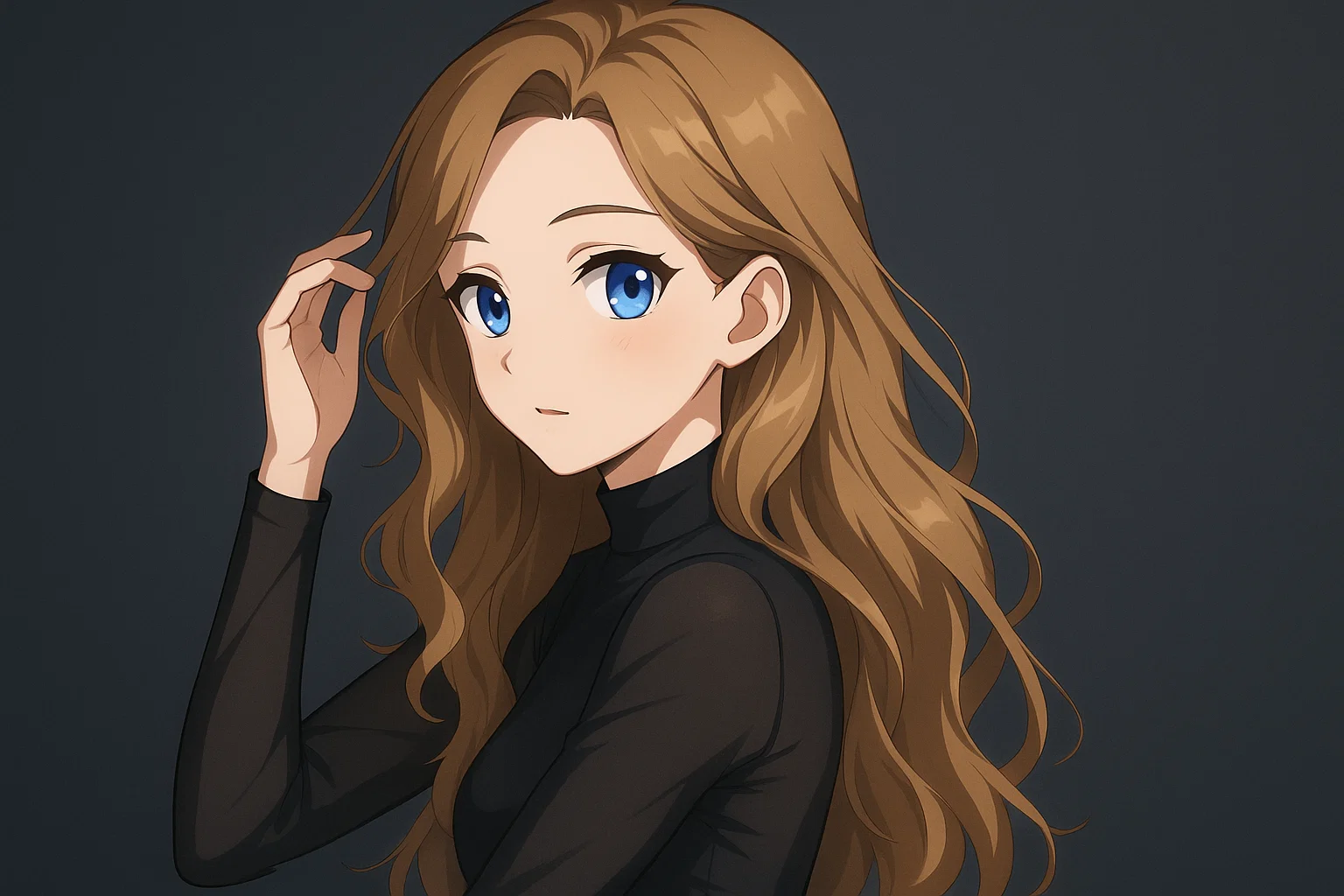
Foto IA a Anime
Transforma una imagen en estilo anime con AI Photo to Anime. Describe el estilo o detalles del personaje y verifica la identidad, pose, rasgos faciales y coherencia del fondo.
Probar Ahora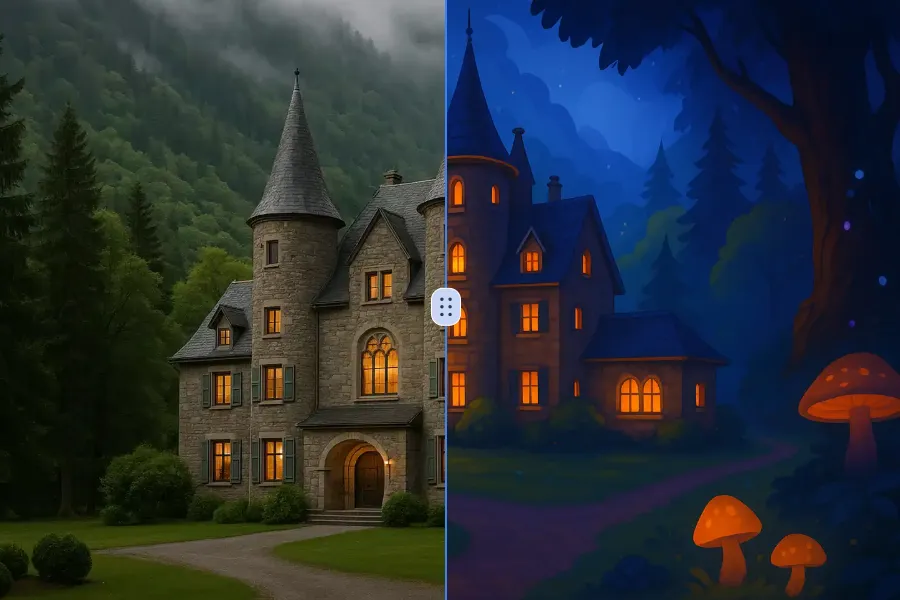
Foto a Caricatura con IA
Transforma una imagen en estilo caricatura con AI Photo to Cartoon. Describe el estilo o personaje deseado, luego revisa la identidad, pose, rasgos faciales y coherencia del fondo.
Probar Ahora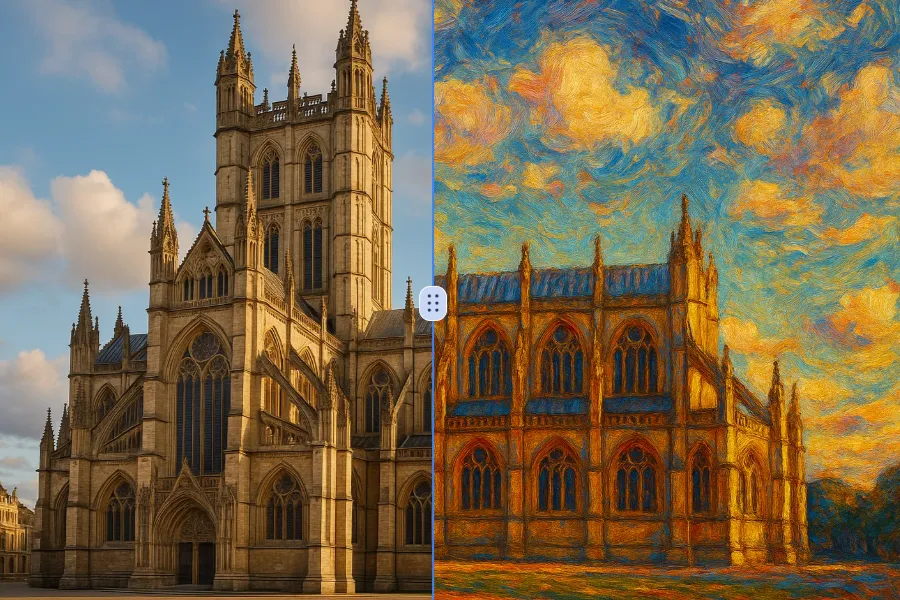
Foto a Pintura al Óleo
Transforma una imagen en un efecto óleo con Photo to Oil Painting. Describe el estilo o detalles del personaje objetivo y verifica la identidad, postura, rasgos faciales y coherencia del fondo.
Probar Ahora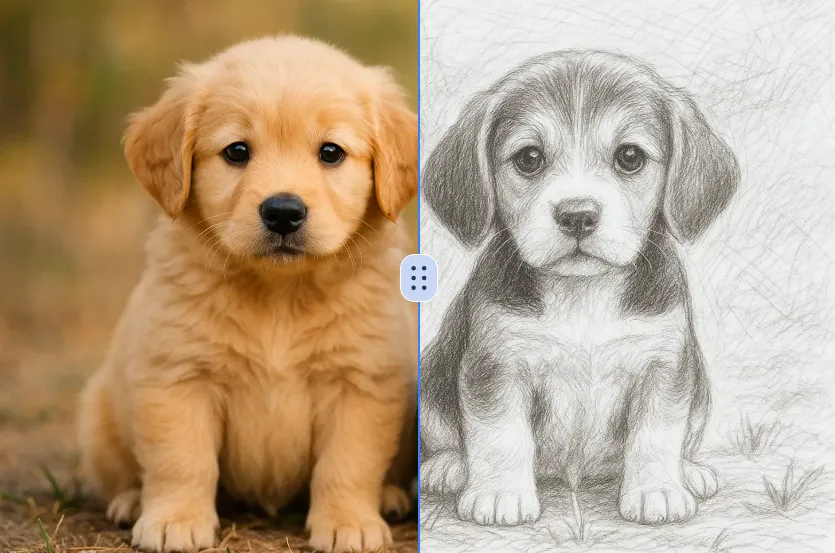
Foto IA a boceto
Transforma una imagen con AI Photo to Sketch hacia un estilo de boceto. Describe el estilo o detalles del personaje, luego verifica la identidad, la postura, los rasgos faciales y la coherencia del fondo.
Probar Ahora Continuar con Google