Photo de classe avec l'IA
Créez un portrait destiné à un usage précis avec Photo de classe avec l'IA en guidant le sujet, la pose, les vêtements, l'arrière-plan et le cadrage. Vérifiez la ressemblance, l'expression, l'éclairage et les dimensions de la plateforme avant utilisation.
 Modifiée
Photo de classe avec l'IA transforme un portrait standard en un portrait stylisé qui imite l'esthétique spécifique d'une décennie choisie, caractérisée par un éclairage plat, des arrière-plans en dégradé et des coiffures en adéquation avec l'époque. Cet outil est conçu pour reproduire l'aspect authentique d'une page de classe de lycée plutôt que de simplement appliquer un filtre. Utilisez cet outil lorsque vous avez besoin d'un portrait destiné à un usage précis pour des projets à thème rétro ou du contenu nostalgique, en vous assurant que le sujet est unique et cadré en style studio.
Comment l'époque définit l'image finale
Le set d'instructions emprunte beaucoup à la décennie choisie pour que le résultat paraisse authentique plutôt que simplement « vieux ». L'époque influence trois domaines distincts : la teinte de l'impression, la coupe des cheveux et la sensation d'époque générale. Si vous changez de décennie, ces trois éléments se modifient ensemble. Ce lien signifie qu'un résultat incohérent provient généralement d'un seul élément anachronique—comme une coupe de cheveux moderne combinée à un éclairage des années 1970—plutôt que de plusieurs erreurs.
Définir la décennie dans « Autres idées »
Il n'existe pas de champ dédié pour la décennie. À la place, l'époque est contrôlée par le champ de saisie Autres idées. Vous devez écrire l'époque là-dedans en mots simples, par exemple « portrait de classe de la fin des années 1970 aux tons chauds et estompés ». L'omission de ce champ pousse le système à deviner l'époque, ce qui peut entraîner une teinte de couleur non intentionnelle. Pour garantir la cohérence, vos entrées concernant les vêtements et la coiffure doivent correspondre à la décennie spécifique que vous décrivez dans ce champ.
Composantes visuelles et éclairage
L'outil applique un dispositif d'éclairage spécifique, uniformément plat, vif et frontal. Ce choix élimine les ombres de modelage présentes dans les portraits contemporains, rendant le visage large et lisse avec une ombre douce derrière la tête sur l'arrière-plan. L'arrière-plan est un fond studio lisse en dégradé, avec des points de départ par défaut incluant le bleu clair, le gris sourd et le pêche doux. Lors de la révision du résultat, vérifiez que la lumière est véritablement frontale, que le dégradé de l'arrière-plan a entièrement remplacé le fond d'origine sans laisser de trace derrière les épaules, et que l'expression est sérieuse mais subtilement amicale, le regard étant directement tourné vers l'appareil photo.
Champs de saisie et styles pris en charge
Le panneau offre des champs spécifiques pour guider la transformation. Vêtements accepte des éléments adaptés à l'époque comme un blazer sombre, une chemise col roulé à rayures ou une veste en jean. Couleur détermine le dégradé de l'arrière-plan. Style gère la coiffure, offrant des options comme les mèches effilées, les bouclettes relevées ou les franges latérales. Le champ Autres idées est le contrôle critique pour l'époque et les nuances stylistiques supplémentaires. Cette structure vous permet de construire un look cohérent d'époque sans inventer de fonctionnalités que l'outil ne prend pas en charge.
Scénarios pratiques et limites
- Réstylisation de portrait unique : Utilisez l'outil pour convertir le portrait ou la photo décontractée d'une personne en style de classe précis pour l'époque. C'est le flux de travail le plus fiable, car l'instruction est rédigée pour un sujet unique dans un cadre studio.
- Limites pour les photos de groupe : N'utilisez pas cet outil pour transformer directement une photo de groupe en photo de classe de style école. L'instruction décrit un sujet unique regardant l'appareil. À la place, réstylez des portraits uniques un par un et assemblagez manuellement une mise en page de photo de groupe pour contrôler les recadrages et la continuité de l'arrière-plan.
- Ajustement de la teinte de couleur : Si le résultat semble décoloré, notez que cela est destiné à mimer les imprimés scolaires de l'époque (par exemple, magenta estompé ou jaune chaud). Si la teinte est trop forte, spécifiez une version plus douce dans Autres idées, telle que « décliné doux et chaud ».
Questions fréquemment posées
Quelle décennie demander et où ?
Étant donné qu'il n'existe pas de champ dédié pour l'époque, spécifiez la décennie dans la boîte Autres idées. Formulez-la comme un style concret plutôt qu'un état d'esprit vague. Par exemple, « début des années 1990 » fournit des orientations claires pour la teinte de couleur et la coiffure, tandis que « vintage » ou « rétro » force le système à deviner, entraînant des résultats incohérents où les vêtements et les cheveux ne s'alignent pas.
Pourquoi l'impression semble-t-elle décolorée ?
La décoloration est une fonctionnalité, et non un défaut. L'outil applique une teinte de couleur par défaut de la décennie sélectionnée pour reproduire le vieillissement des imprimés scolaires de l'époque. Des teintes de magenta estompé, de jaune chaud ou de bleu froid sont typiques. Si la teinte masque les détails du visage, demandez un effet plus doux dans Autres idées.
Est-ce que le visage est préservé ?
L'outil se concentre sur le stylage du portrait pour qu'il ressemble à une photo de classe et ne garantit pas explicitement la préservation de l'identité. Traitez la ressemblance comme une étape de vérification. Comparez les yeux, le nez et le menton du résultat avec l'original en pleine taille, surtout si la coiffure demandée modifie la forme perçue de la tête.
Est-il possible de transformer une photo de groupe en photo de classe ?
Non, l'outil est conçu pour des sujets uniques dans un cadre studio. Le flux de travail fiable consiste à traiter des portraits uniques individuellement puis à les assembler vous-même en une mise en page de groupe. Cela vous permet de maintenir des recadrages constants et la continuité de l'arrière-plan à travers de multiples images.
Que doit-on vérifier avant d'utiliser le résultat ?
Comparez le résultat à l'original, inspectez les détails qui comptent pour votre tâche et conservez l'original jusqu'à ce que le résultat soit approuvé. En particulier, vérifiez que la ressemblance faciale reste cohérente, que l'éclairage est plat et frontal et que le dégradé de l'arrière-plan a entièrement remplacé l'environnement d'origine sans artefacts.
Commencez avec Photo de classe avec l'IA dès aujourd'hui
Transformez vos images instantanément à l'aide de puissants outils d'IA pour AI Effects Filters.
Essayez Photo de classe avec l'IA maintenantPlus d'outils d'IA pour AI Effects Filters
Découvrez plus d'outils alimentés par l'IA pour améliorer et transformer vos images.
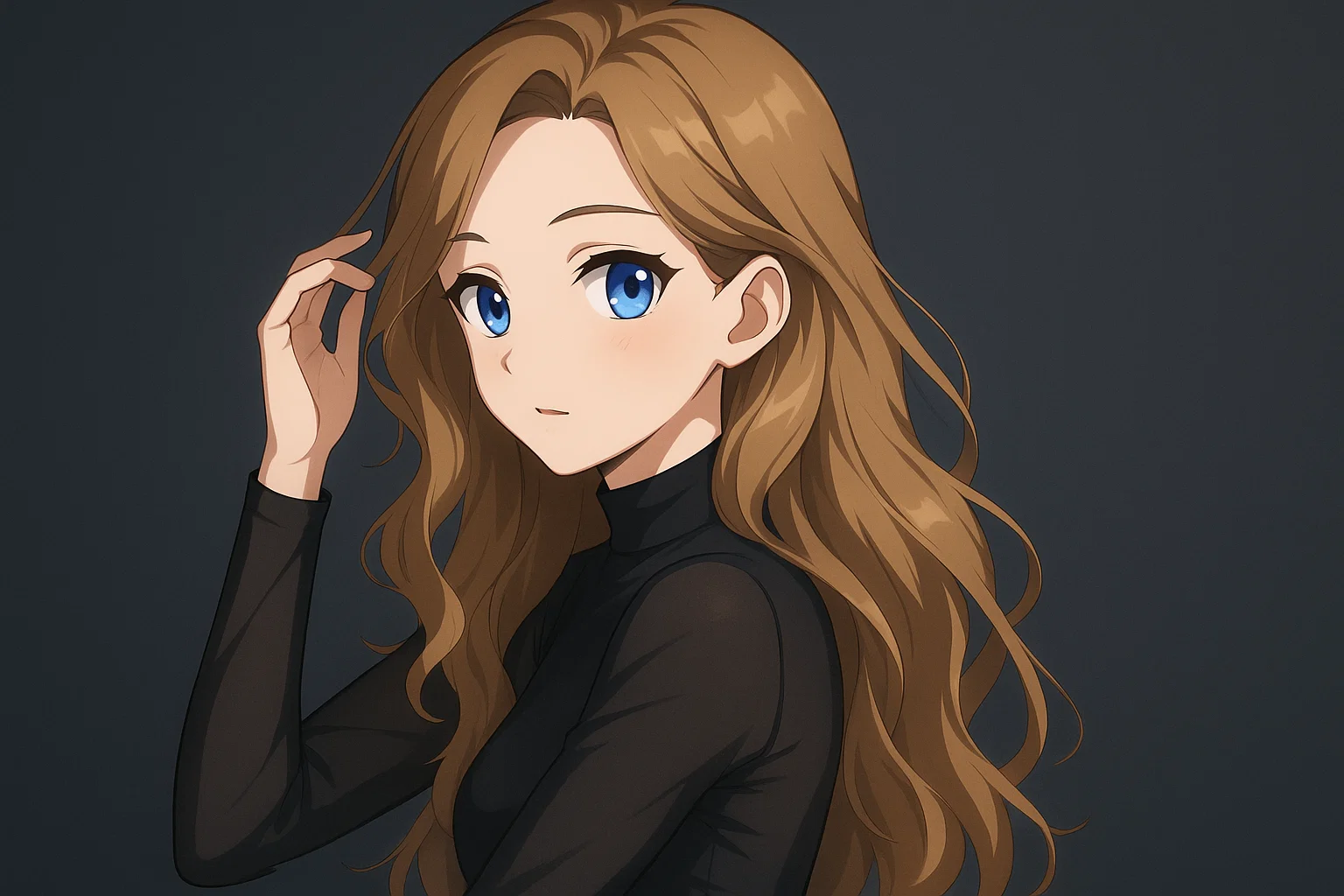
Photo IA en Anime
Transformez une image en style anime avec AI Photo to Anime. Décrivez le style ou les détails du personnage, puis vérifiez l'identité, la posture, les traits du visage et la cohérence du fond.
Essayer maintenant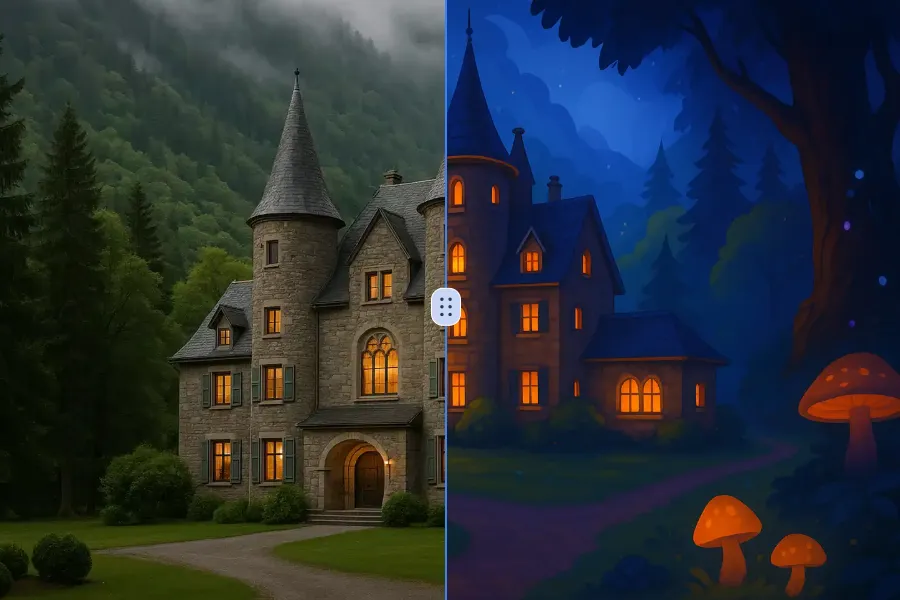
Photo en dessin animé par IA
Transformez une image en style cartoon avec AI Photo to Cartoon. Décrivez le style ou les détails du personnage, puis vérifiez l'identité, la pose, les traits du visage et la cohérence du fond.
Essayer maintenant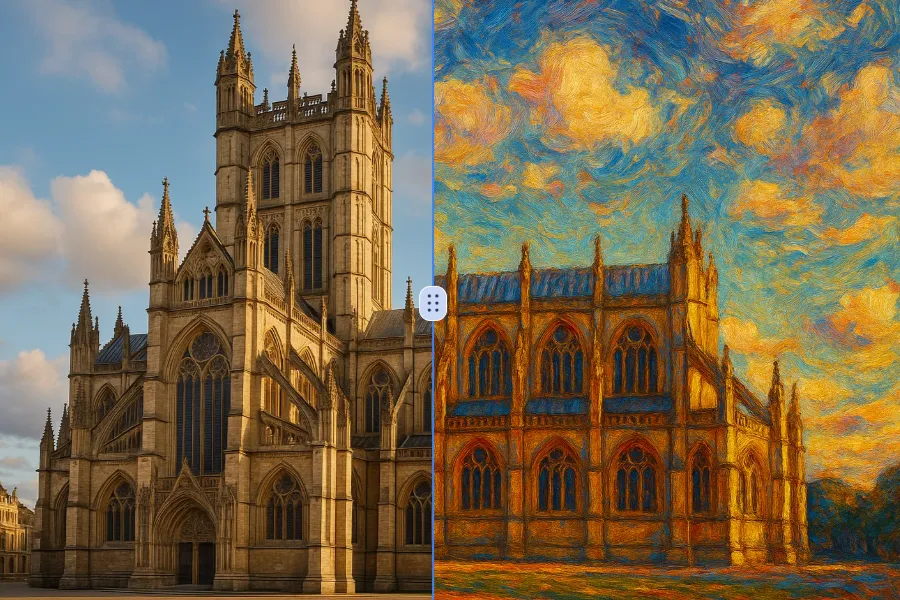
Photo en Peinture à l'huile
Transformez une image en style peinture à l'huile avec Photo to Oil Painting. Décrivez le style cible ou les détails du personnage, puis vérifiez l'identité, la pose, les traits du visage et la cohérence du fond.
Essayer maintenant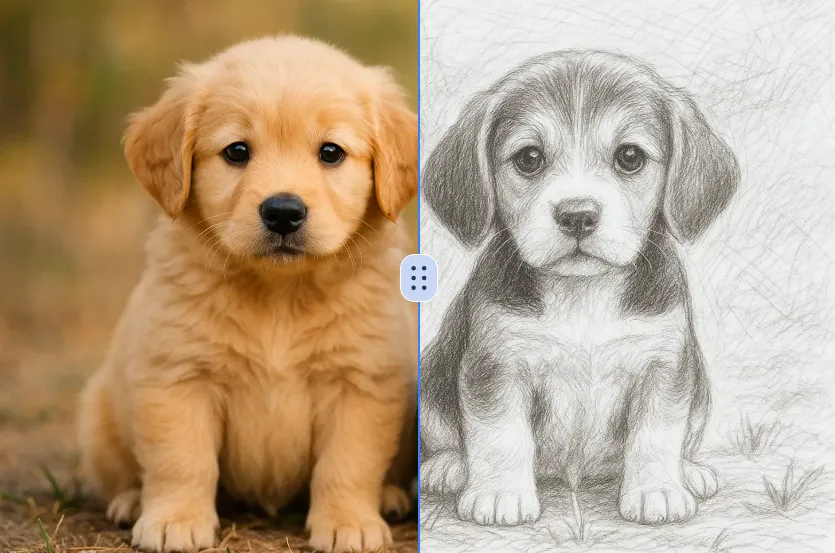
Photo IA en croquis
Transformez une image en croquis avec AI Photo to Sketch. Décrivez le style ou les détails du personnage, puis vérifiez l'identité, la posture, les traits du visage et la cohérence du fond.
Essayer maintenant Continuer avec Google