Foto Anuario con IA
Crea un retrato específico con AI Yearbook Photo guiando el sujeto, pose, ropa, fondo y recorte. Verifica el parecido, expresión, iluminación y dimensiones de la plataforma antes de usarlo.
 Modificada
AI Yearbook Photo convierte un retrato estándar en una imagen de estilo año escolar guiando la postura, ropa, fondo y recorte de la persona. La herramienta está diseñada para replicar la estética específica de una década elegida—caracterizada por una iluminación plana, fondos en degradado y cortes de pelo apropiados para la época—en lugar de aplicar simplemente un filtro. Usa esta herramienta cuando necesitas un retrato para un propósito específico que imite el aspecto de una página clásica de un año escolar, como para proyectos temáticos o contenido nostálgico en redes sociales.
Cómo define la década la imagen final
El conjunto de instrucciones toma mucho de la década elegida para garantizar que la imagen parezca auténtica y no solo "antigua". La época influye en tres áreas distintas: el tinte de la impresión, el corte del pelo y la sensación general de la época. Si cambias de década, los tres elementos cambian juntos. Esta conexión significa que un resultado incoherente generalmente se debe a un solo elemento anacrónico—como un corte de pelo moderno combinado con la iluminación de la década de 1970—y no a múltiples errores.
Definir la década en "Otras Ideas"
No hay un campo dedicado para la década. En su lugar, la época se controla a través de la caja de entrada de Otras Ideas. Debes escribir la época ahí en palabras claras, por ejemplo, "retrato de año escolar a fines de la década de 1970 con tonos de impresión cálidos y descoloridos". Si no lo haces, el sistema intentará adivinar la época, lo que puede resultar en un tinte de color no deseado. Para garantizar la coherencia, las entradas de ropa y estilo de pelo deben alinearse con la década específica que describes en este campo.
Componentes visuales e iluminación
La herramienta aplica un tipo de configuración de iluminación que es uniformemente plano, brillante y frontal. Esta elección elimina las sombras de modelado que se encuentran en los retratos contemporáneos, haciendo que el rostro se vea ancho y uniforme con una sombra suave detrás de la cabeza en el fondo. El fondo es un telón de estudio en degradado suave, con puntos de partida predeterminados que incluyen azul claro, gris apagado y melocotón suave. Al revisar la imagen, verifica que la luz sea realmente frontal, que el fondo en degradado haya reemplazado por completo el fondo original sin rastro detrás de los hombros, y que la expresión sea seria pero sutilmente amigable, mirando directamente a la cámara.
Campos de entrada y estilos admitidos
El panel ofrece campos específicos para guiar la transformación. Ropa acepta artículos apropiados para la época, como un traje oscuro, una camiseta de cuello subido a rayas o una chaqueta vaquera. Color dicta el fondo en degradado. Estilo maneja el peinado, ofreciendo opciones como "capas" (feathered), "voluminoso" (teased) o "flequillo lateral". El campo de Otras Ideas es el control crítico para la época y cualquier matiz estilístico adicional. Esta estructura te permite construir un look de época coherente sin inventar funciones que la herramienta no admite.
Casos de uso de AI Yearbook Photo
- Rediseño de un retrato individual: Usa la herramienta para convertir un retrato o foto casual de una sola persona en un estilo de año escolar apropiado para la época. Este es el flujo de trabajo más confiable, ya que la instrucción está escrita para un solo sujeto en un marco de estudio.
- Limitaciones con fotos de grupo: No uses esta herramienta para convertir una foto de grupo directamente en una foto de clase de año escolar. La instrucción describe a una sola persona mirando a la cámara. En su lugar, rediseña retratos individuales uno por uno y ensambla cualquier disposición de foto de grupo manualmente para controlar los recortes y la continuidad del fondo.
- Ajuste de tinte de color: Si la imagen parece descolorida, ten en cuenta que esto está diseñado para imitar las impresiones escolares de la época (por ejemplo, magenta descolorido o amarillo cálido). Si el tinte es demasiado fuerte, especifica una versión más suave en Otras Ideas, como "desvanecimiento cálido sutil".
Preguntas frecuentes sobre fotos de año escolar con IA
¿Qué década debo pedir y dónde?
Ya que no hay un campo dedicado para la época, especifica la década en la caja de Otras Ideas. Frasea esto como un estilo concreto en lugar de un ambiente vago. Por ejemplo, "principios de la década de 1990" ofrece una orientación clara para el tinte de color y el peinado, mientras que "vintage" o "retro" obliga al sistema a adivinar, lo que lleva a resultados inconsistentes donde la ropa y el pelo no coinciden.
¿Por qué la impresión parece descolorida?
La descoloración es una característica, no un defecto. La herramienta aplica un tinte de color predeterminado de la década seleccionada para replicar cómo envejecen las impresiones escolares de la época. Los tonos típicos incluyen magenta descolorido, amarillo cálido o desplazamientos de azul frío. Si el tinte oscurece los detalles faciales, solicita un efecto más suave en Otras Ideas.
¿Preserva mi rostro?
La herramienta se enfoca en estilizar el retrato para que parezca una foto de año escolar y no garantiza explícitamente la preservación de la identidad. Trata la semejanza como un paso de verificación. Compara los ojos, la nariz y la mandíbula de la imagen final con el original a tamaño completo, especialmente si el peinado solicitado cambia la forma percibida de la cabeza.
¿Puedo convertir una foto de grupo en una foto de clase de año escolar?
No, la herramienta está diseñada para sujetos individuales en un marco de estudio. El flujo de trabajo confiable es procesar retratos individuales por separado y luego ensamblarlos tú mismo en una disposición de grupo. Esto te permite mantener recortes consistentes y continuidad del fondo en varias imágenes.
Comienza con Foto Anuario con IA hoy con IA
Transforma tus imágenes al instante usando potentes herramientas de IA para AI Effects Filters.
Prueba Foto Anuario con IA AhoraMás Herramientas de IA para AI Effects Filters
Descubre más herramientas impulsadas por IA para mejorar y transformar tus imágenes.
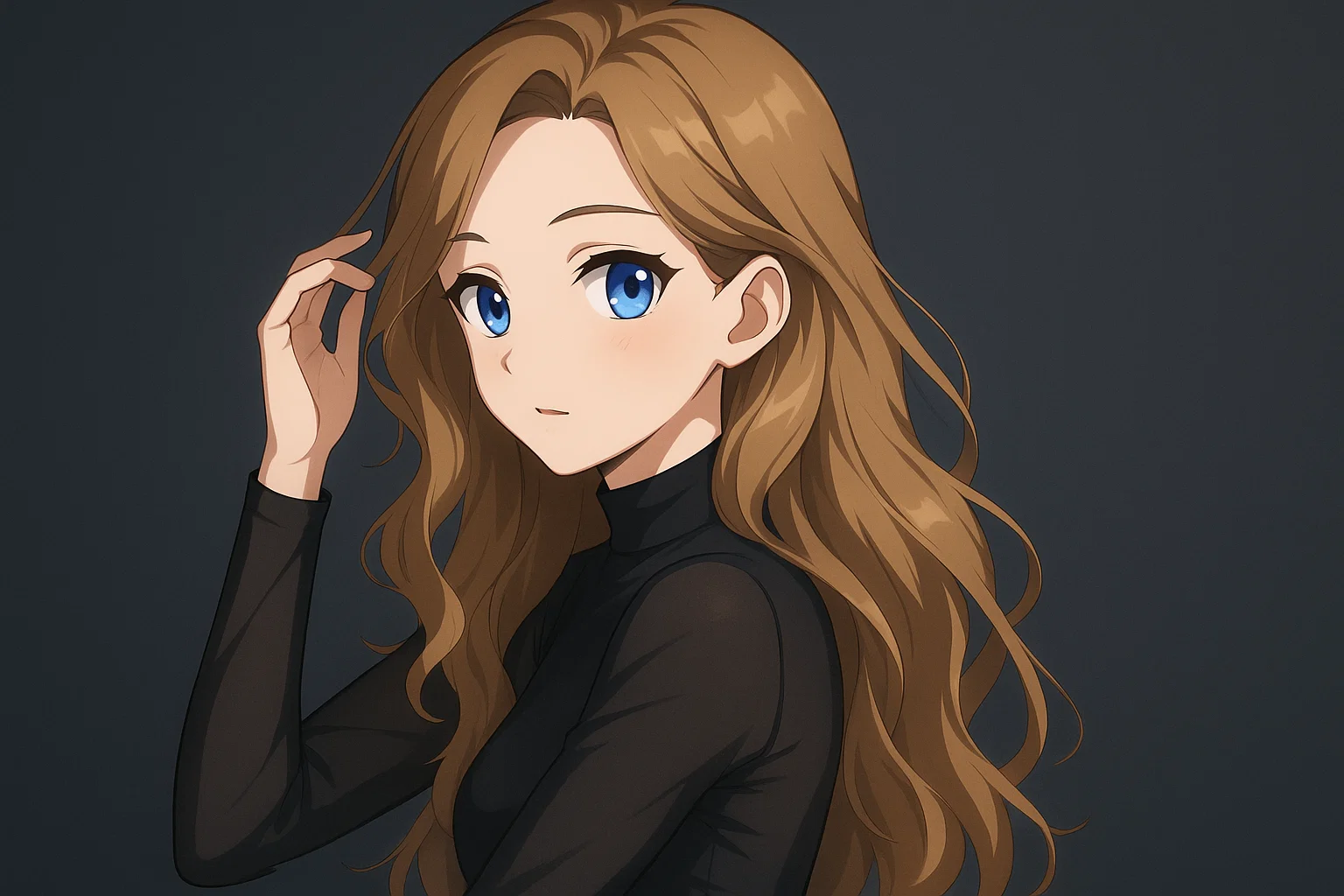
Foto IA a Anime
Transforma una imagen en estilo anime con AI Photo to Anime. Describe el estilo o detalles del personaje y verifica la identidad, pose, rasgos faciales y coherencia del fondo.
Probar Ahora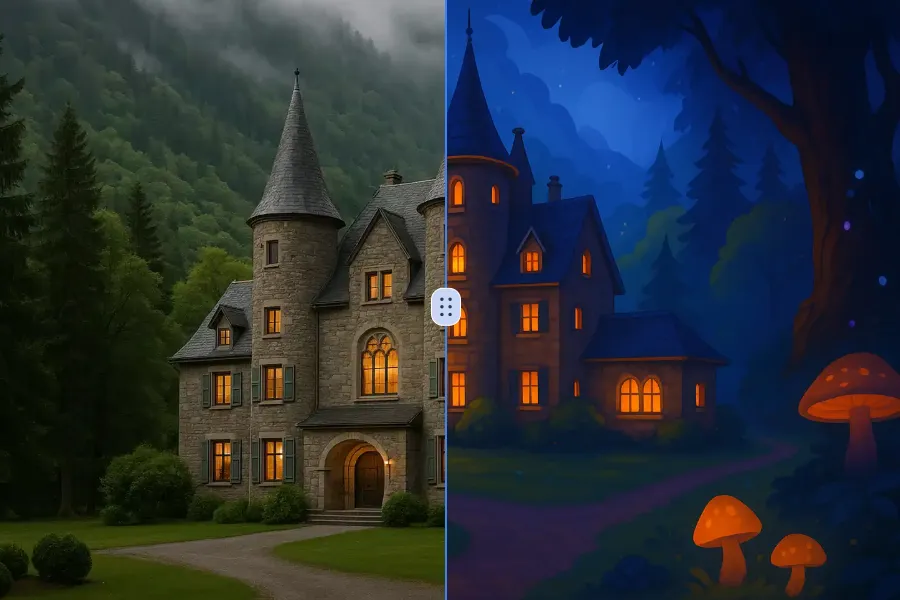
Foto a Caricatura con IA
Transforma una imagen en estilo caricatura con AI Photo to Cartoon. Describe el estilo o personaje deseado, luego revisa la identidad, pose, rasgos faciales y coherencia del fondo.
Probar Ahora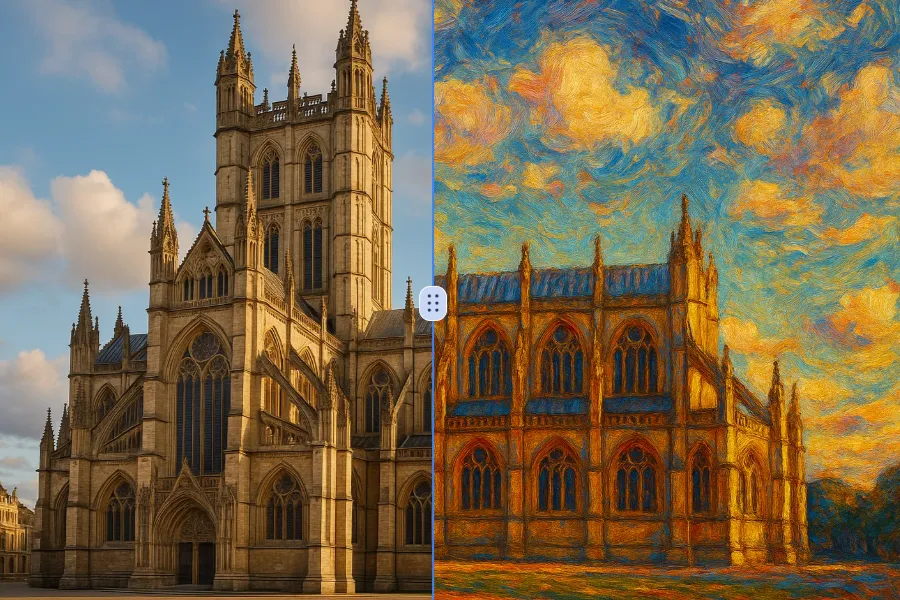
Foto a Pintura al Óleo
Transforma una imagen en un efecto óleo con Photo to Oil Painting. Describe el estilo o detalles del personaje objetivo y verifica la identidad, postura, rasgos faciales y coherencia del fondo.
Probar Ahora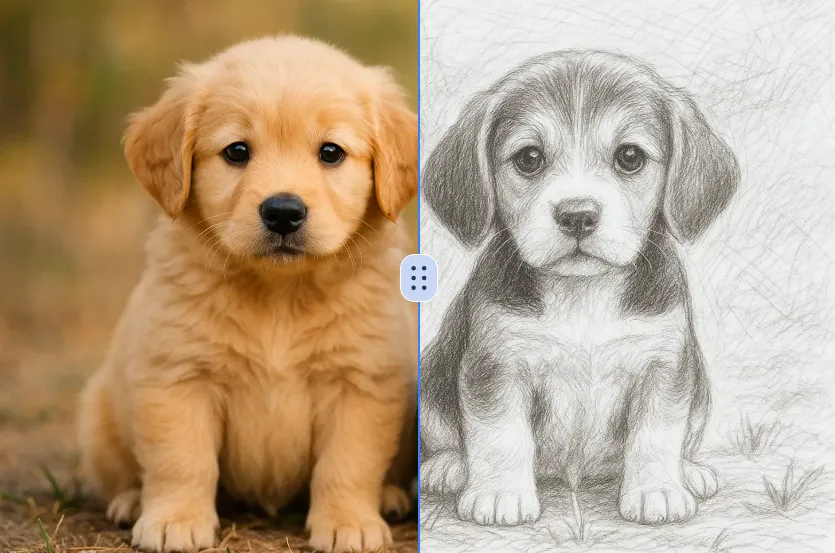
Foto IA a boceto
Transforma una imagen con AI Photo to Sketch hacia un estilo de boceto. Describe el estilo o detalles del personaje, luego verifica la identidad, la postura, los rasgos faciales y la coherencia del fondo.
Probar Ahora Continuar con Google