Générateur tenues par IA
Aperçu du changement souhaité avec l'AI Outfit Generator sur un portrait net. Comparez les traits, les cheveux, les contours, l'éclairage et les proportions avant de valider le résultat.
 Originale
 Modifiée
Utilisez le générateur de tenues par IA pour visualiser l'effet d'un vêtement spécifique sur votre silhouette en téléversant un portrait net et en décrivant le changement de tenue. L'outil se concentre sur la transformation visuelle de votre apparence, en conservant l'identité du sujet tout en modifiant les vêtements. Vous fournissez une photo et une description textuelle de la tenue ; la sortie est une image modifiée où les nouveaux vêtements s'intègrent à votre pose et à votre éclairage. Avant de conserver le résultat, comparez les traits du visage, les bords des cheveux et des vêtements, la cohérence de l'éclairage et les proportions du corps par rapport à l'image originale.
Définir le vêtement, pas l'ambiance
L'entrée principale est une seule ligne décrivant la pièce de vêtement spécifique. Utilisez des détails concrets comme la coupe, la couleur, le tissu et les éléments distinctifs (par exemple : « costume de laine bleu marine taillé, deux boutons, poches passepoilées ») plutôt que des ambiances vagues comme « look de bureau chic ». Cette précision donne au modèle d'IA des instructions claires pour le rendu visuel. Pour les ajustements autres que les vêtements, comme des indications de pose, le contexte de fond ou le choix des chaussures, utilisez le champ facultatif « Autres idées ». Garder ces éléments séparés garantit que l'instruction de tenue reste non ambiguë et ciblée.
Meilleures conditions d'entrée pour un résultat stable
Le flux de travail suppose un cadrage de corps entier. Si votre image source est un gros plan tête et épaules, l'outil doit inventer le bas du corps, y compris les jambes, les bras, les mains et les chaussures. C'est là que des erreurs comme des articulations étranges ou des mains mal placées apparaissent souvent. Pour des résultats les plus fiables, téléversez une photo où le corps entier est déjà visible. Cela fournit au modèle des points de référence réels pour les proportions et le positionnement des membres, réduisant le besoin de conjecture et assurant que la nouvelle tenue s'adapte naturellement à l'anatomie existante.
Quand utiliser ce flux de visualisation
Rédigez des prompts spécifiques et conservez le fichier d'image originale jusqu'à ce que vous ayez vérifié la sortie. Cet outil est le mieux adapté pour essayer différents styles à partir d'une seule photo de base. En gardant le portrait constant et en modifiant uniquement la description de la tenue, vous pouvez comparer les résultats côte à côte pour voir comment différents tissus ou coupes affectent votre apparence sans que les variables d'éclairage ou de pose n'interfèrent.
Contrôles visuels avant téléchargement
Ne jugez pas la qualité à partir d'une vignette. Zoomer pour inspecter les zones suivantes :
- Visage : Assurez-vous qu'il reste reconnaissable ; un lissage ou une altération significative indique un écart.
- Bords : Vérifiez l'endroit où les nouveaux vêtements rencontrent la peau et l'arrière-plan pour des transitions propres.
- Éclairage : Vérifiez que la direction de la lumière sur le tissu correspond à l'éclairage déjà présent dans votre photo source.
- Proportions : Confirmez que la largeur des épaules, la longueur des bras et la position de la taille s'alignent sur votre structure corporelle réelle.
Questions fréquentes
Puis-je changer la tenue sans toucher au reste de la photo ?
L'outil privilégie la personne, la pose et la tenue, mais comme il génère un cadre de corps entier, l'arrière-plan et la recadrage peuvent être redessinés dans le cadre du processus. Si votre objectif est de modifier uniquement la zone des vêtements en gardant chaque autre pixel identique, un montage manuel dans un éditeur d'images dédié est un outil plus précis que la génération par IA.
Pourquoi les mains apparaissent-elles souvent incorrectes ?
Les erreurs dans les mains se produisent généralement parce qu'elles n'étaient pas visibles dans l'image téléversée. Lorsque le cadre s'élargit en vue du corps entier, le modèle dessine les mains à partir de l'instruction plutôt que de votre photo. L'utilisation d'une image source où les bras et les mains sont déjà visibles réduit ce risque. Alternativement, vous pouvez demander une pose qui garde les mains hors du cadre dans le champ « Autres idées ».
Quels tissus se rendent-ils de la manière la plus convaincante ?
Les matériaux mats et structurés comme le coton, la laine et le denim ont tendance à bien conserver leur forme. Les matériaux brillants ou complexes comme le satin, les paillettes et les panneaux en tissu fin (voiles) reposent fortement sur une réflexion lumineuse réaliste, ce qui est plus difficile pour le modèle à obtenir correctement et peut sembler plat ou plastique. Inspectez toujours ces matériaux en taille pleine pour juger de leur qualité.
Puis-je essayer plusieurs tenues en utilisant la même photo ?
Oui. C'est la façon la plus efficace d'utiliser l'outil. Gardez la même image de portrait, modifiez uniquement la description de la tenue pour chaque nouvelle demande et comparez les sorties côte à côte. Comme le corps, la pose et l'éclairage restent constants entre les générations, les différences que vous observez sont directement attribuables aux choix de tenue.
Comment devrais-je décrire la pose si je veux qu'elle change ?
Le champ principal de vêtement est réservé à la tenue. Pour les ajustements de pose, comme changer l'angle du corps ou spécifier un décor, utilisez le champ facultatif « Autres idées ». Cette séparation aide le modèle à distinguer entre l'instruction vestimentaire et le contexte environnemental ou positionnel.
Commencez avec Générateur tenues par IA dès aujourd'hui
Transformez vos images instantanément à l'aide de puissants outils d'IA pour AI Effects Filters.
Essayez Générateur tenues par IA maintenantPlus d'outils d'IA pour AI Effects Filters
Découvrez plus d'outils alimentés par l'IA pour améliorer et transformer vos images.
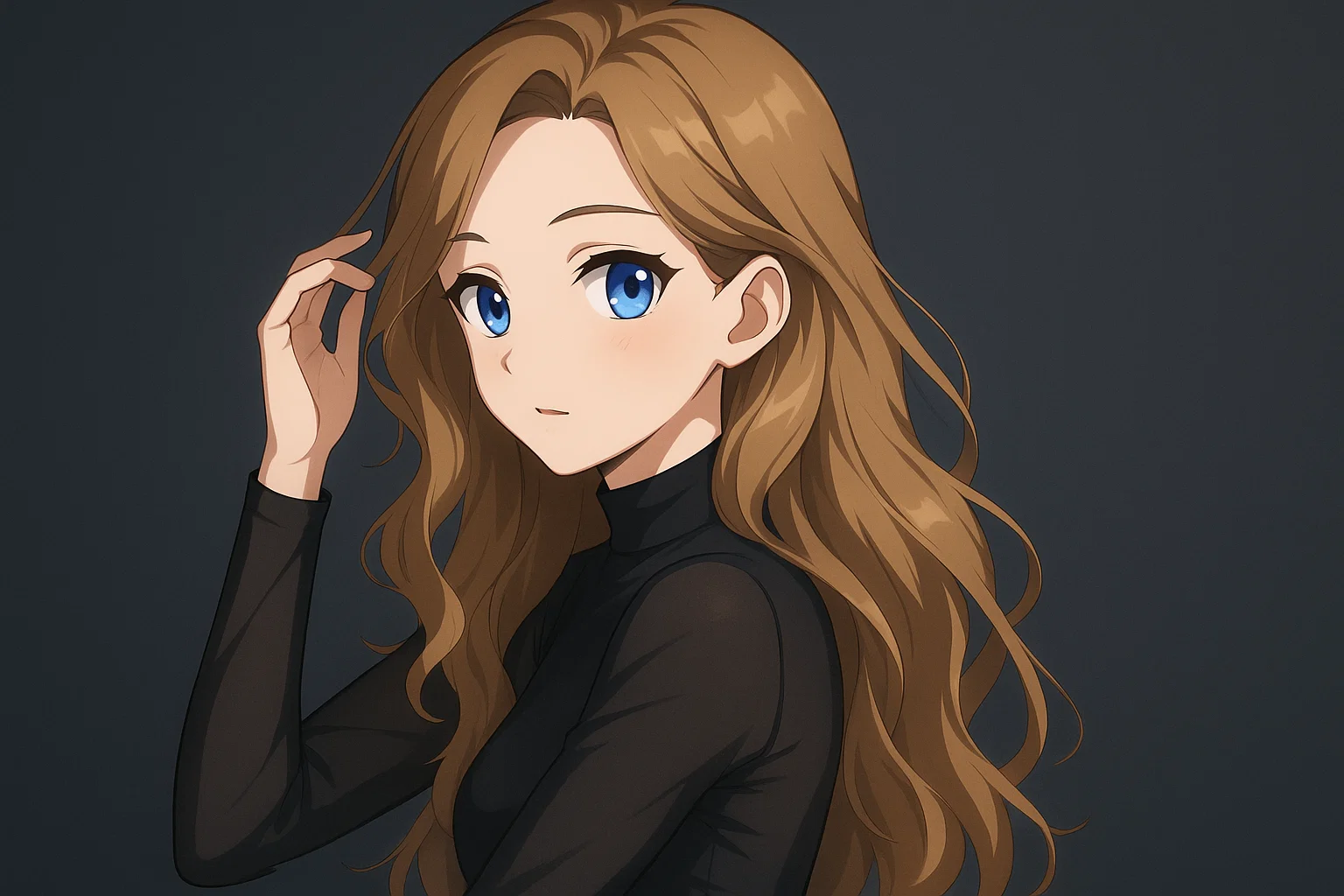
Photo IA en Anime
Transformez une image en style anime avec AI Photo to Anime. Décrivez le style ou les détails du personnage, puis vérifiez l'identité, la posture, les traits du visage et la cohérence du fond.
Essayer maintenant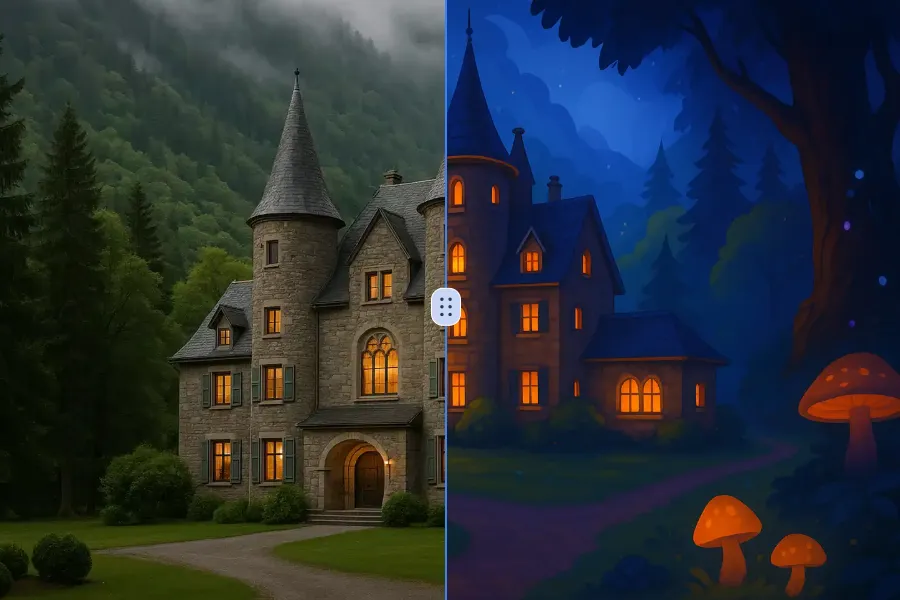
Photo en dessin animé par IA
Transformez une image en style cartoon avec AI Photo to Cartoon. Décrivez le style ou les détails du personnage, puis vérifiez l'identité, la pose, les traits du visage et la cohérence du fond.
Essayer maintenant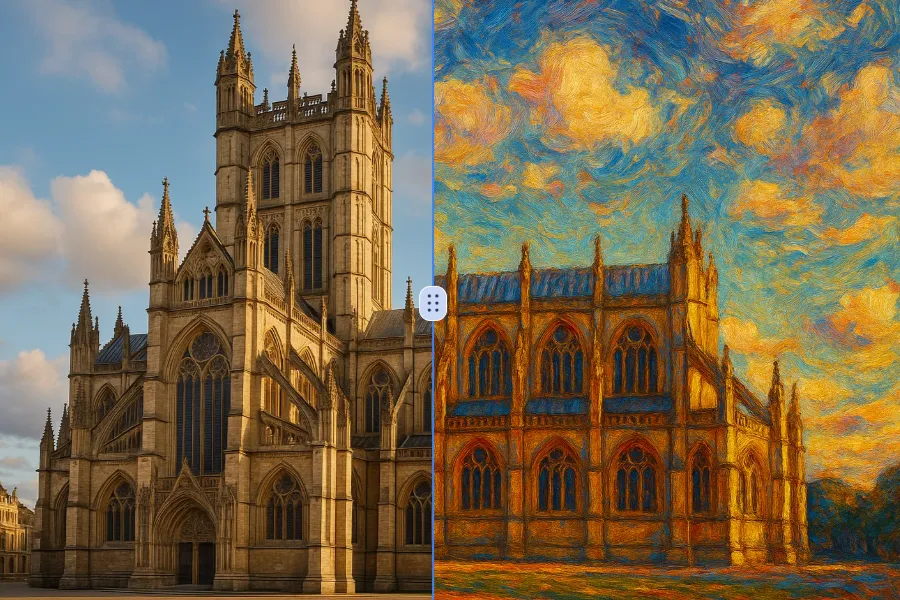
Photo en Peinture à l'huile
Transformez une image en style peinture à l'huile avec Photo to Oil Painting. Décrivez le style cible ou les détails du personnage, puis vérifiez l'identité, la pose, les traits du visage et la cohérence du fond.
Essayer maintenant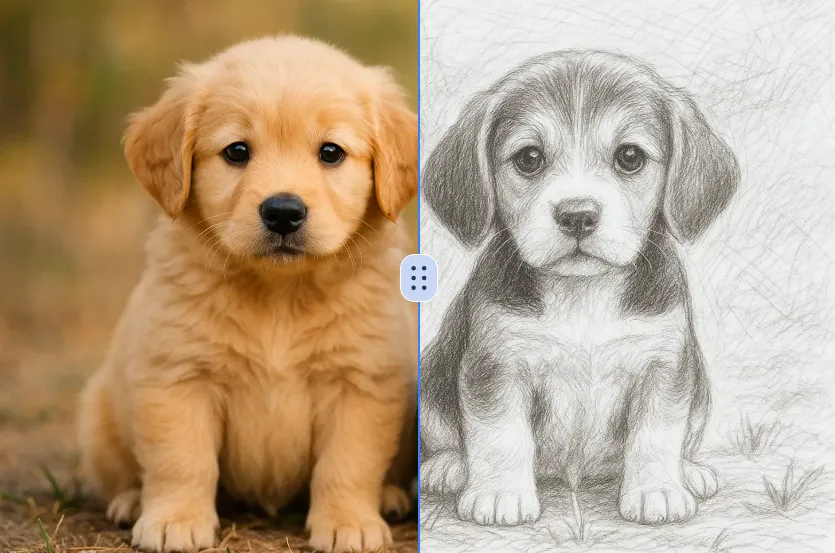
Photo IA en croquis
Transformez une image en croquis avec AI Photo to Sketch. Décrivez le style ou les détails du personnage, puis vérifiez l'identité, la posture, les traits du visage et la cohérence du fond.
Essayer maintenant Continuer avec Google