Generador Atuendos con IA
Visualiza el cambio deseado con el Generador de Outfits IA usando un retrato nítido. Compara rasgos faciales, cabello, bordes de ropa, iluminación y proporciones antes de guardar el resultado.
 Original
 Modificada
Utiliza AI Outfit Generator para previsualizar cómo se ve una prenda específica en ti subiendo un retrato nítido y describiendo el cambio de ropa. La herramienta se enfoca en la transformación visual de tu apariencia, conservando la identidad del sujeto mientras altera el atuendo. La entrada consiste en una foto y una descripción textual del atuendo; la salida es una imagen editada donde la nueva ropa se integra con tu pose e iluminación. Antes de conservar el resultado, compara las facciones, los bordes del cabello y la ropa, la consistencia de la iluminación y las proporciones del cuerpo con la imagen subida.
Define la prenda, no el ambiente
La entrada principal es una sola línea que describe la prenda de ropa específica. Usa detalles concretos como corte, color, tela y elementos distintivos (por ejemplo, "traje de lana azul marino entallado, de dos botones, bolsillos de parche") en lugar de ambientes vagos como "aspecto de negocios inteligente". Esta especificidad le da al modelo de IA instrucciones claras para el renderizado visual. Para ajustes que no son de ropa, como sugerencias de pose, contexto de fondo o combinación de zapatos, usa el campo opcional "Other Ideas". Mantener estas cosas separadas asegura que la instrucción sobre el atuendo permanezca sin ambigüedades y enfocada.
Mejores condiciones de entrada para un resultado estable
El flujo de trabajo asume un encuadre de cuerpo completo. Si tu imagen de origen es un recorte de cabeza y hombros, la herramienta debe inventar el cuerpo inferior, incluyendo piernas, brazos, manos y calzado. Es aquí donde suelen aparecer errores como articulaciones raras o manos mal colocadas. Para obtener los resultados más confiables, sube una foto donde el cuerpo completo ya sea visible. Esto proporciona al modelo puntos de referencia reales para las proporciones y la posición de las extremidades, reduciendo la necesidad de conjeturas y asegurando que el nuevo atuendo se integre naturalmente con la anatomía existente.
Cuándo usar este flujo de trabajo de previsualización
Mantén tus indicaciones específicas y conserva el archivo de imagen original hasta haber verificado la salida. Esta herramienta es ideal para probar diferentes estilos desde una foto base única. Al mantener el retrato constante y cambiar solo la descripción de la ropa, puedes comparar los resultados lado a lado para ver cómo diferentes telas o cortes afectan tu apariencia, sin que variables de iluminación o pose interfieran.
Revisiones visuales antes de descargar
No juzgues la calidad desde una miniatura. Acércate para inspeccionar las siguientes áreas:
- Cara: Asegúrate de que siga siendo reconocible como tuya; un suavizado o alteración significativo indica deriva.
- Bordes: Revisa dónde la nueva ropa se encuentra con la piel y el fondo para verificar transiciones limpias.
- Iluminación: Verifica que la dirección de la luz sobre la tela coincida con la iluminación ya presente en tu foto de origen.
- Proporciones: Confirma que el ancho de los hombros, el largo de los brazos y la colocación de la cintura coincidan con la estructura real de tu cuerpo.
Preguntas frecuentes
¿Puedo cambiar el atuendo sin tocar el resto de la foto?
La herramienta prioriza a la persona, la pose y el atuendo, pero como genera un cuadro de cuerpo completo, el fondo y el recorte pueden ser redibujados como parte del proceso. Si tu objetivo es alterar solo la región de la ropa manteniendo identico cada otro píxel, un recorte manual en un editor de imágenes dedicado es una herramienta más precisa que la generación por IA.
¿Por qué las manos suelen aparecer incorrectas?
Los errores en las manos suelen ocurrir porque no estaban visibles en la imagen subida. Cuando el cuadro se expande a la vista de cuerpo completo, el modelo dibuja las manos desde la instrucción y no desde tu foto. Usar una imagen de origen donde los brazos y las manos ya son visibles reduce este riesgo. Alternativamente, puedes pedir una pose que mantenga las manos fuera del cuadro en el campo "Other Ideas".
¿Qué telas se renderizan de forma más convincente?
Los materiales mate y estructurados como el algodón, la lana y el denim tienden a mantener bien su forma. Los materiales brillantes o complejos como el satén, los lentejuelas y los paneles de tul dependen en gran medida de la reflexión realista de la luz, lo cual es más difícil para el modelo y puede verse plano o similar al plástico. Siempre inspecciona estos materiales a tamaño completo para juzgar su calidad.
¿Puedo probar varios atuendos usando la misma foto?
Sí. Esta es la forma más efectiva de usar la herramienta. Mantén la misma imagen de retrato, cambia solo la descripción de la ropa para cada nueva solicitud y compara las salidas lado a lado. Dado que el cuerpo, la pose y la iluminación permanecen constantes entre las generaciones, las diferencias que observes son atribuibles directamente a las elecciones de ropa.
¿Cómo debo describir la postura si quiero cambiarla?
El campo principal de ropa está reservado para la prenda. Para ajustes de postura, como cambiar el ángulo del cuerpo o especificar un entorno, utiliza el campo opcional "Other Ideas". Esta separación ayuda al modelo a distinguir entre la instrucción de la ropa y el contexto ambiental o posicional.
Comienza con Generador Atuendos con IA hoy con IA
Transforma tus imágenes al instante usando potentes herramientas de IA para AI Effects Filters.
Prueba Generador Atuendos con IA AhoraMás Herramientas de IA para AI Effects Filters
Descubre más herramientas impulsadas por IA para mejorar y transformar tus imágenes.
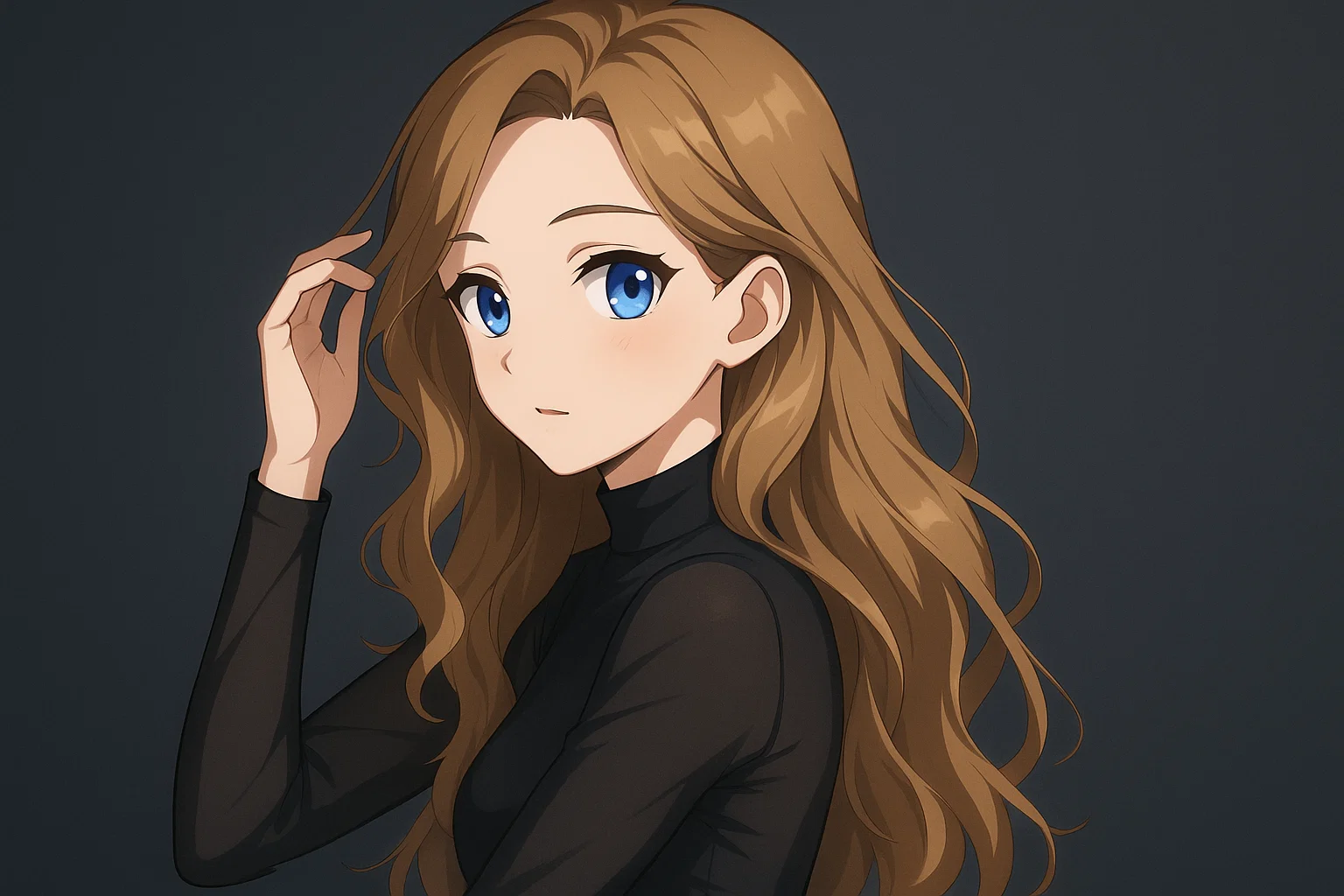
Foto IA a Anime
Transforma una imagen en estilo anime con AI Photo to Anime. Describe el estilo o detalles del personaje y verifica la identidad, pose, rasgos faciales y coherencia del fondo.
Probar Ahora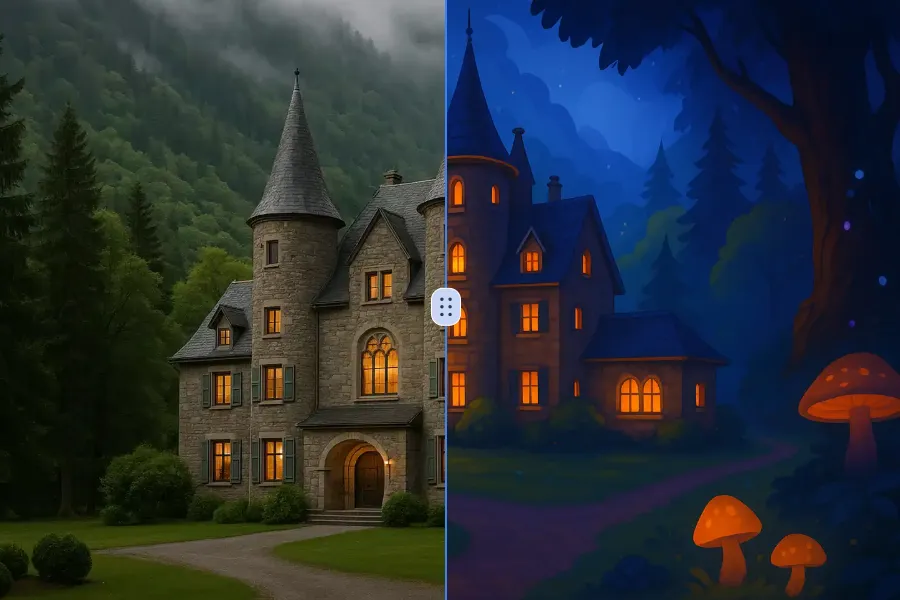
Foto a Caricatura con IA
Transforma una imagen en estilo caricatura con AI Photo to Cartoon. Describe el estilo o personaje deseado, luego revisa la identidad, pose, rasgos faciales y coherencia del fondo.
Probar Ahora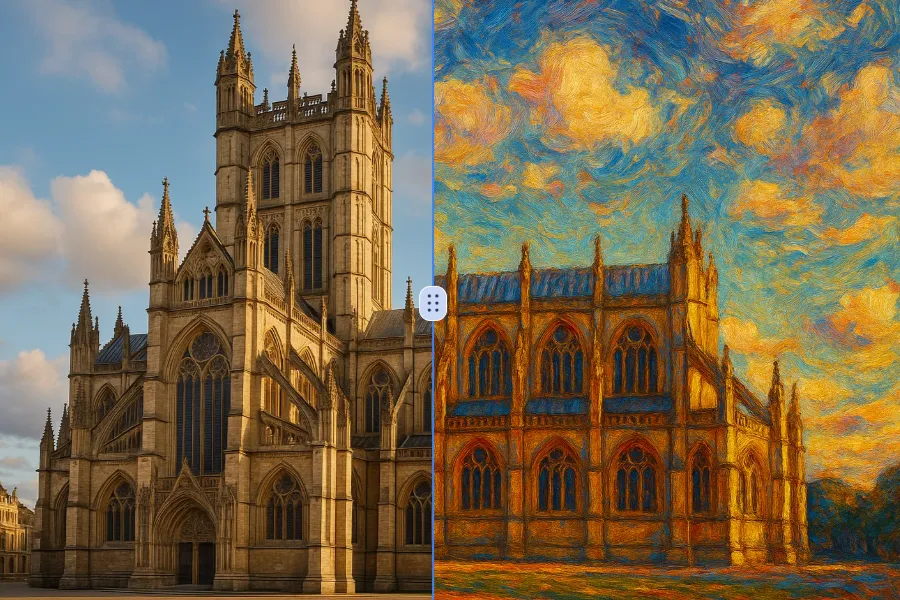
Foto a Pintura al Óleo
Transforma una imagen en un efecto óleo con Photo to Oil Painting. Describe el estilo o detalles del personaje objetivo y verifica la identidad, postura, rasgos faciales y coherencia del fondo.
Probar Ahora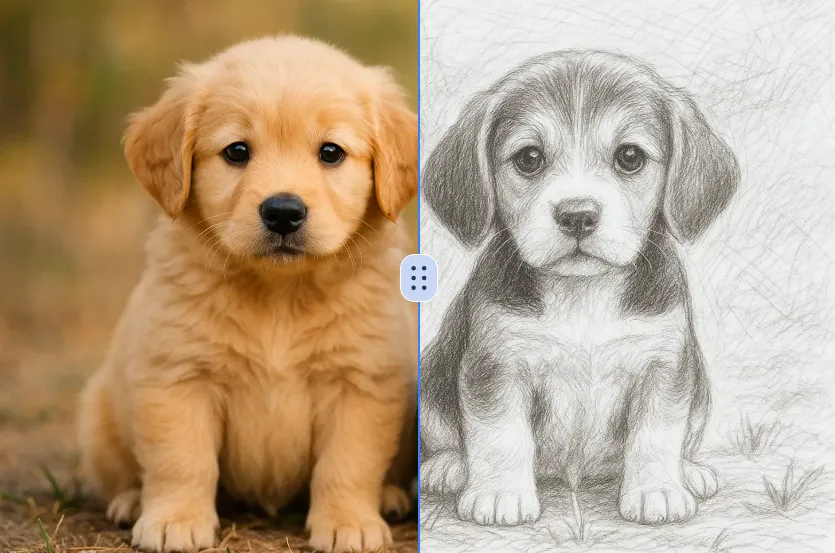
Foto IA a boceto
Transforma una imagen con AI Photo to Sketch hacia un estilo de boceto. Describe el estilo o detalles del personaje, luego verifica la identidad, la postura, los rasgos faciales y la coherencia del fondo.
Probar Ahora Continuar con Google