Style Ghibli
Transformez une image source au style Ghibli avec Ghibli Style. Décrivez le style ou les détails du personnage cible, puis vérifiez la cohérence de l'identité, de la posture, des traits du visage et de l'arrière-plan.
 Originale
 Modifiée
La tâche : Transformer une photo en art inspiré de Ghibli
Cette route vous permet de convertir une photographie personnelle en illustration de style Ghibli. Vous téléchargez une seule image source au format JPEG, PNG ou WEBP et décrivez l'atmosphère visuelle ou la scène que vous souhaitez explorer. L'outil traite ensuite l'image entière pour générer une version redessinée qui imite l'esthétique douce et peinte à la main associée aux œuvres de Studio Ghibli. Contrairement aux filtres simples, ce processus considère l'ensemble de la composition — y compris le ciel, le sol et les éléments en arrière-plan — comme un sujet de translation stylistique, créant ainsi une scène peinte cohérente, adaptée à l'exploration créative ou à la conception d'art conceptuel.
Comment fonctionne la translation intégrale
Lorsque vous soumettez une image, le système n'isole pas un sujet spécifique ; il traite l'intégralité de la composition. Paysages, bâtiments, véhicules et petits détails sont tous redessinés en même temps que le sujet principal. Un arrière-plan riche dans votre photo source — qu'il s'agisse d'un champ texturé, d'une rue urbaine animée ou d'un intérieur distinctif — contribue considérablement au résultat final. Si vous téléchargez un arrière-plan uni ou peu contrasté, le rendu peut manquer de profondeur. Le résultat est un seul fichier image qui associe la composition de votre photo à l'éclairage et à la douceur caractéristiques du style cible.
Guider le résultat avec des prompts
L'outil fonctionne avec une instruction permanente : « redessine cette photo dans le style Ghibli ». Cependant, comme cette instruction par défaut est brève, la qualité du résultat dépend fortement des détails spécifiques que vous ajoutez dans la zone de prompt. Sans instructions explicites, l'outil hérite des indices atmosphériques comme l'orientation de la lumière, la saison et l'ambiance directement de votre image source. Si votre photo est déjà compositionnellement solide, les paramètres par défaut fonctionnent bien. Mais si vous souhaitez mettre en avant une ambiance spécifique — comme un après-midi pluvieux, un coucher de soleil ou un marché animé — vous devez décrire ces éléments explicitement. Une liste courte et précise dans la zone de prompt est plus efficace que de simplement répéter le nom du style.
Détails utiles à inclure :
- Le Ciel : Décrivez des nuages cumulus, un ciel gris couvert ou des bandes de coucher de soleil.
- Le Sol et la Saison : Mentionnez des textures spécifiques comme des cours de pierre, des planchers en bois ou de l'herbe d'automne.
- L'Éclairage : Précisez si la lumière passe par une fenêtre, tombe de manière uniforme sous un soleil d'après-midi ou simule une lumière de lampe.
- Les Accessoires : Nommez un ou deux objets utilisés au quotidien pour ajouter de la profondeur et éviter que l'image ne ressemble à un simple filtre.
Limites et cas de défaillance
Étant donné qu'il s'agit d'un redessinage stylisé plutôt que d'une retouche photo, certains éléments sont sujets à distorsion. Les visages, les mains et les textes sont les détails les plus difficiles à préserver avec exactitude. Les logos sur les chemises ou les noms sur les portes peuvent réapparaire modifiés ou illisibles. Les petites silhouettes en arrière-plan sont souvent traitées comme des croquis grossiers et peuvent perdre en détail. Si la préservation de l'identité est cruciale pour votre utilisation, vous devez comparer le résultat avec l'original au zoom complet. De plus, ne supposez pas que le nom de style dans le titre confère des droits sur le résultat ; vous devez détenir les droits sur le matériel source et vous assurer que le résultat respecte les contraintes légales concernant la ressemblance ou les marques.
Questions liées au flux de travail
Pourquoi mon résultat ressemble-t-il à un dessin animé générique plutôt qu'à l'esthétique Ghibli spécifique ?
L'instruction par défaut étant brève, l'outil compte sur votre image source pour les détails atmosphériques. Si le résultat semble plat ou générique, il manque probablement de repères visuels précis. Ajoutez des termes descriptifs pour le ciel, la direction de la lumière et les textures dans la zone de prompt avant de relancer la génération. La précision du prompt conditionne la nuance du rendu.
Mon visage restera-t-il reconnaissable dans l'image transformée ?
Souvent, oui, mais les traits sont réinterprétés plutôt que strictement conservés. Puisque l'outil redessine le visage, les yeux, les mâchoires et les cheveux peuvent bouger légèrement. Vérifiez ces détails en agrandissant l'image avant de l'utiliser dans un contexte où l'exactitude de l'identité est importante. Gardez le fichier original à portée de main pour une comparaison côte à côte.
L'outil transforme-t-il l'arrière-plan et les objets de la photo ?
Oui. L'instruction s'applique à l'image entière, donc les paysages, l'architecture et les véhicules sont convertis dans le style peint. C'est généralement souhaitable pour un résultat cohérent. Une image source avec un arrière-plan détaillé produira généralement une illustration plus riche qu'une image avec un arrière-plan uni, car l'outil puise les détails dans ce qui est présent.
Puis-je utiliser cet outil sur une photo de quelqu'un d'autre ?
Vous devez considérer le résultat comme une photographie redessinée d'une personne réelle. N'utilisez que du matériel que vous possédez ou pour lequel vous avez l'autorisation de le modifier. Pensez à la manière dont la personne photographiée se sentirait en voyant sa ressemblance stylisée ainsi. L'outil ne fournit pas de licence pour utiliser l'image d'autrui, et le nom de style n'implique ni approbation ni lien officiel avec le studio.
Quels formats de fichier sont acceptés pour le téléchargement ?
L'outil accepte les fichiers JPEG, PNG et WEBP. Assurez-vous que votre image source est nette et bien éclairée, car la qualité de l'entrée influence directement la clarté du résultat stylisé.
Commencez avec Style Ghibli dès aujourd'hui
Transformez vos images instantanément à l'aide de puissants outils d'IA pour AI Effects Filters.
Essayez Style Ghibli maintenantPlus d'outils d'IA pour AI Effects Filters
Découvrez plus d'outils alimentés par l'IA pour améliorer et transformer vos images.
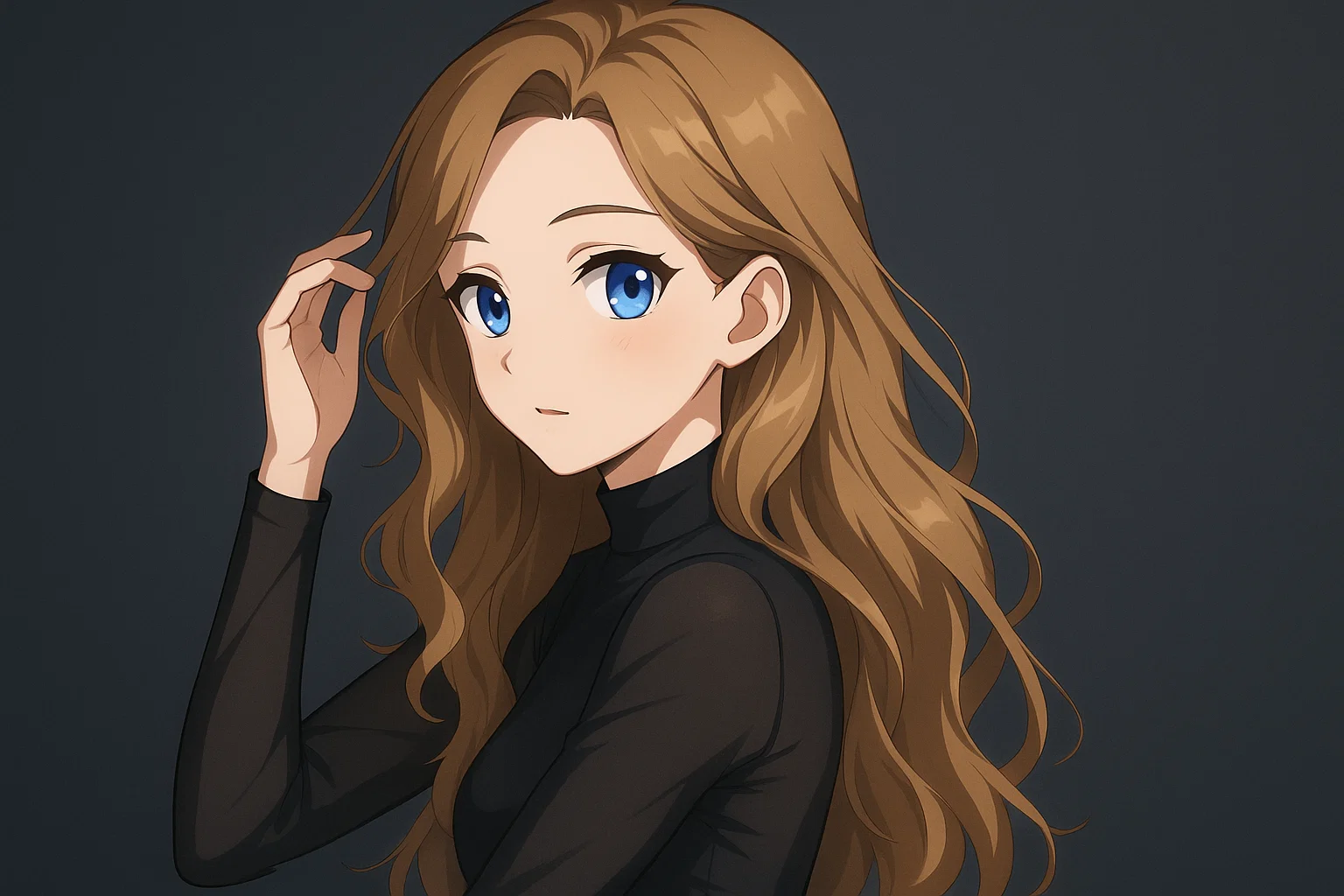
Photo IA en Anime
Transformez une image en style anime avec AI Photo to Anime. Décrivez le style ou les détails du personnage, puis vérifiez l'identité, la posture, les traits du visage et la cohérence du fond.
Essayer maintenant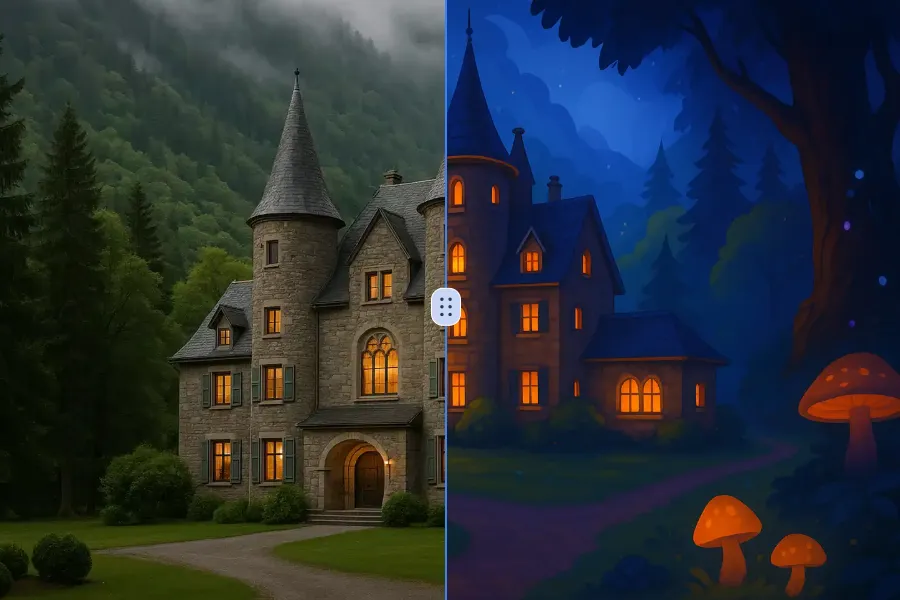
Photo en dessin animé par IA
Transformez une image en style cartoon avec AI Photo to Cartoon. Décrivez le style ou les détails du personnage, puis vérifiez l'identité, la pose, les traits du visage et la cohérence du fond.
Essayer maintenant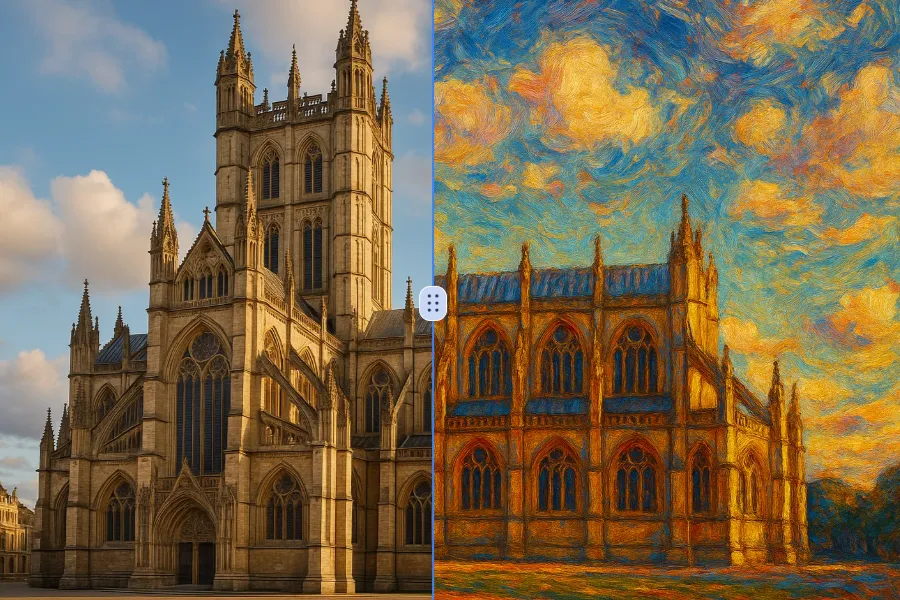
Photo en Peinture à l'huile
Transformez une image en style peinture à l'huile avec Photo to Oil Painting. Décrivez le style cible ou les détails du personnage, puis vérifiez l'identité, la pose, les traits du visage et la cohérence du fond.
Essayer maintenant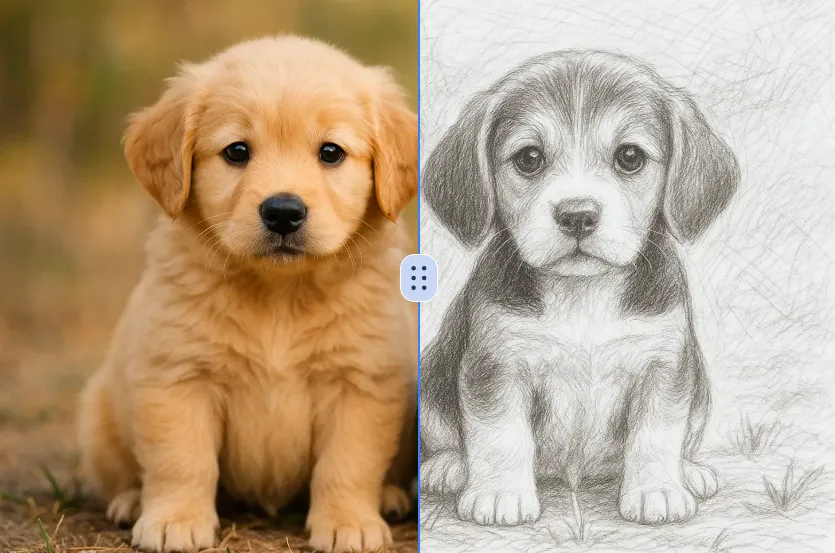
Photo IA en croquis
Transformez une image en croquis avec AI Photo to Sketch. Décrivez le style ou les détails du personnage, puis vérifiez l'identité, la posture, les traits du visage et la cohérence du fond.
Essayer maintenant Continuer avec Google