Ghibli-Stil
Verwandle ein Bild im Ghibli-Stil mit Ghibli Style. Beschreibe den Zielstil oder Charakterdetails und prüfe dabei Konsistenz von Identität, Pose, Gesichtszügen und Hintergrund.
 Original
 Bearbeitet
Vom Foto zum Ghibli-Stil-Kunstwerk
Dieser Route dient der Umwandlung eines persönlichen Fotos in eine Illustration im Ghibli-Stil. Du lädst ein einzelnes Quellbild im JPEG-, PNG- oder WEBP-Format hoch und beschreibst die gewünschte visuelle Stimmung oder das Szenario. Das Tool bearbeitet das gesamte Bild und generiert eine neu gezeichnete Version, die die weiche, handgemalte Ästhetik anstrebt, die mit Werken von Studio Ghibli assoziiert wird. Im Gegensatz zu einfachen Filtern behandelt dieser Prozess die gesamte Komposition – inklusive Himmel, Boden und Hintergrundelemente – als Objekt einer stilistischen Übersetzung und erstellt so ein zusammenhängendes Gemälde, das sich für kreative Experimente oder Konzeptkunst eignet.
Wie die Übertragung des gesamten Bildes funktioniert
Wenn du ein Bild einreichst, isoliert das System keine bestimmte Person oder Objekte; es verarbeitet die gesamte Komposition. Landschaften, Gebäude, Fahrzeuge und kleine Details werden zusammen mit dem Hauptmotiv neu gezeichnet. Ein ausdrucksstarker Hintergrund in deinem Quellfoto – wie ein strukturiertes Feld, eine belebte Stadtstraße oder ein klares Innenraum-Setting – trägt wesentlich zum Endergebnis bei. Lädt du einen schlichten oder kontrastarmen Hintergrund hoch, wirkt das Ergebnis möglicherweise weniger detailliert. Das Ergebnis ist eine einzige Bilddatei, die die Komposition deines Fotos mit dem charakteristischen Licht und der Weichheit der Zielästhetik verbindet.
Das Ergebnis über Prompts steuern
Das Tool arbeitet mit einer festen Standardanweisung, das Foto „im Ghibli-Stil neu zu zeichnen“. Da diese Standardanweisung jedoch kurz ist, hängt die Qualität des Ergebnisses stark von den spezifischen Details ab, die du in das Prompt-Feld einträgst. Ohne explizite Anweisungen übernimmt das Tool atmosphärische Hinweise wie Lichtrichtung, Jahreszeit und Stimmung direkt aus deinem Quellbild. Wenn dein Foto bereits stark komponiert ist, funktionieren die Standardeinstellungen gut. Möchtest du jedoch eine bestimmte Stimmung betonen – wie einen regnerischen Nachmittag, einen Sonnenuntergang oder einen lebhaften Markt –, solltest du diese Elemente explizit beschreiben. Eine kurze, spezifische Liste im Prompt-Feld ist wirksamer als nur den Stilenamen zu wiederholen.
Nützliche Details, die du einfügen kannst:
- Der Himmel: Beschreibe Wolkenschichten, graue bewölkten Himmel oder Abendfarben.
- Boden und Jahreszeit: Nenne konkrete Texturen wie steinerne Höfe, Holzböden oder Herbstgras.
- Beleuchtung: Gib an, ob Licht durch ein Fenster fällt, flach in Nachmittagsstrahlung liegt oder wie Lampenlicht wirkt.
- Gegenstände: Nenne ein oder zwei alltägliche Objekte, um Tiefe hinzuzufügen und das Bild von einem simplen Filter abzugrenzen.
Einschränkungen und typische Fehlerquellen
Da es sich um eine stilisierte Neuzeichnung und nicht um eine Fotoretusche handelt, sind bestimmte Elemente anfällig für Verzerrungen. Gesichter, Hände und Text sind die schwersten Details, die präzise erhalten werden. Logos auf T-Shirts oder Namen auf Türen können unleserlich oder verfälscht wiedergegeben werden. Kleine Figuren im Hintergrund werden oft nur als raumlose Skizzen dargestellt und verlieren an Detail. Wenn die Erhaltung der Identität für deinen Einsatzzweck entscheidend ist, vergleiche das Ergebnis mit dem Original im Vollformat. Stelle auch sicher, dass du die Rechte am Ausgangsmaterial hältst und sicherstellst, dass das Ergebnis rechtliche Vorgaben hinsichtlich ähnlicher Züge oder Marken einhält; der Stilenname allein räumt keine Nutzungsrechte ein.
Häufige Fragen im Workflow
Warum sieht mein Ergebnis aus wie ein generischer Cartoon statt nach dem spezifischen Ghibli-Stil?
Da die Standardanweisung knapp ist, verlässt sich das Tool auf atmosphärische Details in deinem Quellbild. Wenn das Ergebnis flach oder generisch wirkt, fehlen wahrscheinlich konkrete visuelle Hinweise. Füge vor dem erneuten Start der Generierung beschreibende Wörter für den Himmel, die Lichtrichtung und Texturen in das Prompt-Feld ein. Konkrete Angaben im Prompt steuern die Feinheiten im Output.
Ist mein Gesicht im transformierten Bild wiedererkennbar?
Oft ja, aber die Züge werden neu interpretiert, statt streng erhalten zu bleiben. Da das Tool das Gesicht neu zeichnet, können Augen, Kinnlinie und Haar leicht abweichen. Prüfe diese Details bei voller Vergrößerung, bevor du das Bild in einem Kontext verwendest, in dem Identitäts-genauigkeit wichtig ist. Halte die Originaldatei bereit für einen direkten Vergleich.
Verwandelt das Tool auch den Hintergrund und Objekte im Foto?
Ja. Die Anweisung gilt für den gesamten Bildrahmen, daher werden Landschaften, Architektur und Fahrzeuge in den gemalten Stil übertragen. Das ist in der Regel erwünscht für ein zusammenhängendes Ergebnis. Ein Quellbild mit detailliertem Hintergrund liefert in der Regel eine reichere Illustration als eines mit schlichtem Hintergrund, da das Tool Details aus dem Vorhandenen ableitet.
Kann ich das Tool für Fotos anderer Personen verwenden?
Du solltest das Ergebnis wie ein neu gezeichnetes Foto einer echten Person behandeln. Verwende nur Material, das dir gehört oder für dessen Bearbeitung du eine Erlaubnis hast. Bedenke, wie die abgebildete Person über die stilisierte Darstellung ihrer Züge empfinden könnte. Das Tool stellt keine Lizenz für die Nutzung fremder Bilder bereit, und der Stilename impliziert keine offizielle Zustimmung oder Verbindung zum Studio.
Welche Dateiformate werden für den Upload akzeptiert?
Das Tool akzeptiert JPEG-, PNG- und WEBP-Dateien. Achte darauf, dass dein Quellbild klar und gut beleuchtet ist, da die Qualität der Eingabe die Schärfe der stilisierten Ausgabe direkt beeinflusst.
Starte noch heute mit Ghibli-Stil
Verwandle deine Bilder sofort mit leistungsstarken AI Effects Filters KI-Tools.
Jetzt Ghibli-Stil ausprobierenWeitere AI Effects Filters KI-Tools
Entdecke weitere KI-gestützte Tools, um deine Bilder zu verbessern und zu transformieren.
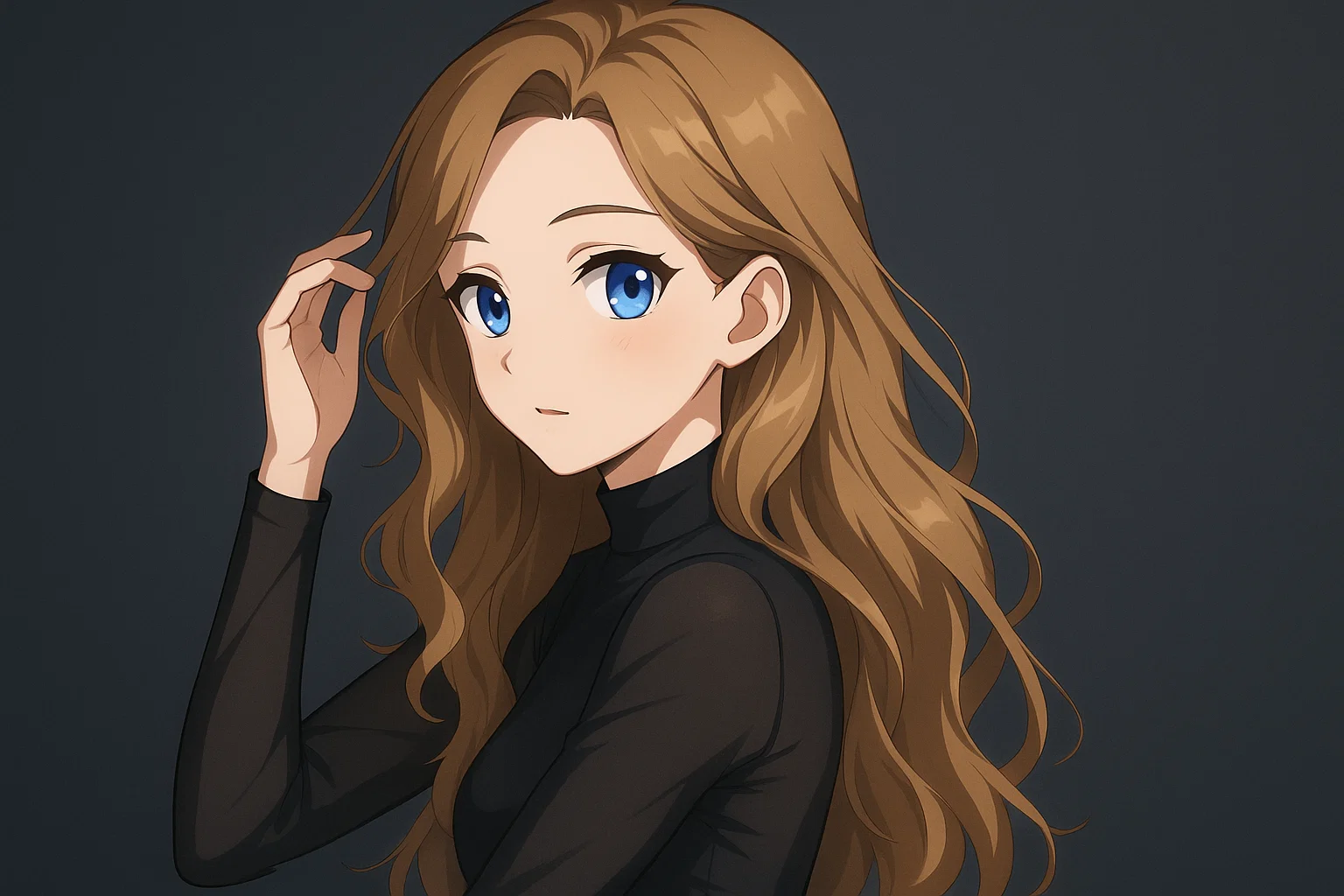
AI Foto zu Anime
Verwandle ein Bild mit AI Photo to Anime in einen Anime-Stil. Beschreibe den Zielsstil oder Charakterdetails und prüfe Identität, Pose, Gesichtszüge sowie Hintergrundkonsistenz.
Jetzt testen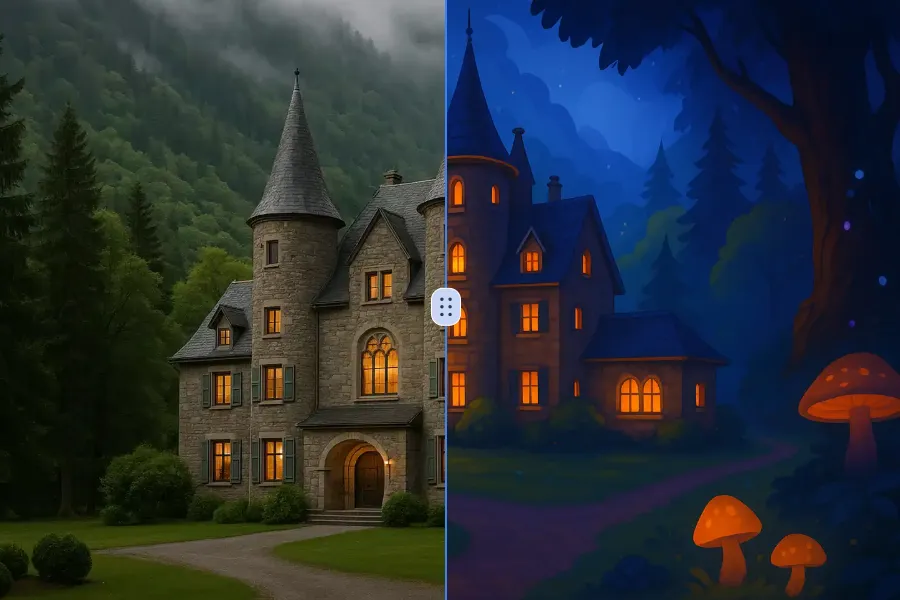
KI Foto zu Comic
Verwandeln Sie ein Quellbild mit KI Foto zu Comic in einen comichaften Look. Beschreiben Sie den Zielsstil oder die Charakterdetails und prüfen Sie dann die Konsistenz von Identität, Pose, Gesichtszügen und Hintergrund.
Jetzt testen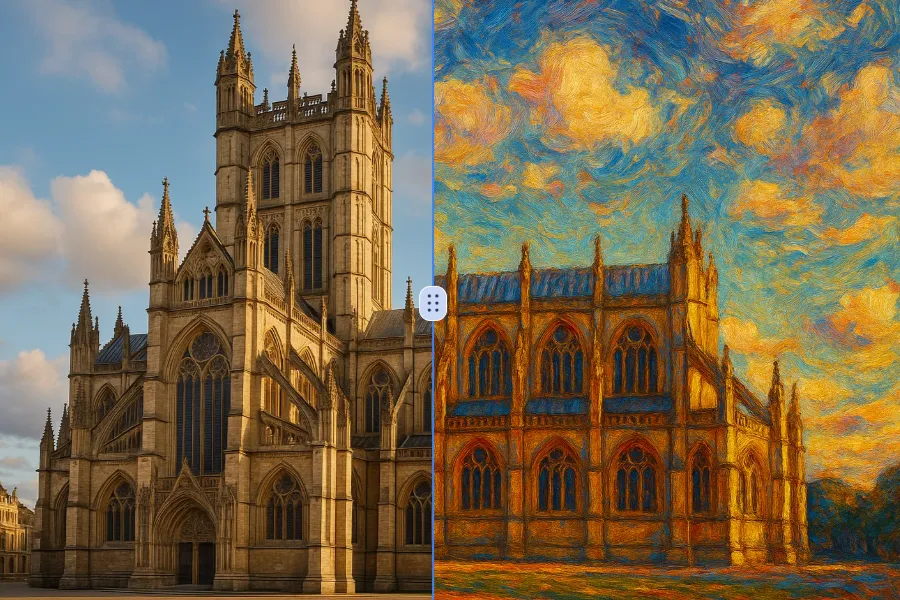
Foto zu Ölgemälde
Verwandle ein Bild mit Photo to Oil Painting in einen Ölgemälde-Look. Beschreibe Zielstil oder Charakterdetails und prüfe dann Identität, Pose, Gesichtszüge sowie Hintergrundkonsistenz.
Jetzt testen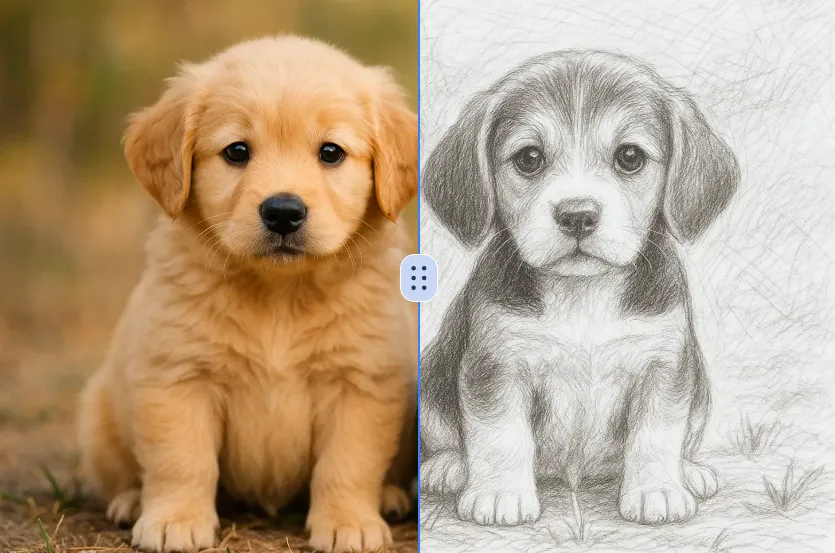
AI-Foto zu Skizze
Verwandle ein Bild mit AI Photo to Sketch in einen Skizzen-Look. Beschreibe den Zielstil oder Charaktermotive und prüfe die Konsistenz von Identität, Pose, Gesichtszügen und Hintergrund.
Jetzt testen Weiter mit Google