AI照片轉繪畫
使用 AI Photo to Painting 將來源圖片轉換為繪畫風格。描述目標風格或角色細節,接著檢查身份、姿勢與背景的一致性。
 原圖
 修改後
使用 AI 將照片轉化為繪畫。此工具可讀取來源影像,並套用特定的藝術媒介,讓您控制材質、色彩調和與筆觸風格。透過將媒介選擇與主體細節分離,您可以在不遺失原始照片核心元素的情況下,調整最終視覺效果。
整個流程的重心在於標準指令中特定的預留位置([#style#])。此預留位置決定了輸出的物理屬性。例如,選擇油畫 (Oil Painting) 會產生可見、厚重且具可塑性的漆料質感,而水彩 (Watercolor) 則會呈現較平坦、更具吸水性質的外觀。
選擇繪畫媒介
Painting style 欄位是您定義最終美學的主要控制項。您必須從特定的藝術運動或媒介清單中進行選擇,包括:
- 印象派 (Impressionistic)
- 表現主義 (Expressionistic)
- 油畫 (Oil Painting)
- 水彩 (Watercolor)
- 壓克力畫 (Acrylic Painting)
- 後印象派 (Post-Impressionistic)
- 浪漫主義 (Romanticism)
- 抽象表現主義 (Abstract Expressionism)
這些選項並非可以互換使用。它們決定了影像是否具有厚重油彩或壓克力顏料的觸感,還是其他媒介較輕盈的塗抹效果。如果此欄位留空,工具將無法準確詮釋您想要的表面材質,導致產生過於泛泛或不一致的結果。
調整主體細節
選擇媒介後,您可使用其他想法 (Other Ideas) 欄位,針對特定的照片加入自訂備註。這是引導 AI 指出哪些細節必須保持可辨識的空間。例如,您可以指定理想的色溫,或背景應如何相對於主體進行繪製。
由於基礎指令已處理整體筆觸與調色,請務必保持這些備註簡潔。針對主要主體寫一句話通常就足夠了。過度解釋可能會與選擇的繪畫風格產生衝突。
最佳使用情境與限制
AI 照片轉繪畫的轉換效果取決於主體。您應確認工具在您選擇的表現風格下,能維持主體的辨識度與姿勢。
- 最適用於: 風景、海景、建築物及處於強光下的物件。在這些情境中,筆觸與色彩調和會成為對原始照片的自然增強。
- 較難以處理: 團體人像。當有多張面孔出現時,表現主義風格可能會導致個人特徵融為一體,或失去可辨識的部位。
- 一致性檢查: 務必將輸出結果與原始檔案進行比較。特別檢查臉部特徵、身體姿勢及背景的一致性。例如,大量繪製的天空可能會遮蔽對熟悉房間的辨識。
AI 繪畫常見問題
此工具支援任何繪畫風格嗎?
不支援。工具限制您只能從風格欄位中列出的特定媒介集合裡選擇。您無法輸入清單上不存在的風格自由描述;您必須選擇其中一個可用選項(例如印象派或油畫)才能產生效果。
如何讓水彩看起來不像油彩?
預設指令通常強調厚重且可見的筆觸,這適合油彩但不適合水彩。如果您想要水彩效果,必須在風格欄位中明確選擇水彩 (Watercolor)。此外,請在其他想法 (Other Ideas) 欄位中提及「平坦、具吸收性的外觀 (flat, absorbent look)」,以確保兩個指令之間不衝突,且結果符合水彩媒介濕潤滲透的特質。
我照片中的臉部和原圖看起來會完全一樣嗎?
不會。繪畫效果是刻意脫離寫實攝影風格。臉部特徵將被重新詮釋並在風格上有所改變。為了確保主體仍具可辨識性,您必須檢視生成的影像,並確認其身份與姿勢是否符合您的原始檔案,然後才能確定結果。
如果我將 Painting style 欄位留空會怎樣?
如果風格欄位留空,指令將失去描述媒介的關鍵上下文。AI 將不知道要套用厚重、具觸感的材質,還是較輕盈的筆觸,這會導致對最終外觀的盲目 guess,而非有意識的風格選擇。您必須選擇風格以控制輸出。
我該如何填寫 Other Ideas 欄位?
請使用此欄位填入主體特定的細節,這些細節是所選擇繪畫風格未涵蓋的部分。僅限一句針對主體的說明,例如「維持夾克的藍色調 (maintain the blue tones of the jacket)」或「保持背景簡單 (keep the background simple)」。詳細的藝術指導應放在風格選擇中,而非主體備註。
使用此工具處理風景照或人像照,哪個比較好?
風景照通常較容易處理,因為筆觸與色彩調和會增強自然光照與景觀。人像,尤其是團體人像,較難處理,因為表現風格可能導致臉部特徵融合或失去細節。針對人像,您必須仔細核對每一張臉是否仍然清晰可辨。
更多 AI Effects Filters AI 工具
探索更多由 AI 驅動的工具,以增強和轉換您的影像。
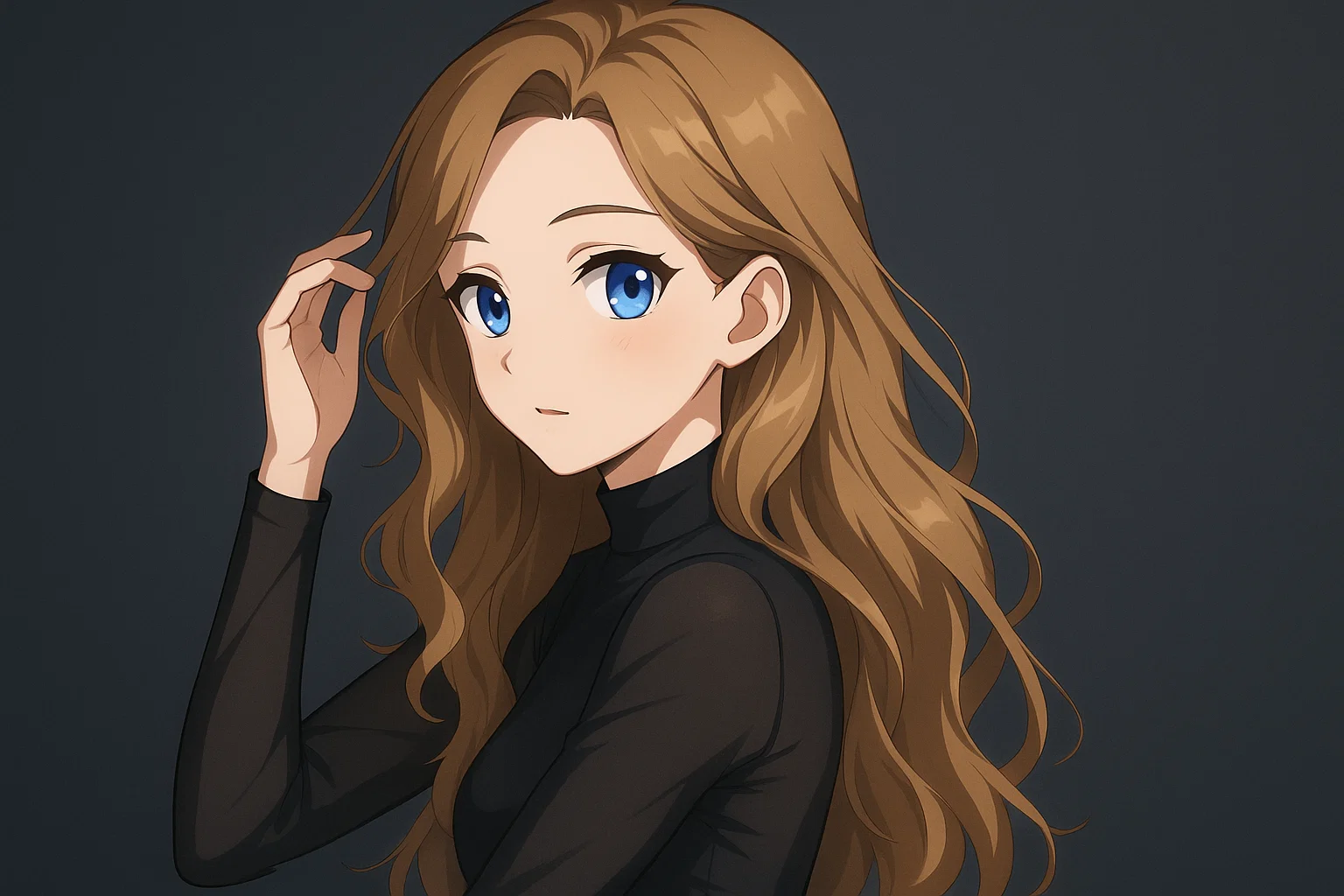
AI照片轉動漫
使用 AI Photo to Anime 將圖片轉換為動漫風格。描述目標風格與角色細節,並檢查身份、姿勢、臉部特徵與背景的一致性。
立即嘗試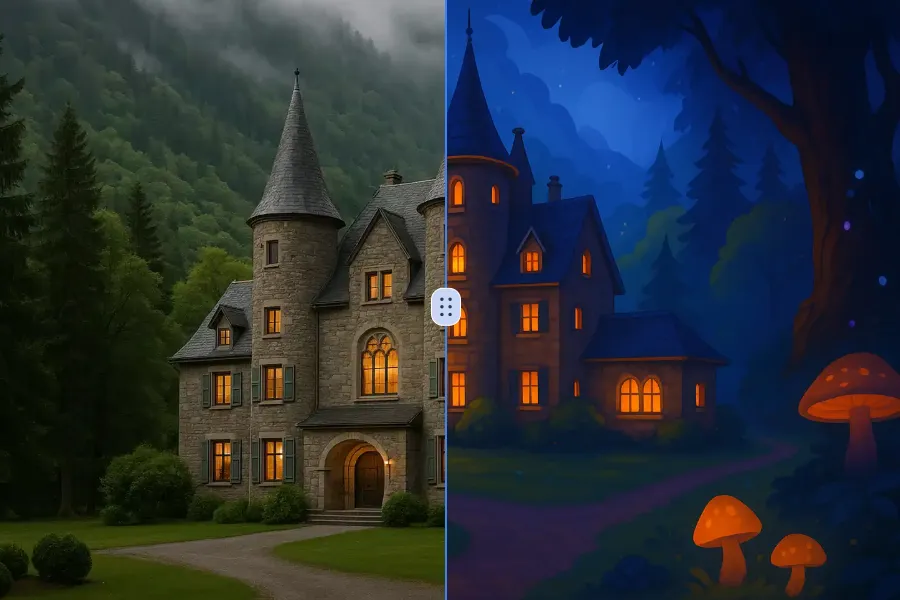
AI照片轉卡通
使用 AI Photo to Cartoon 將來源影像轉換為AI照片卡通風格。描述目標風格或角色細節,接著檢查身份、姿勢、臉部特徵與背景的一致性。
立即嘗試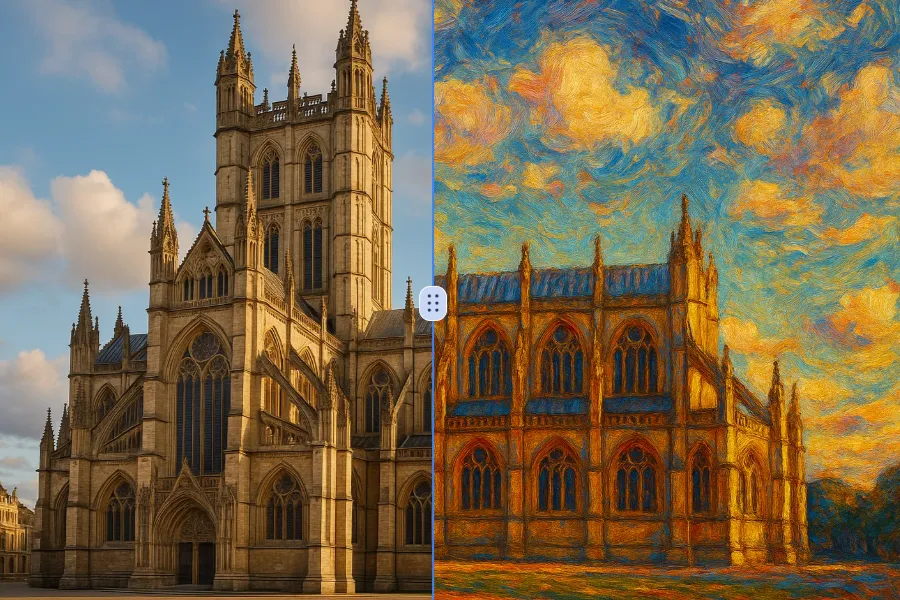
照片轉油畫
使用Photo to Oil Painting將來源圖像轉換為油畫風格照片。描述目標風格或角色細節,然後檢查身份、姿勢、面部特徵與背景一致性。
立即嘗試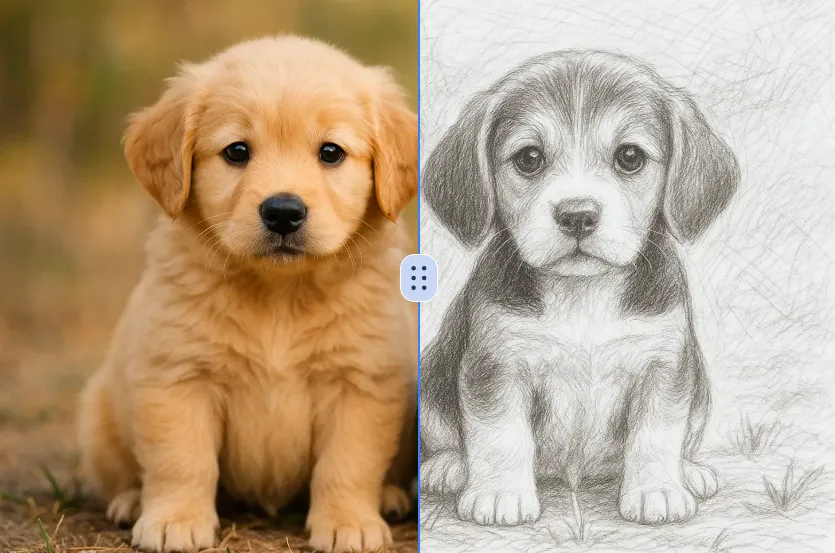
AI照片轉素描
使用 AI Photo to Sketch 將來源圖像轉換為素描風格。描述目標風格或角色細節,然後檢查身份、姿勢、面部特徵與背景的一致性。
立即嘗試 繼續使用 Google