Logo背景移除器
使用 Logo Background Remover 移除照片或標誌的背景,然後在使用裁切圖於新設計之前,檢查主體邊緣、細節與透明度。
 原圖
原圖  修改後
修改後 Logo背景移除器 - 免費AI在線去背 Logo背景移除器是一款專為設計師、行銷人員與內容創作者打造的AI驅動網路工具,能快速且精準地移除圖片中的背景,自動轉換為透明PNG格式。無需安裝軟體或使用複雜編輯技巧,只需上傳標誌圖檔,系統就會在30秒內完成處理,讓你輕鬆取得專業級的純色或透明背景圖片。 ## 什麼是 Logo背景移除器? Logo背景移除器是一種基於人工智慧技術的瀏覽器工具,可自動偵測並移除圖片中的背景,保留主體(如品牌標誌)的清晰邊緣與細節。它適用於各種用途,包括網站設計、簡報製作、電子商務產品展示與社交媒體貼文等,幫助使用者省下大量手動修圖時間。 ## 如何使用 Logo背景移除器? 使用流程極其簡單: 1. 點選「上傳圖片」按鈕,支援 JPEG、PNG 或 WEBP 格式 2. 系統立即啟動AI演算法進行分析與分割 3. 出現預覽後,確認結果是否符合需求(例如邊緣銳利度、透明度) 4. 直接下載 PNG 檔案,即可用於任何設計項目 整個過程完全在瀏覽器中完成,不需要註冊帳號或安裝應用程式。即使是初學者也能在幾分鐘內掌握操作方式。 ## 常見使用情境 - 社群媒體頭像製作:將雜亂背景的LOGO轉為透明背景,適合放在Instagram、Facebook封面或LinkedIn個人頁面 - 電商商品優化:去除產品照片背景,提升平台展示一致性(如Shopify、Amazon) - 簡報與提案文件:讓企業標誌更專業地嵌入PPT或PDF報告中 - 創作者素材整理:批量處理多張圖像,提高內容產出效率 - 老照片數位化修復:若原始圖片有雜訊或背景不整齊,AI也能有效改善品質 這些場景都顯示出這款工具不僅實用,還具備高度彈性與適配性。 ## AI技術如何實現精準去背? 此工具採用先進的深度學習模型,特別針對標誌類圖像訓練過的神經網絡。它會識別物件輪廓、材質邊界與陰影變化,避免常見問題如「鋸齒感」或「殘留背景」。相比傳統Photoshop手動選取,AI的速度快達10倍以上,且精度穩定可靠。 此外,所有圖片處理都在伺服器端加密執行,不會儲存用戶資料,確保隱私安全。無論你是個人使用者還是企業團隊,都可以放心使用。 ## 使用免費功能體驗完整流程 ImageFK提供每日簽到積分制度,新用戶可獲得初始積分,足夠完成數次基礎圖像處理。如果你只是想試試看效果,可以直接免費體驗Logo背景移除器的功能——無需付費,也無隱藏限制。隨著持續使用,還能累積更多積分來處理高解析度圖片或批量任務。
更多 AI Image Editor AI 工具
探索更多由 AI 驅動的工具,以增強和轉換您的影像。

AI影像文字編輯
使用AI Edit Text in Image編輯或移除可見文字,同時保留周遭版面。發布前檢查字體、對齊方式、背景紋理與最終裁切結果。
立即嘗試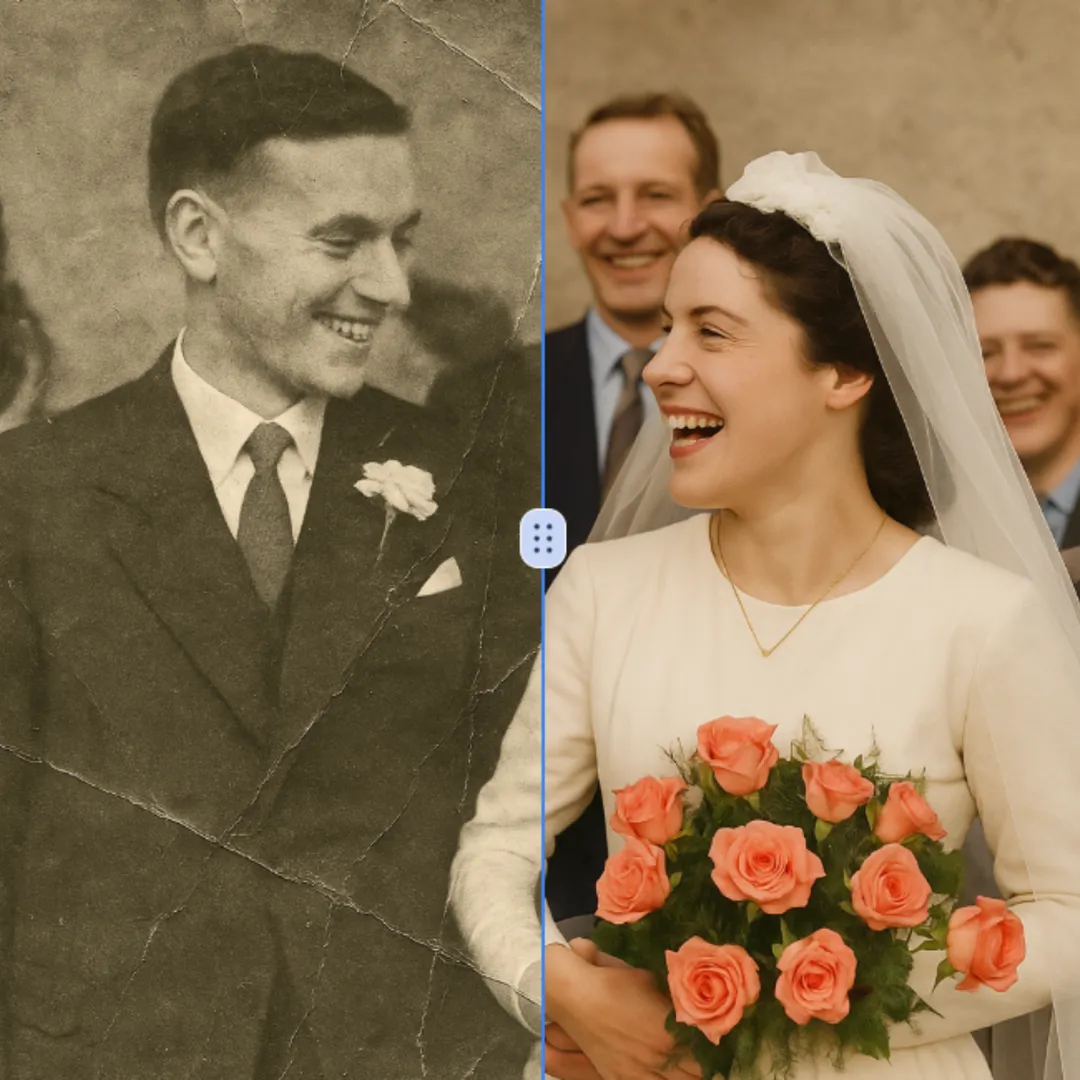
AI照片修復
使用 AI 照片修復提升圖像可見細節,同時保留原始主體。在預設輸出尺寸下比較邊緣、臉部、紋理及小字文字。
立即嘗試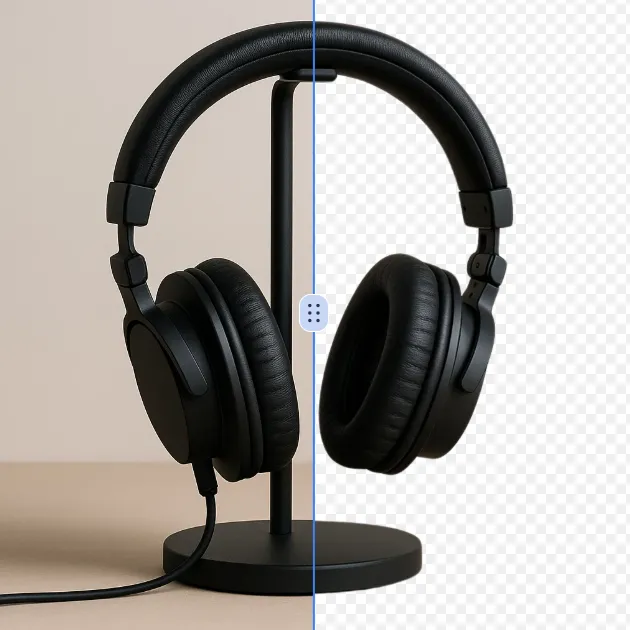
AI背景移除工具
使用AI背景移除工具去除照片或Logo的背景,在使用剪影進行新設計前,請先檢查主體邊緣、細節與透明度。
立即嘗試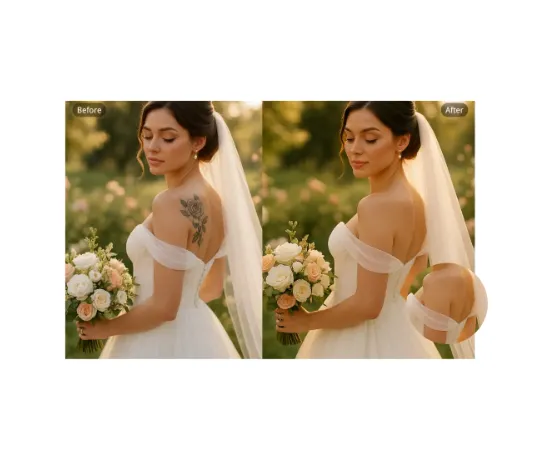
AI智慧紋身去除
使用 AI Remove Tattoo 針對影像中的 unwanted overlay 或局部細節。匯出前比對編輯區域與周圍紋理,並修正可見的接縫。
立即嘗試 繼續使用 Google