AI表情符號移除器
使用 AI Emoji Remover 定位並移除圖片中不需要的疊加層或局部細節。匯出前將編輯區域與周圍紋理進行比對,修正可見的接縫。
 修改後
修改後 表情符號移除工具:AI一鍵淨化照片|免費即時使用 AI表情符號移除器是一款專為現代圖片處理設計的線上 AI 工具,能快速識別並自動移除照片中的臉部貼紙、表情符號或不想要的物件,讓您輕鬆獲得乾淨、專業級的圖片效果。無論是社群媒體頭像、產品圖或老照片修復,這項技術都能在 30–60 秒內完成高品質編輯,且無需安裝任何軟體或掌握複雜技巧。 ## 什麼是 AI表情符號移除器? AI表情符號移除器是一種基於人工智慧的圖像編輯工具,可自動偵測照片中的人臉區域與非自然元素(如貼紙、文字標籤、emoji 等),並以智能填充方式進行無痕修復。它結合了電腦視覺與深度學習模型,能在保留原圖細節的前提下,精準還原背景與肌膚質感,實現接近手動修圖的效果,卻只需點擊幾下就能完成。 此工具特別適合需要快速清理圖片內容的使用者,例如:
- 社交平台個人頭像上的誤觸貼紙
- 團體合照中多餘的表情符號
- 電商商品圖中的廣告標記或水印
- 舊照片中因數位化產生的雜訊或異物 ## 如何使用 AI表情符號移除器?(簡單三步驟) 1. 上傳圖片:支援 JPEG、PNG 或 WEBP 格式,單張最大 10MB。
- 選擇模式:根據需求選擇「快速」、「平衡」或「高品質」模型(分別對應不同算力與耗費積分)。
- 開始處理:系統會立即分析並生成修復後的照片,通常不到一分鐘即可下載。 整個過程完全在瀏覽器中運行,無需註冊帳號,也無須擔心隱私洩漏 —— 所有圖片僅存於當前會話,處理完畢後自動清除。 ## 常見使用場景:不只是清理,更是創意優化 許多用戶最初只是想移除照片中的 emoji 或貼紙,但實際應用遠比想像更廣泛: - 內容創作者:用來製作純淨風格的封面圖或部落格插圖,避免干擾觀眾注意力。
- 電商商家:快速去除商品圖片上的折扣標語或品牌浮水,確保畫面統一性。
- 社交媒體玩家:修復朋友自拍時不小心加上的搞笑貼紙,保留紀念價值又不失禮貌。
- 老照片修復師:針對數位掃描後出現的雜訊或錯誤標記進行補救,提升歷史影像品質。 這些情境都證明了 AI表情符號移除器不僅是「清理工具」,更是提升圖像專業度的重要輔助手段。 ## 技術原理簡介:為什麼這麼快又準確? 這款工具背後使用的是訓練過的神經網絡模型(如 Nano Banana2、Pro 模型),能理解人類臉部結構與局部紋理變化。當你上傳圖片時,AI 會先進行像素級分割,區分出「應該保留的部分」與「可以替換的部分」,再透過上下文感知算法重建被移除區域的自然外觀。 相比傳統 Photoshop 手動修圖,這種方法省去了大量時間與技術門檻,同時也能保持高解析度輸出(最高支援 4K),非常適合追求效率與品質兼顧的使用者。 ## 使用注意事項與限制說明 雖然 AI表情符號移除器功能強大,但仍有一些情境需要注意:
- 若目標物件過大或與背景高度融合(如整塊臉部貼紙),可能需要多次調整提示詞或改用其他工具補充處理。
- 對於極低分辨率的圖片(<500px),效果可能會受限,建議使用清晰原始檔。
- 支援中文提示詞,但英文提示詞通常能獲得更精準結果(系統提供翻譯功能協助)。 此外,ImageFK 平台採用 Freemium 模式,新用戶可獲贈初始積分,每日簽到亦可額外領取,讓您先體驗基礎功能再決定是否升級。所有操作均在瀏覽器中完成,安全可靠,不儲存您的私人資料。
更多 AI Image Editor AI 工具
探索更多由 AI 驅動的工具,以增強和轉換您的影像。
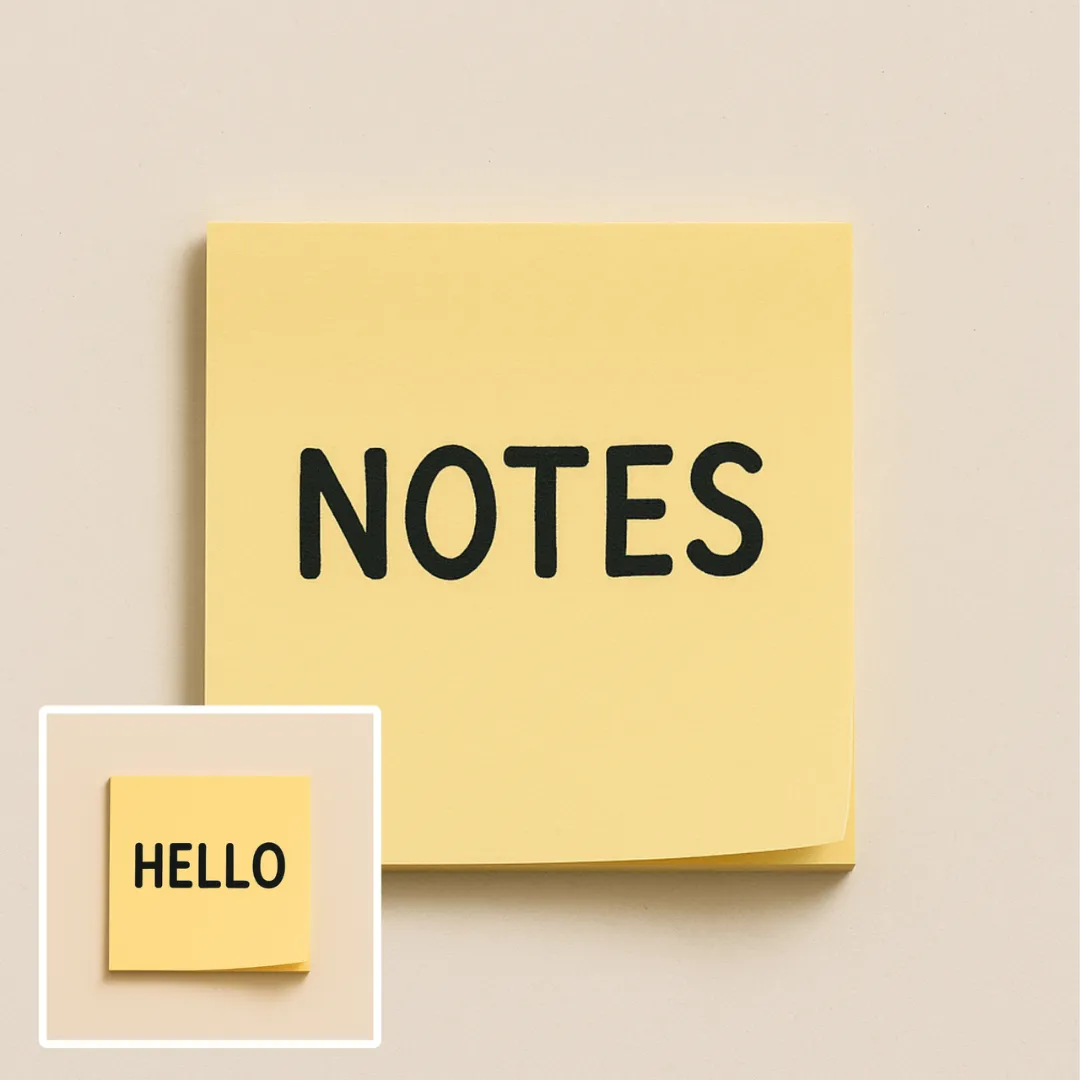
AI影像文字編輯
使用AI Edit Text in Image編輯或移除可見文字,同時保留周遭版面。發布前檢查字體、對齊方式、背景紋理與最終裁切結果。
立即嘗試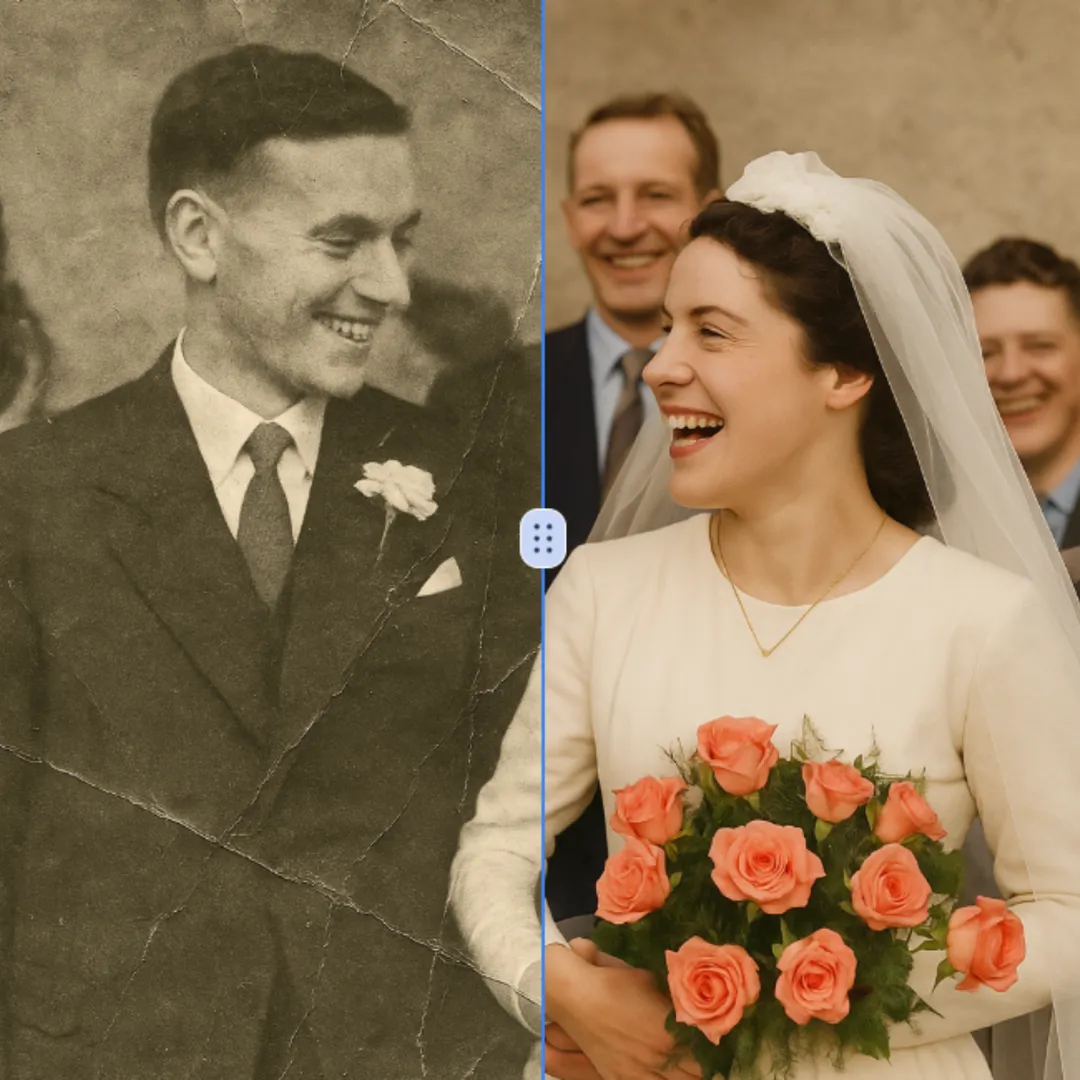
AI照片修復
使用 AI 照片修復提升圖像可見細節,同時保留原始主體。在預設輸出尺寸下比較邊緣、臉部、紋理及小字文字。
立即嘗試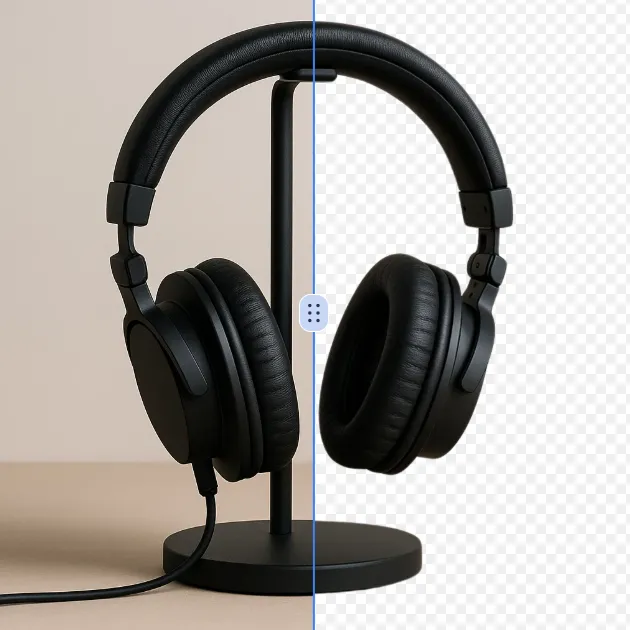
AI背景移除工具
使用AI背景移除工具去除照片或Logo的背景,在使用剪影進行新設計前,請先檢查主體邊緣、細節與透明度。
立即嘗試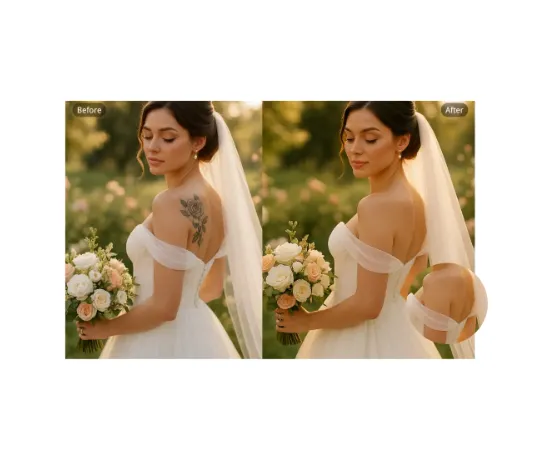
AI智慧紋身去除
使用 AI Remove Tattoo 針對影像中的 unwanted overlay 或局部細節。匯出前比對編輯區域與周圍紋理,並修正可見的接縫。
立即嘗試 繼續使用 Google