變更照片背景色彩
使用 Change Background Color of Photo 將合適的圖片或提示轉化為聚焦的視覺結果,在下載前檢查輸出並完善細節。
 原圖
原圖  修改後
修改後 AI一鍵更換照片背景顏色|免費線上工具 變更照片背景色彩 是一款強大的在線 AI 圖像編輯工具,能快速將照片背景轉換為您指定的顏色。無需下載軟體或具備設計技能,只需上傳圖片、選擇目標色調,幾秒內即可獲得專業級效果。這項功能特別適合內容創作者、電商商家與行銷人員,用於優化個人頭像、商品圖像或社交媒體素材。 ## 什麼是變更照片背景色彩? 「變更照片背景色彩」是一種基於人工智慧的瀏覽器內圖像處理工具,可自動識別並替換照片中的背景區域,同時保留主體清晰度與自然光影。它支援多種顏色選項(如純色、漸層或自訂 HEX 編碼),並提供不同模型速度與品質設定,讓使用者根據需求靈活選擇。此工具不只簡單塗色,更能精準區分前景與背景,確保最終結果看起來真實且專業。 ## 如何使用變更照片背景色彩?(新手也能輕鬆上手) 1. 上傳圖片:支援 JPEG、PNG 或 WEBP 格式,單張最大 10MB。
- 選擇背景顏色:點擊顏色選取器,輸入 HEX 值或直接挑選預設色系(如白色、灰色、藍色等)。
- 調整尺寸比例:可依用途選擇 1:1(正方形)、4:3(標準照片)、16:9(影片畫面)等格式。
- 選擇模型與解析度: - Fast(快速,1 點數)適合快速試用 - Pro(高品質,3 點數)適用於商業用途 - 支援 1K / 2K / 4K 分辨率輸出 5. 開始生成:AI 將在 30–60 秒內完成背景色彩變更,並提供下載連結。 > ? 提示:若您想進一步微調效果,可在提示欄中輸入英文描述(例如 "change background to soft pastel pink"),有助於提升 AI 理解準確度。 ## 常見使用場景:不只是換色,更是效率升級! - 社群媒體頭像製作:將雜亂背景統一為簡潔色塊,讓個人形象更專業。
- 電商產品圖優化:快速替換商品照背景為純白或品牌色,符合平台規格要求。
- 老照片修復與再利用:將舊相片背景改為現代感配色,增添懷舊美感。
- 內容創作者插圖生成:搭配其他 AI 工具,打造一致風格的視覺素材庫。
- 企業簡報圖像處理:迅速調整會議照片背景,強化品牌形象一致性。 ## 技術原理揭秘:AI 是如何做到這麼快又準確? ImageFK 使用先進的分割神經網路模型(如 Nano Banana2 和 Pro 模型),能即時辨識圖片中的人像、物件與背景邊界。相比傳統 Photoshop 手動選取,這種方法省去大量時間與技術門檻,而且即使在複雜背景(如樹影、人群)下也能保持良好邊緣細節。此外,所有運算都在瀏覽器端進行,保障資料隱私與安全性。 ## 為什麼選擇我們的變更照片背景色彩工具? ✅ 完全免費體驗:新用戶贈送初始積分,每日簽到再獲額外點數,足夠測試多張圖片。 ✅ 無需註冊登入:直接上傳即可操作,保護您的隱私與創作自由。 ✅ 跨裝置兼容:無論手機、平板還是筆電,皆可隨時隨地編輯。 ✅ 支援批量處理:一次最多可上傳 10 張圖片,大幅提升工作效率。
更多 AI Image Editor AI 工具
探索更多由 AI 驅動的工具,以增強和轉換您的影像。

AI影像文字編輯
使用AI Edit Text in Image編輯或移除可見文字,同時保留周遭版面。發布前檢查字體、對齊方式、背景紋理與最終裁切結果。
立即嘗試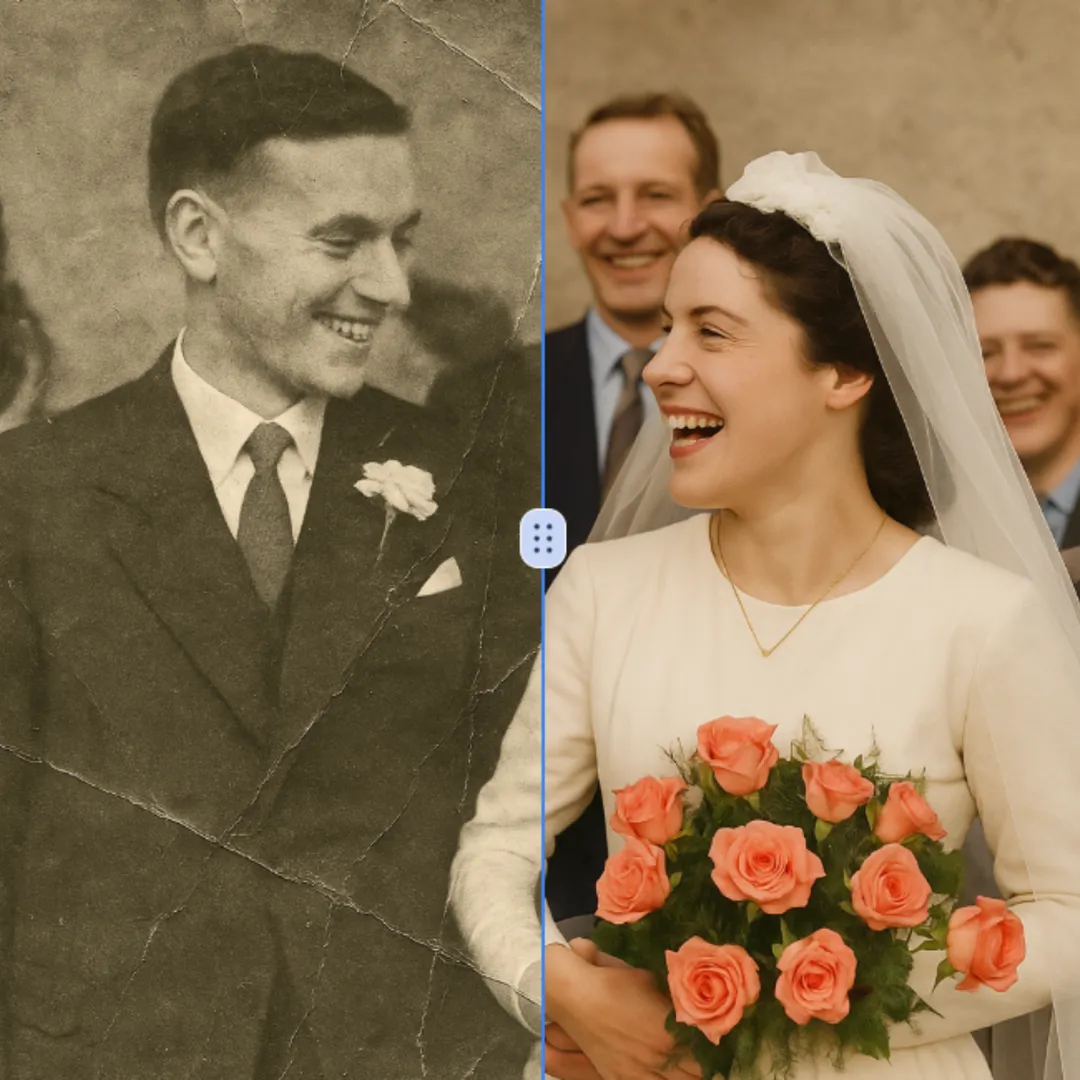
AI照片修復
使用 AI 照片修復提升圖像可見細節,同時保留原始主體。在預設輸出尺寸下比較邊緣、臉部、紋理及小字文字。
立即嘗試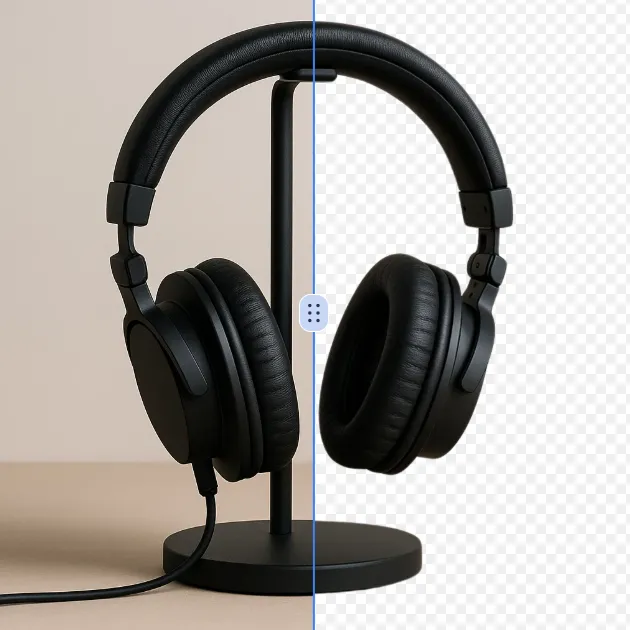
AI背景移除工具
使用AI背景移除工具去除照片或Logo的背景,在使用剪影進行新設計前,請先檢查主體邊緣、細節與透明度。
立即嘗試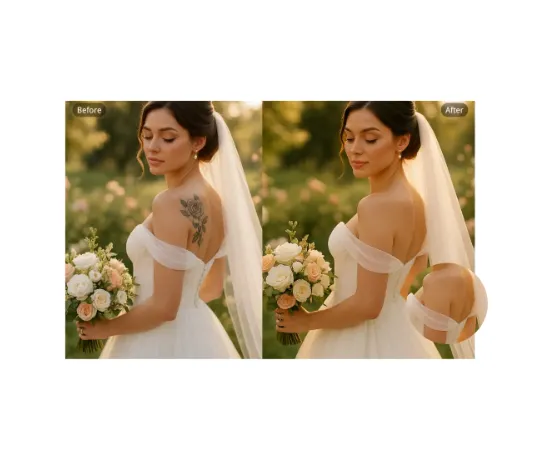
AI智慧紋身去除
使用 AI Remove Tattoo 針對影像中的 unwanted overlay 或局部細節。匯出前比對編輯區域與周圍紋理,並修正可見的接縫。
立即嘗試 繼續使用 Google