AI 이모지 제거기
AI Emoji Remover를 사용해 이미지에서 원치 않는 오버레이나 특정 부분을 제거하세요. 내보내기 전에 편집 영역과 주변 질감을 비교하고 눈에 띄는 이음새를 보정하세요.
 수정됨
이모지는 지우기가 가장 어려운 대상 중 하나입니다. 워터마크와 달리 이모지는 완전히 투명하지 않아 스티커가 얼굴이나 신체 부위를 가리면, 그 아래에 있는 원본 픽셀을 참조할 수 없기 때문입니다. 이 페이지의 작업 목표는 이미지에 포함된 모든 이모지나 스티커를 제거한 후, 사라진 부위를 주변 배경, 피부 톤, 또는 텍스처와 자연스럽게 어울리도록 디지털 이미지 재구성(AI 기반 보정)으로 복구하는 것입니다.
표면 종류별 복구 난이도
제거 후 보정되는 부위의 배경 종류에 따라 결과물 차이가 큽니다.
- 평면 배경 (벽, 하늘, 단순한 카드): 가장 매끄럽게 보정이 됩니다.
- 복잡한 텍스처 (옷감 조직, 풀, 나무 무늬, 머리카락): 미세한 무늬가 평균화되어 원래의 정교한 질감이 약해질 수 있으며, 제로된 영역의 사각형 단단이 눈에 띌 수 있습니다.
- 피부 (중간 수준): 톤과 음영은 자연스럽게 이어지지만, 스티커에 가려져 있던 주근깨, 피어싱, 또는 턱 라인이 원본의 형태가 아니라 추측된 형태로 생성되는 것이므로 주의가 필요합니다.
주로 사용하는 경우
- 발표나 배포가 필요한 단체 사진에서 누군가 얼굴을 가린 이모지를 제거하는 경우.
- 자사 이미지에서 검열용 마크나 검은색 사각형을 찍고 이를 제거한 후 다시 인쇄해야 하는 경우.
- 채팅 스크린샷이나 디자인 목업에서 텍스트와 이미지 위에 덧씌워진 이모지를 깔끔하게 제거하는 경우.
- 제품 사진에 수출용으로 넣었던 홍보용 배지나 이모지 같은 이물질을 지우는 경우.
권고사항: 실존하는 인물이 포함된 사진은 편집 시 큰 주의가 필요합니다. 원본 파일의 소유권이 있거나 편집 허가를 받은 경우에만 사용하시기 바랍니다. 가려진 부위가 '복구'되는 것이 아니라 주변 이미지 정보를 바탕으로 '추정'되어 그려진다는 점을 인지해야 합니다.
내보내기 전, 단선을 확인하세요
결과물을 보낼 때는 스티커가 있던 경계선을 유심히 살펴보세요. 배경이 복잡할 때 그 영역만 상대적으로 무뎌 보일 수 있으며, 빛과 그늘이 자연스럽게 이어지지 않는 경계선이 있을 수 있습니다. 주변 피부 톤과 차이가 나는 단절도 체크하세요.
이모지가 머리카락, 손가락, 얇은 대각선 선, 텍스트 등 세밀한 구조와 겹쳐 있었다면, 단순 제거가 아닌 '주변 배경 묘사'를 위해 프롬프트를 입력하는 것이 효과적입니다. (예: "아래에는 평평한 회색 콘크리트", "검은 자켓의 소매 등"). 원본 파일을 삭제하지 않고 수정 결과를 원본과 비교하여 검증한 후 내보내세요.
자주 묻는 질문 (FAQ)
이모지가 가리고 있던 원래 얼굴 특징을 정확히 복구할 수 있나요?
아니요. 오버레이가 원본 데이터를 완전히 가렸기 때문에, 주변 이미지 정보를 기반으로 재구성되는 것입니다. 단순한 배경이나 일반적인 피부 톤에는 잘 어울리지만, 큰 스티커에 가려진 구체적인 얼굴 특징(눈, 코 등)은 '설득력 있는 추정'의 결과일 뿐, 원본과 동일한 결과를 보장하지 않습니다.
천이나 무늬가 있는 배경을 제거하면 왜 네모난 반점이 남나요?
반복되는 패턴은 가장 처리하기 어려운 영역입니다. AI가 패턴의 정렬을 추측해야 하기 때문에, 주변을 참조하여 메우는 과정에서 무늬가 흐려지거나(평균화) 끊어질 수 있습니다. 프롬프트에 "카플리는 체크무늬 셔츠", "벽돌담" 등 특정 패턴을 명시하면 AI가 평균값으로 메우는 대신 구조를 이어갈 힌트를 얻을 수 있습니다.
스크린샷에 있는 이모지와 텍스트를 동시에 지울 수 있나요?
요청은 이모지와 스티커 오버레이 제거에 초점이 맞춰져 있어, 일반 텍스트 자체는 보통 그대로 두도록 설계되었습니다. 다만, 스티커가 텍스트 일부 위에 겹쳐진 경우 그 부분의 글자는 복구(재생성)되어야 하므로 이 구간은 결과물이 가장 불안정합니다. 텍스트가 있는 부분을 최종 이미지로 사용할 경우 꼭 100% 배율(Zoom-in)로 확대하여 확인하세요.
프롬프트를 반드시 입력해야 하나요?
아닙니다. 프롬프트 입력란을 비워두면 기본 명령어가 프레임 내의 이모지와 스티커를 찾아내는 데 충분합니다. 그러나 단순 제거가 아니라 '무엇으로 채울지'가 중요한 상황이라면, 원하는 결과물(예: "밝은 회색 평평한 바닥", "검은 재킷 소매")을 프롬프트로 구체적으로 묘사하는 것이 결과의 방향성을 좁혀줍니다.
더 많은 AI Image Editor AI 도구
이미지를 향상하고 변환하는 AI 기반 도구를 더 찾아보세요.
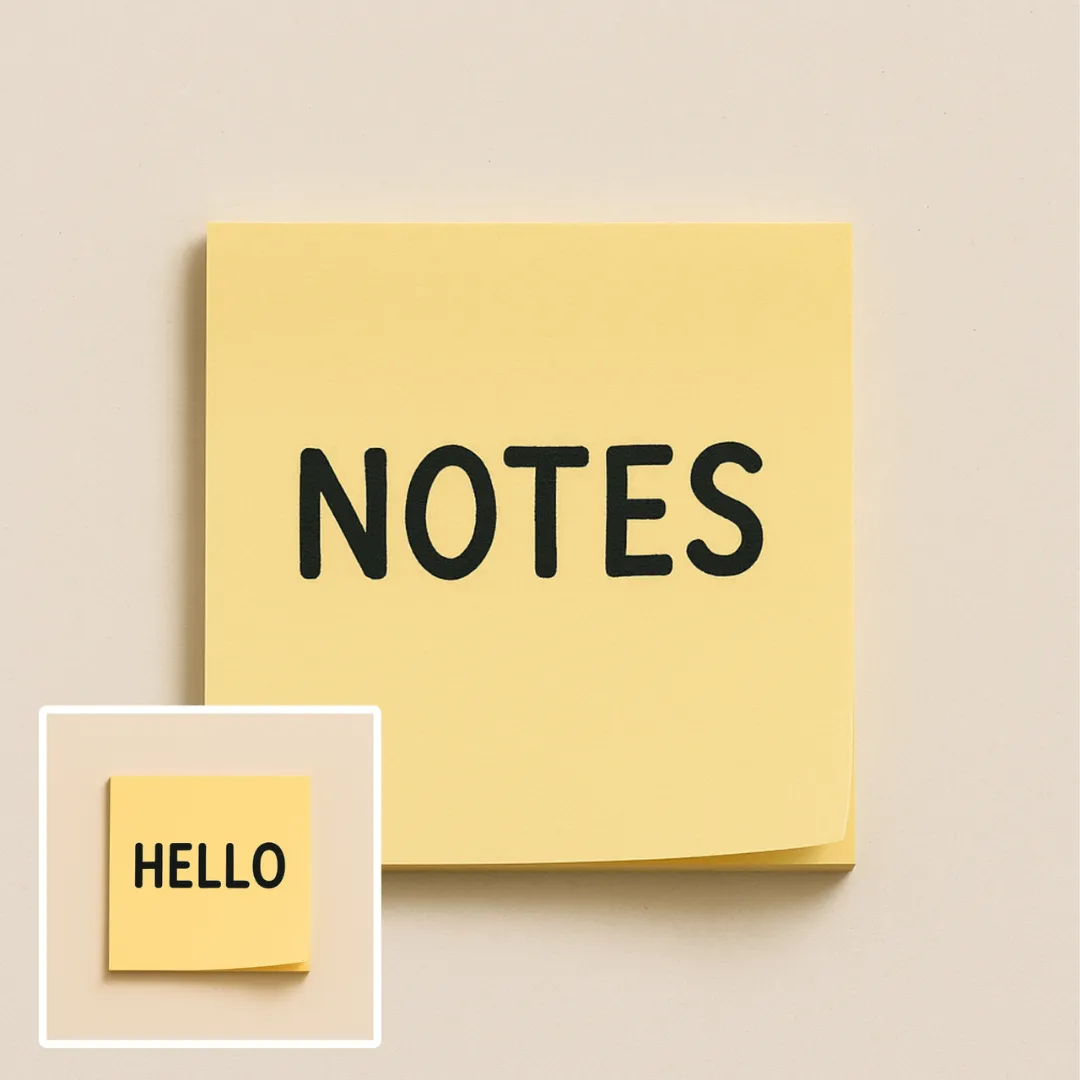
AI 이미지 텍스트 편집
AI Edit Text in Image로 주변 레이아웃을 유지하며 가시적 텍스트를 편집 또는 제거하세요. 발행 전 문구, 정렬, 배경 질감, 최종 크롭을 확인합니다.
지금 사용해보기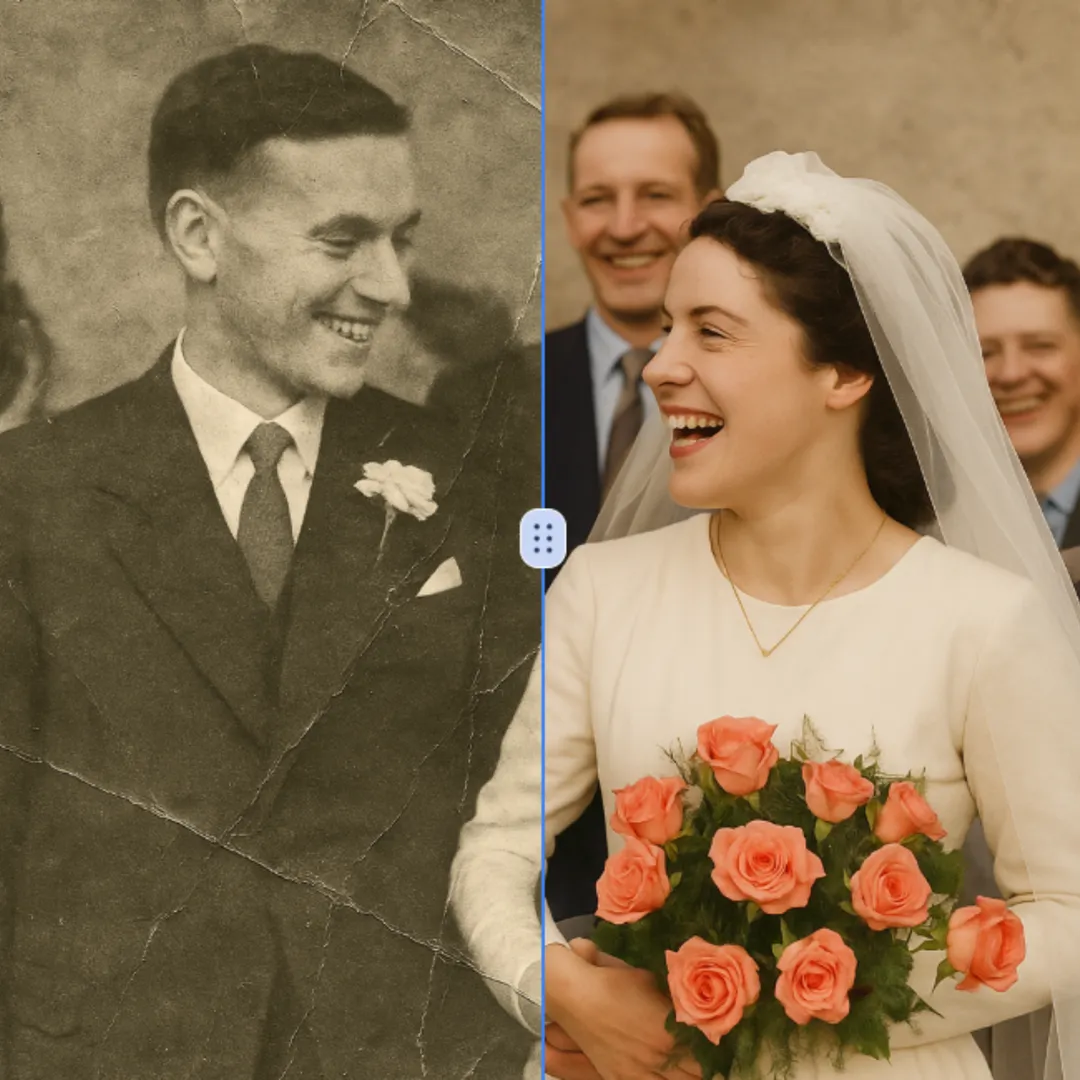
AI 사진 복원
AI 포토 복원으로 시각적 디테일을 개선하고 원본 피사체를 유지하세요. 의도한 출력 크기에서 경계, 얼굴, 질감, 작은 텍스트를 비교합니다.
지금 사용해보기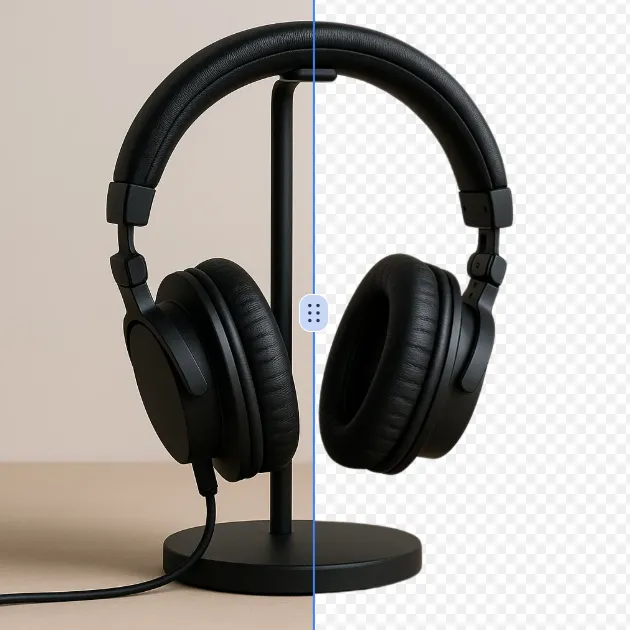
AI 배경 제거 도구
AI 배경 제거기로 사진이나 로고의 배경을 제거한 후, 잘라낸 부분을 새 디자인에 사용하기 전에 피사체 가장자리, 세밀한 디테일, 투명도를 확인하세요.
지금 사용해보기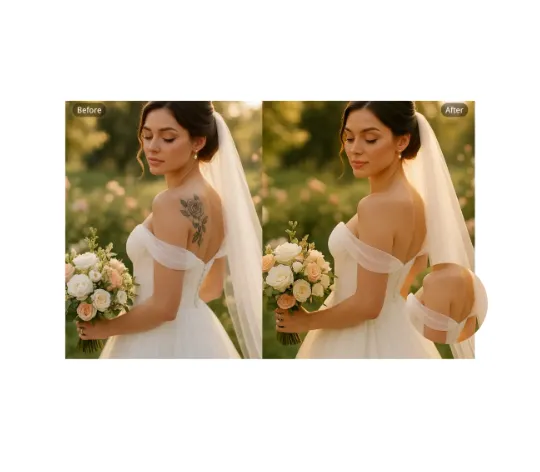
AI 타투 제거
AI 문신 제거로 이미지의 원하지 않는 겹치기나 세부 사항을 제거하세요. 편집된 영역을 주변 질감과 비교하고 내보내기 전에 눈에 띄는 이음새를 수정합니다.
지금 사용해보기 Google로 계속