Eliminador Emojis IA
Use el Removedor de Emojis con IA para dirigirte a una superposición o detalle no deseado en una imagen. Compara el área editada con la textura circundante y corrige las costuras visibles antes de exportar.
 Modificada
Eliminar un emoji o pegatina es más complicado que borrar una marca de agua, ya que el overlay es opaco. Mientras una marca de agua permite ver la imagen original debajo, una pegatina sobre un rostro o superficie texturizada bloquea por completo los datos de referencia. Esta herramienta genera nuevo contenido para rellenar el hueco donde se encontraba el emoji, fusionando la reconstrucción con la piel, tela o fondo circundantes. Tu tarea principal consiste en inspeccionar el relleno generado en busca de costuras e inconsistencias de textura antes de exportar el archivo.
Cómo funciona la reconstrucción en diferentes superficies
La calidad del resultado depende en gran medida de lo que hay detrás del emoji. Los fondos planos, como una pared lisa o el cielo, suelen rellenarse de manera fluida porque el algoritmo tiene datos de color simples para extender. Las superficies texturizadas, que incluyen tela, cabello y veta de la madera, son más desafiantes; el área generada a menudo se ve ligeramente promediada, haciendo visibles los bordes del rectángulo original de la pegatina. La piel es un caso intermedio: el tono y la sombra continúan bien, pero rasgos distintivos como lunares, perforaciones o la mandíbula que estaban ocultos se inventan basándose en el contexto, en lugar de recuperarse de los datos originales.
Por qué los patrones y el cabello a menudo se ven borrosos
Los detalles repetitivos, como tela a cuadros o muros de ladrillo, son los rellenos más difíciles. La herramienta tiene menos material de referencia para mantener el alineamiento exacto de la repetición, lo que puede resultar en un cuadrado suave y borroso donde estaba la pegatina. Nombrar el patrón específico en el prompt, como "tela de camisa a cuadros" o "muro de ladrillo", ayuda al motor a continuar la estructura con precisión en lugar de promediar los colores.
Gestión de la incertidumbre con rasgos faciales ocultos
Si una pegatina grande cubre un rasgo facial específico, el resultado será plausible, pero no necesariamente exacto. La IA está suponiendo qué estaba oculto, no revelándolo. En imágenes que involucran a personas reales, solo debes editar archivos de los que eres propietario o de los que tienes permiso explícito para modificar. Asume que cualquier rasgo cubierto es una reconstrucción y verifícalo contra tu conocimiento del sujeto.
Casos de uso prácticos y flujo de trabajo
- Correcciones en fotos de grupo: Eliminar una pegatina de reacción agregada accidentalmente a un rostro en una foto destinada a publicación.
- Limpieza de capturas de pantalla: Eliminar emojis pegados en maquetas de chat o capturas de interfaz donde los elementos de UI de fondo necesitan mantenerse intactos.
- Rescate de fotos de producto: Quitar insignias promocionales o overlays juguetones añadidos durante una fase de exportación que ahora deben eliminarse para un uso profesional.
Antes de exportar, pasa el cursor por el contorno de donde estaba la pegatina. Busca tres puntos de fallo específicos: un cuadrado de textura más lisa en un área ocupada, un borde duro donde la sombra debería haber continuado de manera natural o un cambio súbito de tono contra la piel circundante. Si el emoji solapaba elementos complejos como cabello, dedos delgados o texto, usa el cuadro de texto para describir estos detalles y ejecuta el proceso nuevamente. El campo de texto es esencial para indicar a la herramienta qué debe existir en el hueco, por ejemplo, "la manga de una chaqueta negra" o "concreto gris liso".
Preguntas Frecuentes
¿Puedo recuperar la imagen exacta debajo del emoji?
No. Dado que el overlay era opaco, los datos de píxeles originales estaban bloqueados. La herramienta reconstruye el área basándose en el contexto circundante. Si bien los resultados son convincentes en superficies planas, los rasgos detallados ocultos por la pegatina se regeneran y pueden no coincidir exactamente con el original.
¿La herramienta elimina el texto si hay un emoji encima?
La herramienta está diseñada para eliminar overlays de emojis y pegatinas. Por lo general, no modificará el texto. Sin embargo, si la pegatina se colocó directamente sobre letras, esas letras se pierden y deben regenerarse, lo cual es la parte menos confiable del proceso. Revisa siempre cualquier texto que estuviera debajo de una pegatina eliminada a zoom completo para garantizar la legibilidad.
¿Es obligatorio el campo de texto (prompt) de la herramienta?
No. Puedes dejar el campo vacío y la instrucción integrada eliminará todos los overlays del cuadro. Utiliza el campo de texto cuando quieras controlar el relleno. Describir qué debe reemplazar a la pegatina, como "tono de piel consistente con el cuello", limita la generación y mejora la fusión.
¿Por qué el área eliminada parece un parche borroso?
Esto sucede en superficies texturizadas donde la herramienta carece de alineamiento de referencia. El relleno promedia los colores del área circundante. Para solucionarlo, describe la textura específica en el texto para que la herramienta intente coincidir con el patrón o grano, en lugar de solo con el color.
¿Qué debo hacer si el resultado aún tiene costuras visibles?
Identifica el elemento que está causando la costura, como mechones de cabello o un patrón de fondo. Agrega una nota específica en el campo de texto describiendo ese elemento y regenera la imagen. Conserva tu archivo original hasta que estés satisfecho con la versión editada.
Comienza con Eliminador Emojis IA hoy con IA
Transforma tus imágenes al instante usando potentes herramientas de IA para AI Image Editor.
Prueba Eliminador Emojis IA AhoraMás Herramientas de IA para AI Image Editor
Descubre más herramientas impulsadas por IA para mejorar y transformar tus imágenes.
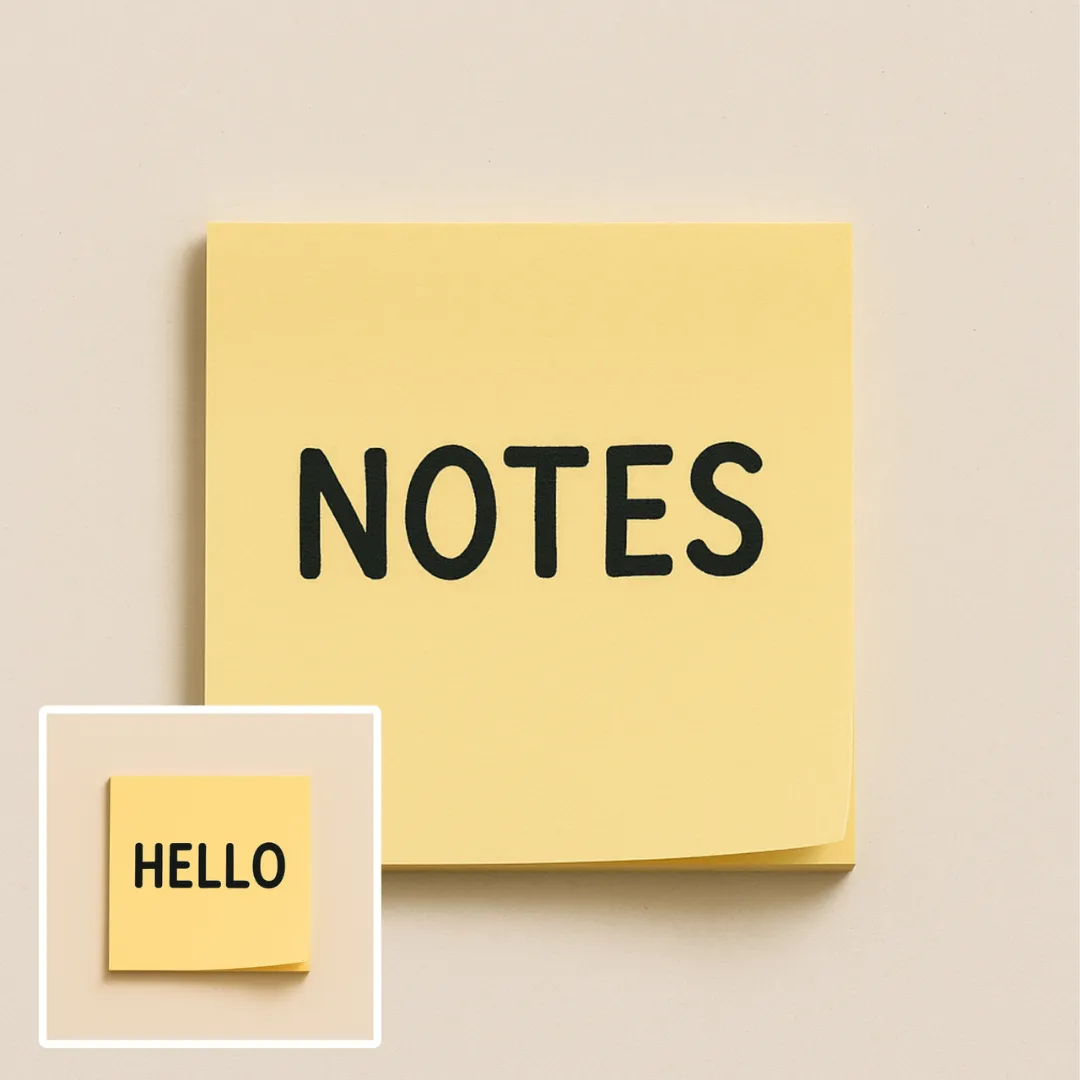
Edición texto en imagen con IA
Edita o elimina texto visible con AI Edit Text in Image conservando el diseño circundante. Verifica tipografía, alineación, textura del fondo y el recorte final antes de publicar.
Probar Ahora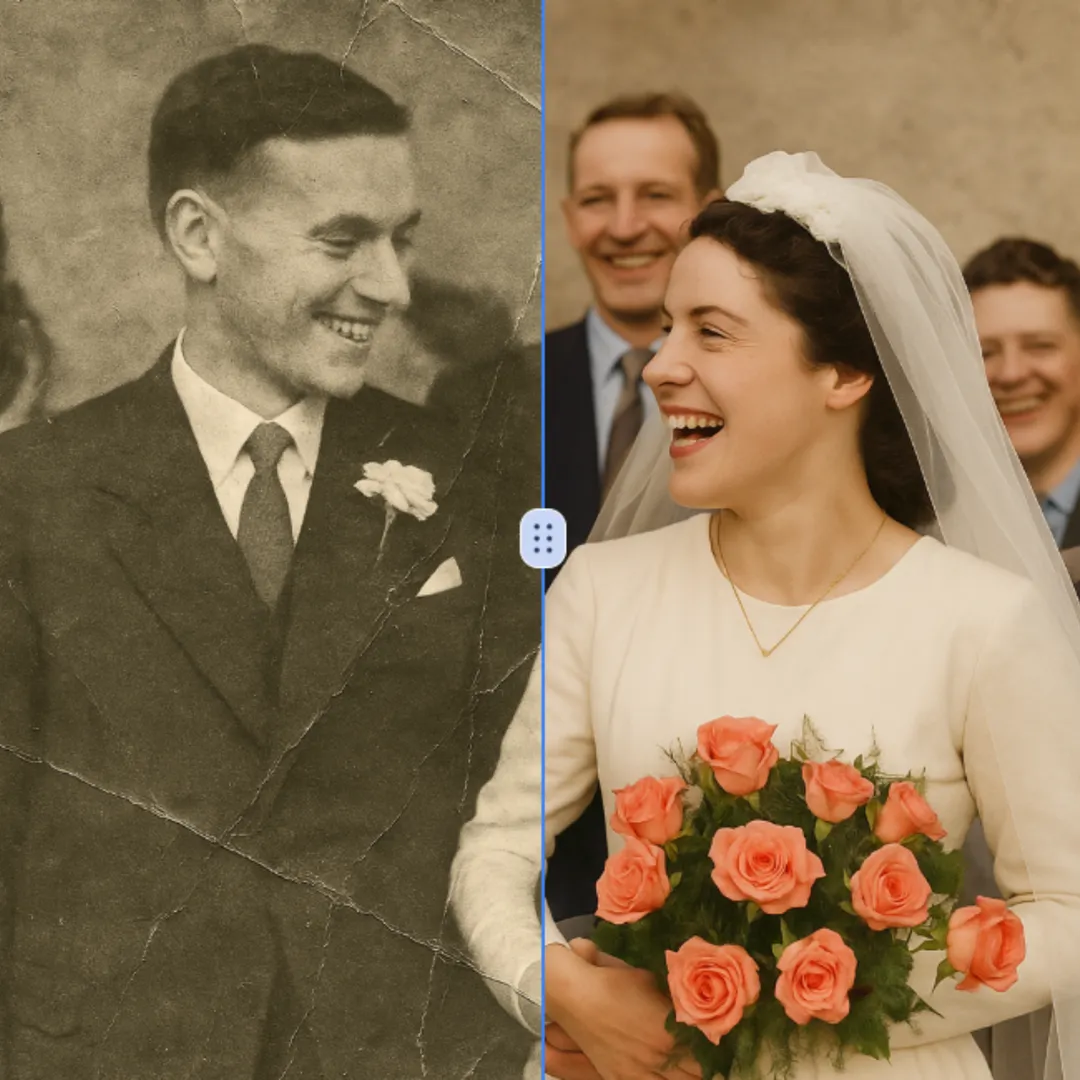
Restauración Fotos con IA
Mejora los detalles visibles de la imagen con AI Photo Restoration manteniendo el sujeto original a la vista. Compara bordes, rostros, texturas y texto pequeño en el tamaño de salida previsto.
Probar Ahora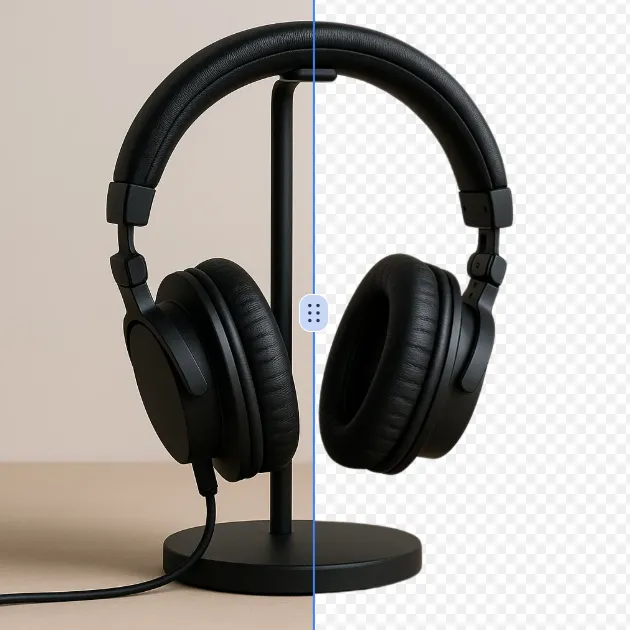
Eliminador Fondo con IA
Elimina el fondo de una foto o logotipo con elRemovedor de fondos por IA, y verifica los bordes, los detalles finos y la transparencia antes de usar el recorte en un nuevo diseño.
Probar Ahora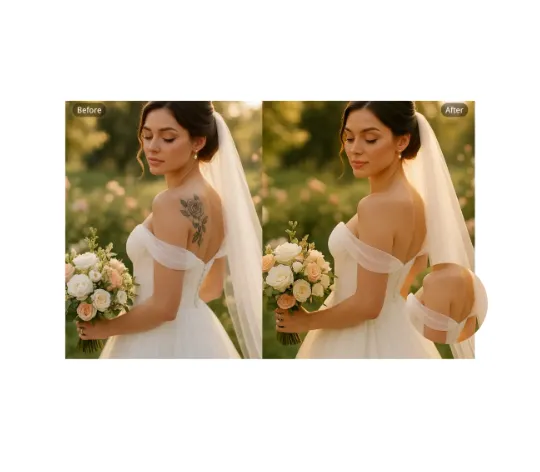
Eliminación Tatuajes con IA
Usa AI Remove Tattoo para eliminar superposiciones no deseadas o detalles localizados en una imagen. Compara el área editada con la textura circundante y corrige las costuras visibles antes de exportar.
Probar Ahora Continuar con Google