Générateur Photo LinkedIn par IA
Créez un portrait ciblé pour LinkedIn avec le générateur photo IA. Guidez le sujet, la pose, les vêtements, l'arrière-plan et le cadrage. Vérifiez la ressemblance, l'expression, l'éclairage et les dimensions de la plateforme avant utilisation.
 Originale
 Modifiée
L'image de profil LinkedIn a une mission unique : être reconnaissable, paraître intentionnelle et ne pas donner une impression trop artificielle. Cet outil génère un portrait spécifique à partir d'un cahier des charges fixe qui exige une expression confiante, un contact visuel direct, un éclairage doux et homogène, ainsi qu'un environnement professionnel impeccable. La seule variable que vous contrôlez est le champ de prompt facultatif, qui vous permet de modifier le vêtement ou le décor par défaut.
Comprendre le processus de transformation
L'outil construit une nouvelle composition de portrait (buste ou portrait) en utilisant votre image téléversée comme source. Bien que le visage soit dérivé de votre fichier, la sortie est un rendu synthétique (généré par IA) et non une photographie brute. Les instructions par défaut privilégient une lumière douce et uniforme qui clarifie les traits du visage pour un look professionnel. Cependant, ces paramètres peuvent introduire des artefacts visuels, tels qu'un visage sans ombres qui paraît monté au montage ou un arrière-plan qui se fond dans un bureau générique et introuvable. Vous pouvez guider l'outil pour éviter ces défauts en utilisant le champ de prompt pour spécifier des détails comme un arrière-plan de studio particulier, une chemise précise ou l'angle d'épaule de votre choix.
Évaluer le résultat
Comme l'outil utilise l'IA pour générer les détails vestimentaires et les arrière-plans qui pourraient être rognés sur une selfie classique, vous devez inspecter ces zones avec attention.
- Le Visage : L'IA a tendance à lisser les imperfections, ce qui résulte en une version de vous-même légèrement plus jeune et plus symétrique.
- Les Détails : Le cou, les épaules et les mains sont dessinés par l'IA et non photographiés, ce qui les rend sensibles aux distorsions.
- L'Éclairage : Un éclairage uniforme peut paraître plat ; vérifiez la présence d'ombres naturelles qui évoquent un véritable lieu.
- L'Arrière-plan : Un décor « professionnel » générique ressemble souvent à une image de stock ; assurez-vous qu'il ne s'agit pas d'un espace flou et incohérent.
Vérifications pratiques avant publication
Pour garantir que l'image convienne à un profil professionnel, vous devez valider la sortie en la confrontant à vos propres attentes plutôt qu'à votre reflet immédiat.
- Vérifier la ressemblance : Comparez le visage généré avec une photo spontanée que vous avez déjà de vous-même, plutôt qu'au miroir ou à la sortie de l'IA.
- Vérifier l'échelle : Affichez l'image à la taille exacte dans laquelle elle apparaîtra dans l'encart de profil LinkedIn ; il est essentiel que le visage soit reconnaissable à petite échelle.
- Inspecter les limites de recadrage : Assurez-vous que votre tête et vos épaules sont correctement positionnées dans le cadre afin que le recadrage automatique de la plateforme ne tranche pas votre menton ou vos oreilles.
- Conserver l'original : Étant donné que la sortie est un rendu modifié, vous devriez conserver le fichier photo original dans vos archives.
FAQ
: Générateur de photos LinkedIn par IA
Quelle image source dois-je utiliser ?
Une selfie ou un portrait standard constitue l'entrée typique. Comme l'outil génère une composition de buste ou de portrait, une photo rognée près du menton est acceptable, mais cela signifie que l'outil devra inventer les vêtements et les épaules. Une photo en buste avec un éclairage uniforme sur le visage est préférable, car elle fournit à l'IA plus de données réelles et réduit le risque que les vêtements ressemblent à un costume.
Comment puis-je contrôler l'arrière-plan ?
Le paramètre par défaut est un environnement propre et professionnel, qui peut souvent ressembler à un bureau générique et introuvable. Si vous souhaitez un environnement spécifique (comme une rue réelle, un studio particulier ou votre propre bureau), vous devez le décrire dans le champ de prompt facultatif. Sans cela, l'arrière-plan restera un flou de style image de stock.
L'expression faciale est-elle figée ?
L'outil est conçu pour produire une expression confiante et accueillante avec un contact visuel direct, aboutissant généralement à un léger sourire fermé. Si vous préférez un look plus réservé ou plus chaleureux, vous pouvez le spécifier dans le prompt. Comme cette expression sera placée à côté de votre nom dans des contextes professionnels, vous devez examiner la forme de la bouche avec attention pour vous assurer qu'elle correspond à votre personnalité réelle.
Cette image est-elle considérée comme une photo officielle ou professionnelle ?
Le résultat est un rendu synthétique construit à partir de votre téléversement, et non une photographie prise à un moment précis. Il est généralement approprié pour la plupart des usages de profil, mais vous devez l'utiliser avec précaution dans les contextes où une image originale non modifiée est attendue. Traitez-le de la même manière qu'un portrait fortement retouché et conservez le fichier source.
Quel niveau de détail dois-je donner dans le prompt ?
Vous n'avez besoin de décrire que ce que vous souhaitez modifier. L'outil dispose déjà de directives pour la tenue professionnelle et l'éclairage. Si vous rédigez un paragraphe répétant les paramètres par défaut, vous obtiendrez le même résultat neutre. Utilisez le champ de prompt spécifiquement pour les exceptions, par exemple « blazer anthracite, sans cravate » ou « bibliothèque derrière moi ».
Commencez avec Générateur Photo LinkedIn par IA dès aujourd'hui
Transformez vos images instantanément à l'aide de puissants outils d'IA pour AI Effects Filters.
Essayez Générateur Photo LinkedIn par IA maintenantPlus d'outils d'IA pour AI Effects Filters
Découvrez plus d'outils alimentés par l'IA pour améliorer et transformer vos images.
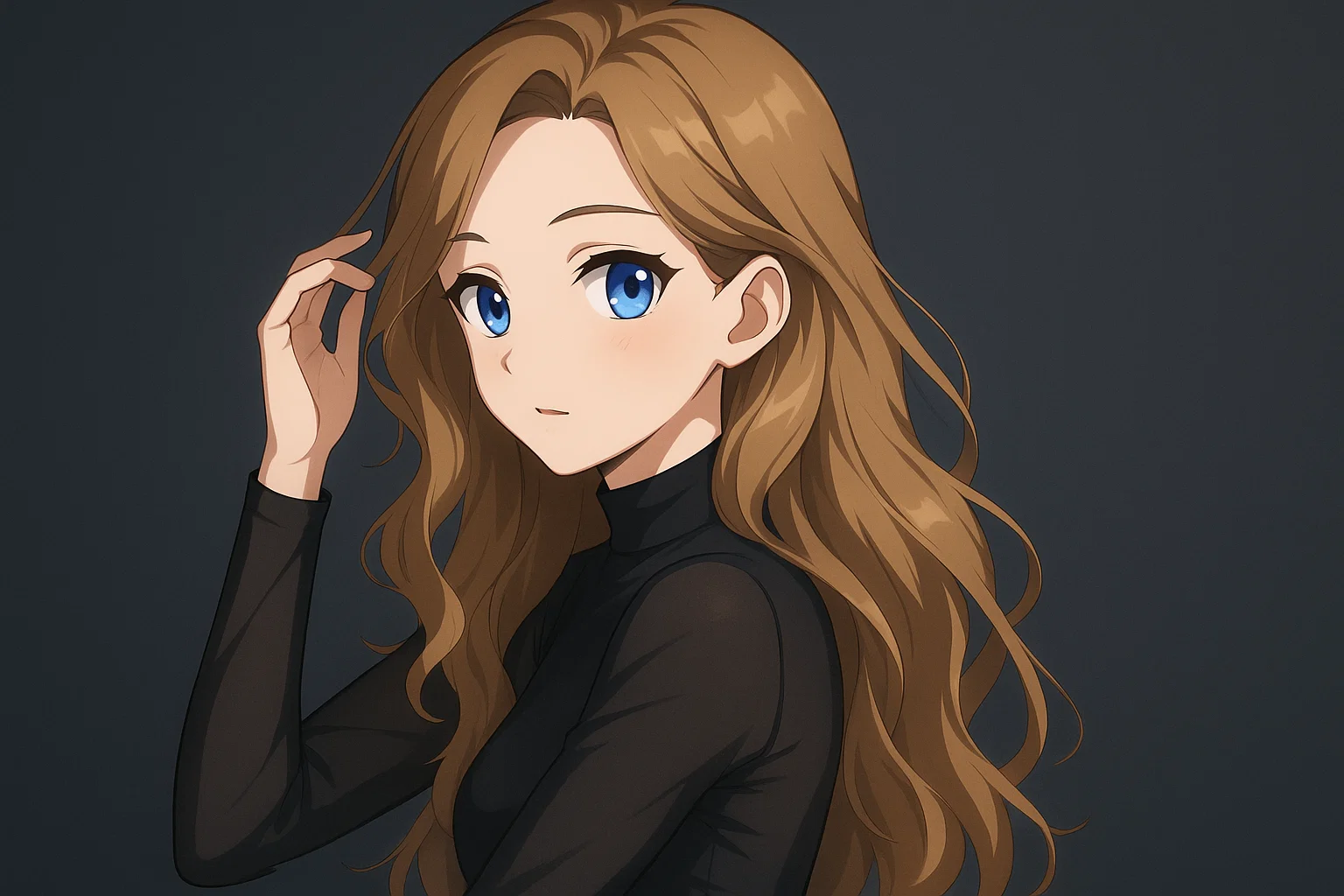
Photo IA en Anime
Transformez une image en style anime avec AI Photo to Anime. Décrivez le style ou les détails du personnage, puis vérifiez l'identité, la posture, les traits du visage et la cohérence du fond.
Essayer maintenant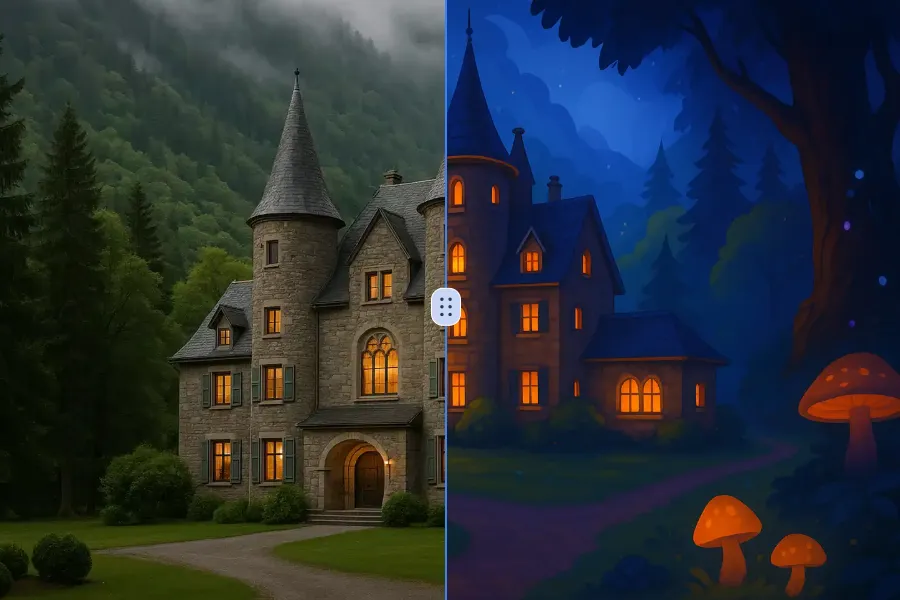
Photo en dessin animé par IA
Transformez une image en style cartoon avec AI Photo to Cartoon. Décrivez le style ou les détails du personnage, puis vérifiez l'identité, la pose, les traits du visage et la cohérence du fond.
Essayer maintenant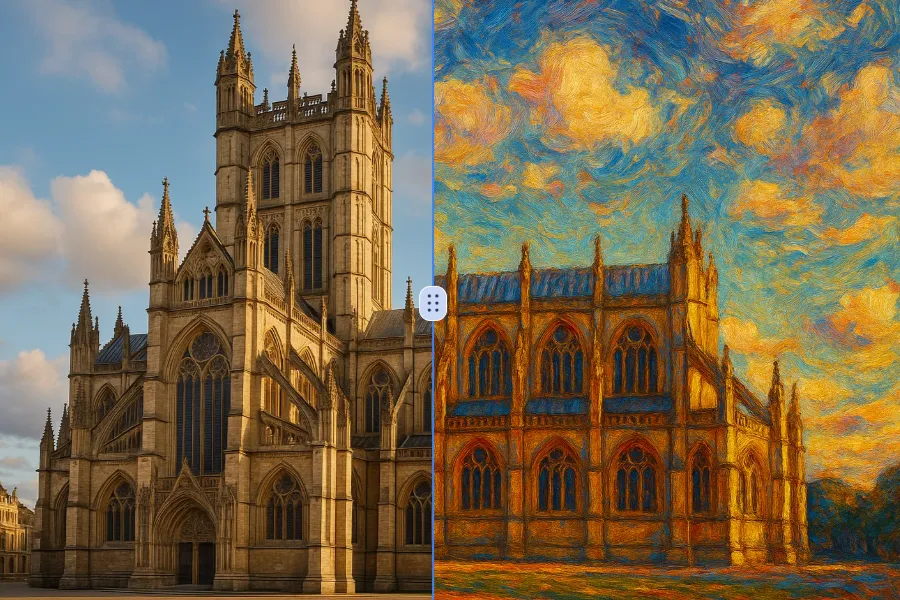
Photo en Peinture à l'huile
Transformez une image en style peinture à l'huile avec Photo to Oil Painting. Décrivez le style cible ou les détails du personnage, puis vérifiez l'identité, la pose, les traits du visage et la cohérence du fond.
Essayer maintenant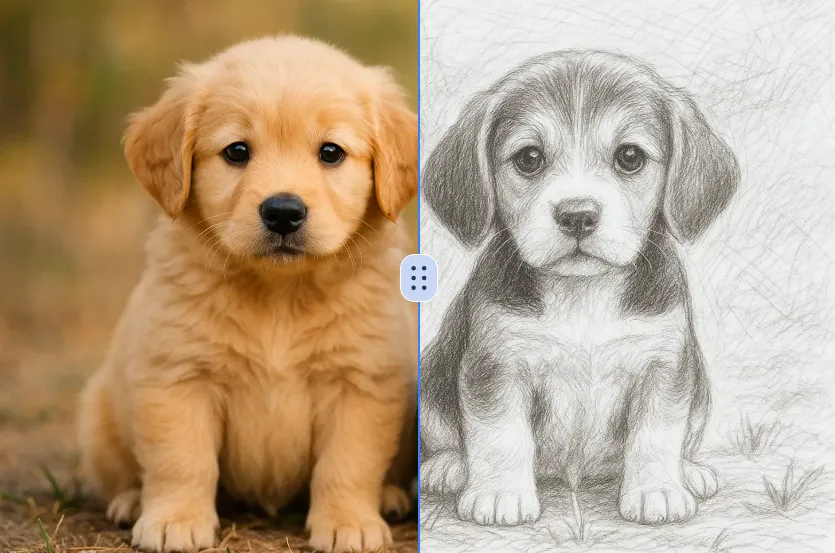
Photo IA en croquis
Transformez une image en croquis avec AI Photo to Sketch. Décrivez le style ou les détails du personnage, puis vérifiez l'identité, la posture, les traits du visage et la cohérence du fond.
Essayer maintenant Continuer avec Google