Filtre appareil dentaire IA
Transformez une image avec AI Braces Filter pour obtenir un look de filtre de gouttière dentaire. Décrivez le style ou les détails du personnage et vérifiez la cohérence de l'identité, de la posture, des traits et de l'arrière-plan.
 Originale
 Modifiée
Les bagues orthodontiques sont de petits éléments métalliques situés dans un espace humide et réfléchissant. L'instruction intégrée à ce panneau est particulièrement précise à ce sujet : de petites bagues argentées ou transparentes sur les faces avant des dents, reliées par un fin fil métallique ou transparent, réfléchissant la lumière de manière réaliste et projetant de subtiles ombres à l'intérieur de la bouche. Un sourire ouvert et largement exposé est indispensable pour rendre tous ces détails lisibles.
Décrire précisément la bouche souhaitée
Il n'existe pas de liste prédéfinie de styles de bagues ici — le seul champ disponible est la zone de description (prompt) optionnelle, qui demande le sujet, le style, la composition et les détails importants. Les trois décisions à prendre sont donc : quelles dents portent les bagues (supérieures uniquement, ou les deux rangées), si le métal apparaît argenté ou transparent, et la largeur du sourire. « Bagues argentées sur les dents du dessus, fil fin, grand sourire » constitue une description complète. La requête s'engage à intégrer cet effet à l'expression faciale existante, à l'éclairage et à l'anatomie de la bouche, tout en préservant l'identité du sujet. Vous décrivez donc du matériel orthodontique, et non la personne elle-même. Une limite importante à souligner : il s'agit d'un effet photo.
Les sourires compatibles avec ce filtre
- Un sourire ouvert montrant les dents supérieures et une partie des dents inférieures, ce qui offre une base au fil d'arche.
- Un grand sourire où les lèvres sont assez retroussées pour que les angles des bagues soient visibles.
- Une tête légèrement tournée, permettant de voir les dents sous un angle plutôt que de face.
Le sourire fermé est le piège à éviter. Aucune partie des dents n'étant exposée, le générateur finira par inventer une bouche ouverte ou modifier les lèvres, ce qui ne correspondra pas à l'image souhaitée.
Vérifier les bagues et suivre le fil
Commencez par examiner le fil d'arche. Il doit apparaître comme une ligne continue sur la face avant des dents ; un fil qui se brise, se double ou dévie vers la gencive est le signe le plus clair que la bouche a été redessinée et non simplement ajustée. Vérifiez ensuite que les bagues sont bien positionnées sur les faces avant des dents et non déviées sur les gencives ou flottantes entre des dents inexistantes. Comptez ensuite les dents : le résultat montre-t-il le même nombre et la même disposition que dans le sourire d'origine ? Examinez enfin les lèvres et les coins de la bouche, car le matériel à l'intérieur de la bouche déplace les tissus mous. Si la bouche apparaît aplatie ou sombre, décrivez la lumière dans la zone de texte — « lumière douce de face, éclat humide des dents, ombre derrière le fil » — plutôt que de relancer la même description.
Questions fréquentes sur l'ajout de bagues à une photo
Puis-je choisir des bagues transparentes au lieu de métalliques ?
Oui, en le précisant. Les deux types sont mentionnés dans l'instruction intégrée — petites bagues argentées ou transparentes, reliées par un fil métallique ou transparent — la zone de description est donc l'endroit où vous indiquez laquelle vous préférez et où la transparence doit être visible. Les bagues transparentes sont plus difficiles à lire visuellement, car l'effet repose sur les reflets et les ombres plutôt que sur le matériel visible.
Le filtre fonctionne-t-il sur une photo avec la bouche fermée ?
Pas de manière utile. Les bagues sont fixées sur les faces avant des dents, donc si les lèvres les recouvrent, il n'y a rien sur quoi l'IA peut travailler. Le résultat le plus probable sera une modification de la bouche plutôt qu'un ajout de bagues. Utilisez une photo où les dents sont clairement exposées.
Est-ce que cela ressemble aux bagues que j'aurais vraiment ?
Non, et cela ne doit pas être interprété comme un aperçu de traitement. Ce panneau ajoute un look orthodontique à une photographie ; le placement des bagues, l'épaisseur du fil et les dents qui apparaissent dépendent de ce que le générateur d'images a produit. Tout ce qui est médical relève de l'orthodontiste, pas d'une photo de sourire.
Le reste de mon visage changera-t-il ?
L'instruction indique que la transformation doit s'intégrer à l'expression existante et que les traits du visage et l'identité du personnage doivent rester intacts, l'attente est donc une édition de la bouche dans un visage inchangé. Comparez les yeux, les joues et le menton par rapport à l'original en zoomant, car un élargissement du sourire peut déplacer tout le visage inférieur avec lui.
Que fait le filtre AI Braces ?
Il transforme une image source vers le look du filtre AI Braces. Décrivez le style de cible ou les détails du personnage, puis vérifiez la cohérence de l'identité, de la pose, des traits du visage et de l'arrière-plan.
Que dois-je vérifier avant d'utiliser le résultat ?
Comparez le résultat avec l'image d'origine, inspectez les détails qui comptent pour votre tâche, et conservez l'original jusqu'à ce que le résultat final soit approuvé.
Commencez avec Filtre appareil dentaire IA dès aujourd'hui
Transformez vos images instantanément à l'aide de puissants outils d'IA pour AI Effects Filters.
Essayez Filtre appareil dentaire IA maintenantPlus d'outils d'IA pour AI Effects Filters
Découvrez plus d'outils alimentés par l'IA pour améliorer et transformer vos images.
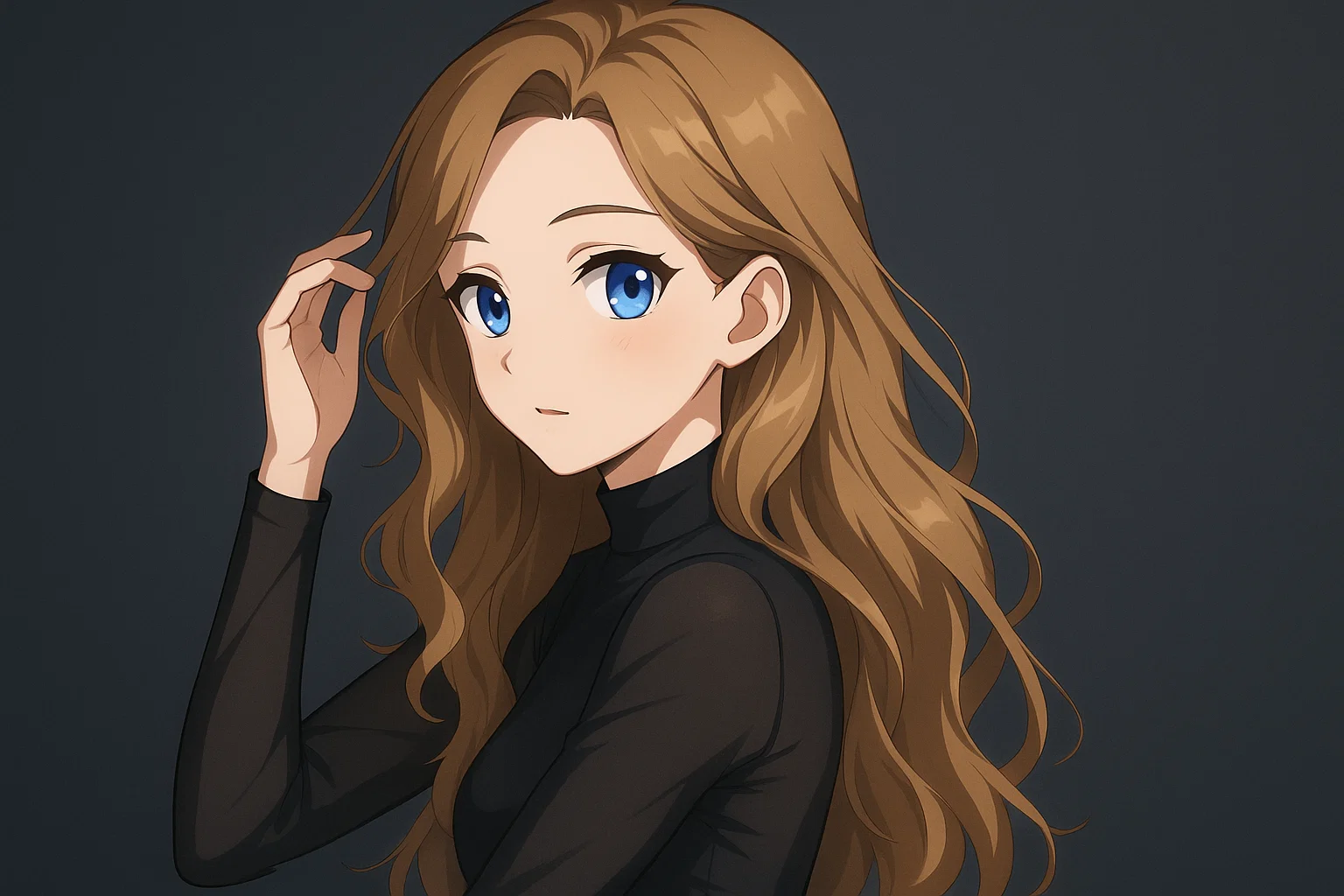
Photo IA en Anime
Transformez une image en style anime avec AI Photo to Anime. Décrivez le style ou les détails du personnage, puis vérifiez l'identité, la posture, les traits du visage et la cohérence du fond.
Essayer maintenant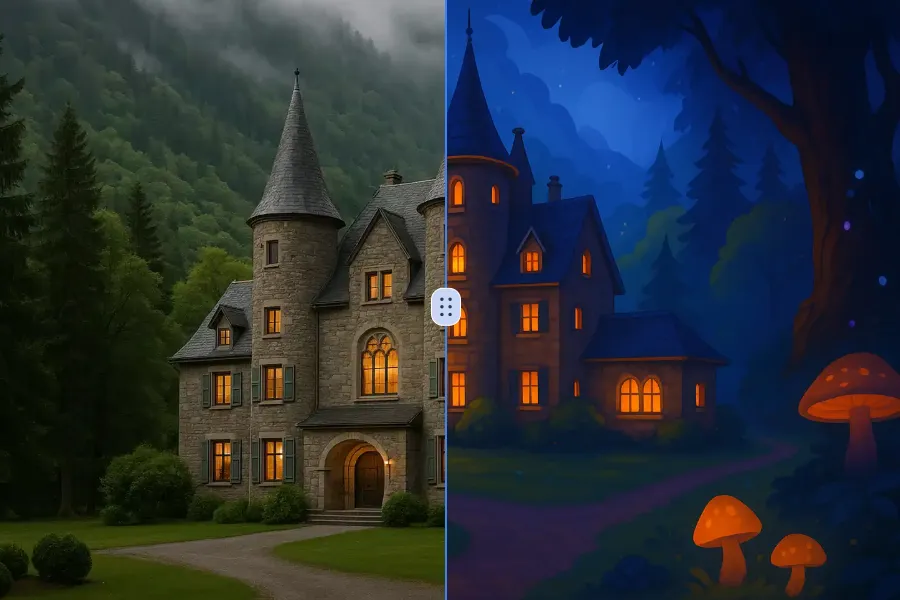
Photo en dessin animé par IA
Transformez une image en style cartoon avec AI Photo to Cartoon. Décrivez le style ou les détails du personnage, puis vérifiez l'identité, la pose, les traits du visage et la cohérence du fond.
Essayer maintenant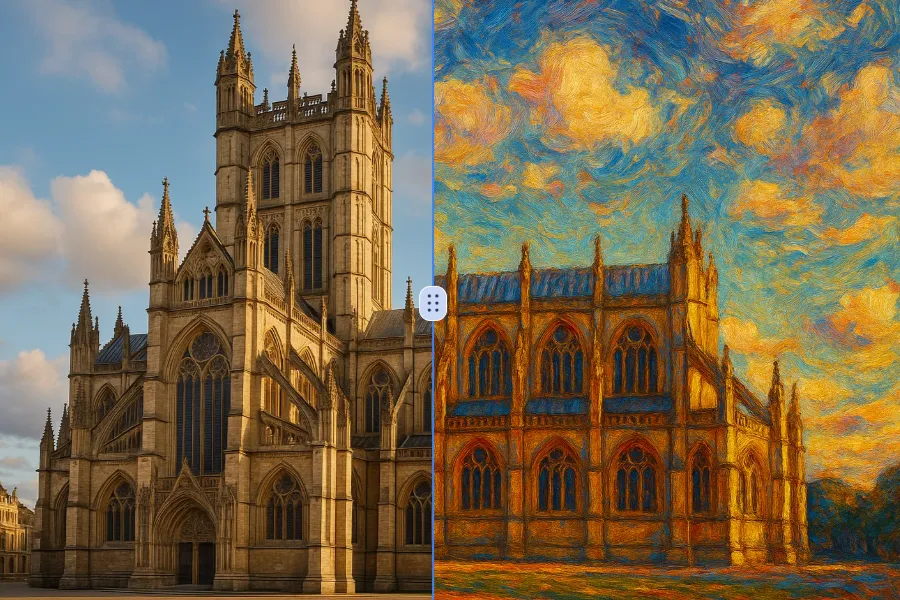
Photo en Peinture à l'huile
Transformez une image en style peinture à l'huile avec Photo to Oil Painting. Décrivez le style cible ou les détails du personnage, puis vérifiez l'identité, la pose, les traits du visage et la cohérence du fond.
Essayer maintenant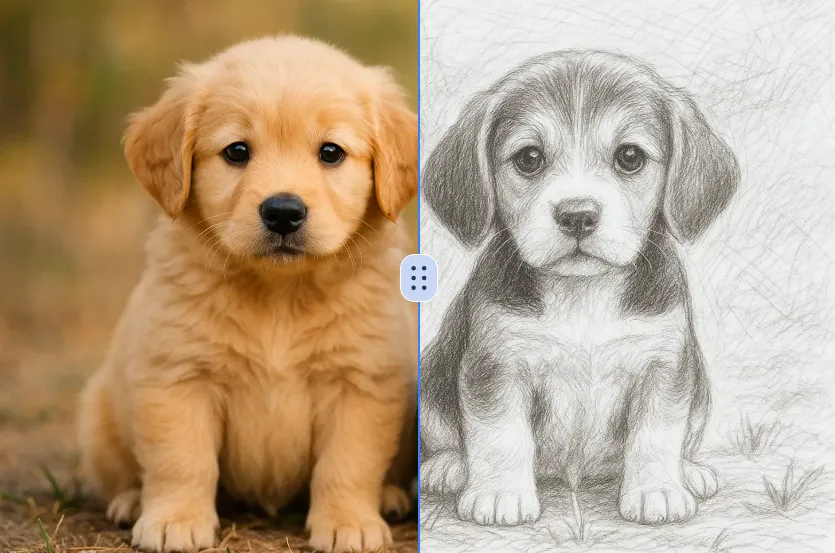
Photo IA en croquis
Transformez une image en croquis avec AI Photo to Sketch. Décrivez le style ou les détails du personnage, puis vérifiez l'identité, la posture, les traits du visage et la cohérence du fond.
Essayer maintenant Continuer avec Google