Corrección color fotos con IA
Ajusta la dirección del color con Corrección de Color Fotográfico por IA. Usa una imagen de referencia clara y verifica tonos de piel, luces, sombras y consistencia de color.
 Original
 Modificada
Una foto puede ser el encuadre correcto y el color incorrecto al mismo tiempo: un pasillo bajo una iluminación que ha salido anaranjada, un baño que ha quedado verdoso o un rostro contraluz que se ha vuelto marrón. Este proceso está diseñado para tomar el fotograma completo y equilibrar el balance de blancos, corregir subexposiciones o sobreexposiciones y elevar sutilmente la saturación y el contraste hacia un resultado natural y vibrante.
La corrección de color incluye un pase de limpieza adicional
Al leer las instrucciones integradas del sistema, notará que el proceso va más allá del simple equilibrado de colores. El mismo comando solicita un paso de nitidez extrema, la eliminación de cualquier rastro de desenfoque, suavidad o niebla, y la purificación del ruido o granulado en la superficie. Es importante estar consciente de esto antes de aplicar la herramienta a tres situaciones concretas:
- Un fotograma con un grano deliberado lo perderá por completo.
- Un interior atmosférico y subexpuesto se suavizará o aclarece, ya que elevar los tonos es parte de lo que el sistema ha sido instruido a hacer.
- La piel, donde la eliminación de ruido y la nitidez suelen entrar en conflicto, puede salir suavizada mientras el resto de la imagen gana definición.
Si desea conservar alguno de estos elementos, indíquelo de forma explícita en el campo de texto.
Describe el aspecto al que estás corrigiendo
El campo de texto solicita el sujeto deseado, el estilo, la composición y los detalles importantes. Es más efectivo indicar un destino claro que una lista de quejas. Por ejemplo, escribir «Blancos neutros, luz diurna fría y limpia, piel mantenida cálida» le da al proceso una meta concreta; en cambio, decir «quitar el amarillo» deja el resultado final a la interpretación. Mantener en mente una referencia visual clara ayuda por la misma razón: describe la parte de la referencia que desea igualar, en lugar de la parte de su propio encuadre que le desagradó.
Revise los tonos en este orden
Antes de aprobar el resultado, verifique los tonos siguiendo esta secuencia para detectar posibles sobre-correcciones:
- La piel primero: es el indicador más rápido de una sobre-corrección y el tono que las personas suelen reconocer como incorrecto de inmediato.
- Cualquier elemento que debería leerse como blanco o gris (una pared, una camisa, papel): estas son sus anclas de tono neutro.
- Los brillos: ya que un aumento de saturación y contraste puede hacer que se bloqueen y pierdan detalle.
- Las sombras: buscando cambios de color o aplastamiento introducidos por la eliminación de ruido.
- Ambos bordes del fotograma: si la luz del día está en un lado y una lámpara cálida en el otro, es un problema de iluminación mixta, y una corrección global única no puede resolverlo por sí sola.
Preguntas frecuentes sobre la corrección de color de una foto
¿Puede corregir solo la mitad del fotograma?
El comando está escrito para la imagen en su totalidad, por lo que una corrección que funcione bien en el lado soleado de una habitación no necesariamente funcionará en el lado iluminado por una lámpara. Cuando la iluminación es mixta, revise los bordes izquierdo y derecho por separado y espere tener que describir en el prompt qué región es la más importante.
¿Por qué mi foto oscura salió más clara?
La corrección de la subexposición es parte de la instrucción integrada. Como resultado, los fotogramas de tono bajo pierden su oscuridad. Si la oscuridad es intencional, indíquelo en el prompt (por ejemplo, «mantén el fondo profundo, corrige solo la cara») en lugar de aceptar una versión iluminada de una imagen que quería mantener apagada.
¿También añade nitidez mientras recolorea?
Sí, y es intencional. La instrucción integra un fuerte pase de nitidez y eliminación de ruido con el trabajo de balance de blancos, por lo que el detalle y el grano cambian junto con los tonos. Compare los bordes de su imagen a tamaño completo para asegurarse de que la nitidez añadida sea bienvenida y no un efecto no deseado.
¿Basta con un solo pase para una imagen muy teñida?
Ejecute el proceso una vez, evalúe el resultado y luego decida. Los teñimientos fuertes pueden dejar un tinte residual en las sombras incluso cuando los tonos medios se ven neutros, y las correcciones globales repetidas pueden desplazar los colores más de lo que lo hace un solo pase cuidadoso. Un prompt corto y específico suele obtener mejores resultados que una segunda ejecución idéntica.
¿Qué hace exactamente la herramienta de corrección de color con IA?
Ajusta la dirección del color de una fotografía. El sistema toma la imagen completa para neutralizar el balance de blancos, ajustar la exposición y elevar sutilmente la saturación y el contraste para lograr un aspecto natural y vibrante, mientras aplica simultáneamente un pase de limpieza que elimina ruido y añade nitidez.
¿Qué debo revisar antes de usar el resultado final?
Debería comparar el resultado generado con la imagen original para asegurarse de que el color, la nitidez y el contraste se sientan correctos para su propósito. Se recomienda mantener la imagen original de forma segura hasta que el resultado generado sea verificado y aprobado completamente.
Comienza con Corrección color fotos con IA hoy con IA
Transforma tus imágenes al instante usando potentes herramientas de IA para AI Image Editor.
Prueba Corrección color fotos con IA AhoraMás Herramientas de IA para AI Image Editor
Descubre más herramientas impulsadas por IA para mejorar y transformar tus imágenes.
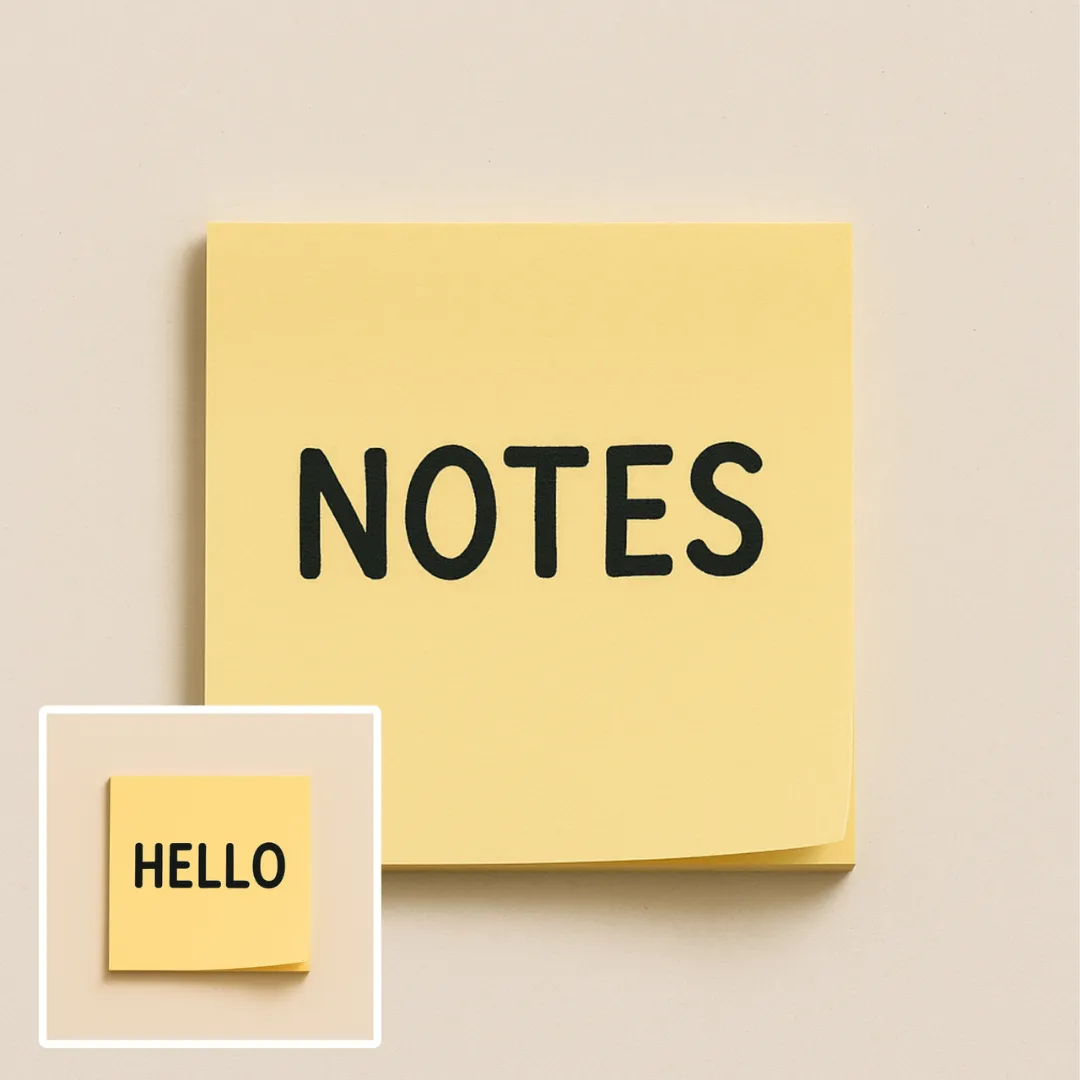
Edición texto en imagen con IA
Edita o elimina texto visible con AI Edit Text in Image conservando el diseño circundante. Verifica tipografía, alineación, textura del fondo y el recorte final antes de publicar.
Probar Ahora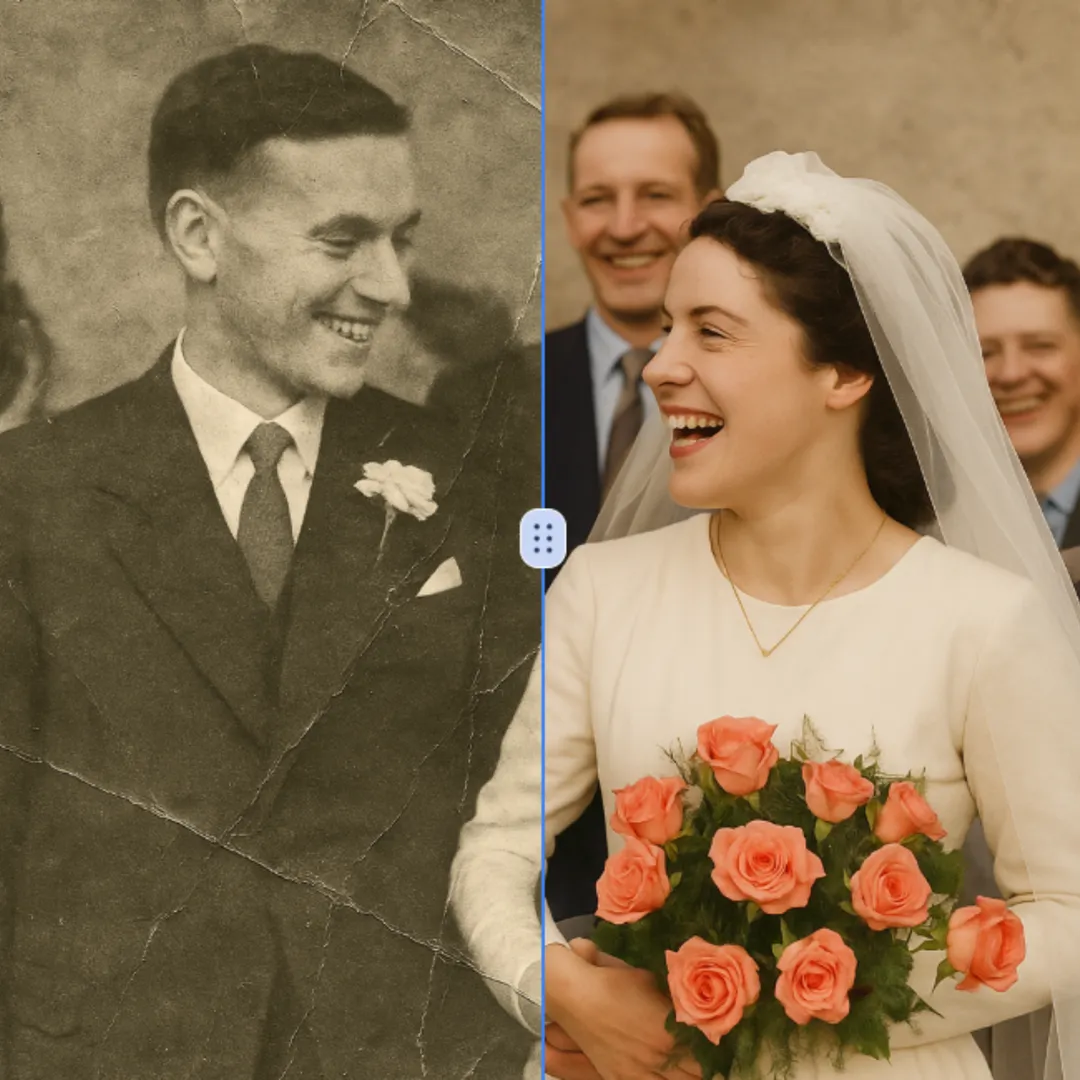
Restauración Fotos con IA
Mejora los detalles visibles de la imagen con AI Photo Restoration manteniendo el sujeto original a la vista. Compara bordes, rostros, texturas y texto pequeño en el tamaño de salida previsto.
Probar Ahora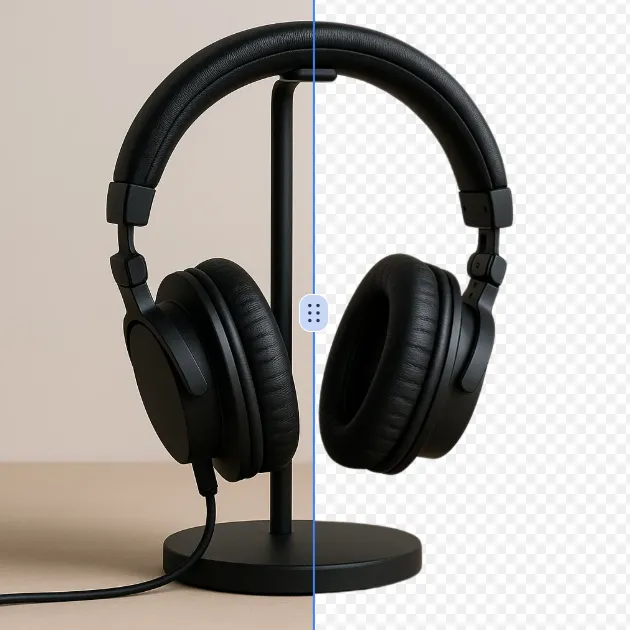
Eliminador Fondo con IA
Elimina el fondo de una foto o logotipo con elRemovedor de fondos por IA, y verifica los bordes, los detalles finos y la transparencia antes de usar el recorte en un nuevo diseño.
Probar Ahora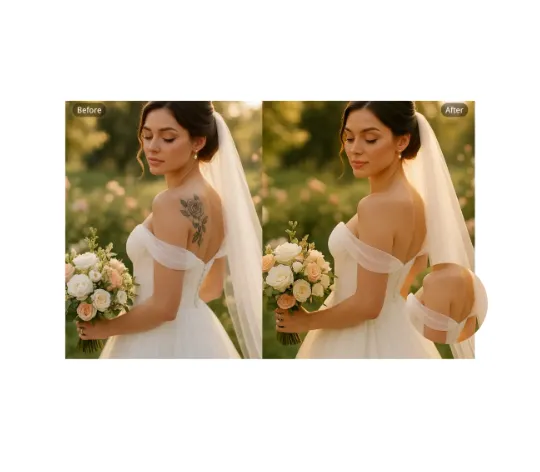
Eliminación Tatuajes con IA
Usa AI Remove Tattoo para eliminar superposiciones no deseadas o detalles localizados en una imagen. Compara el área editada con la textura circundante y corrige las costuras visibles antes de exportar.
Probar Ahora Continuar con Google