Remove Text From Image
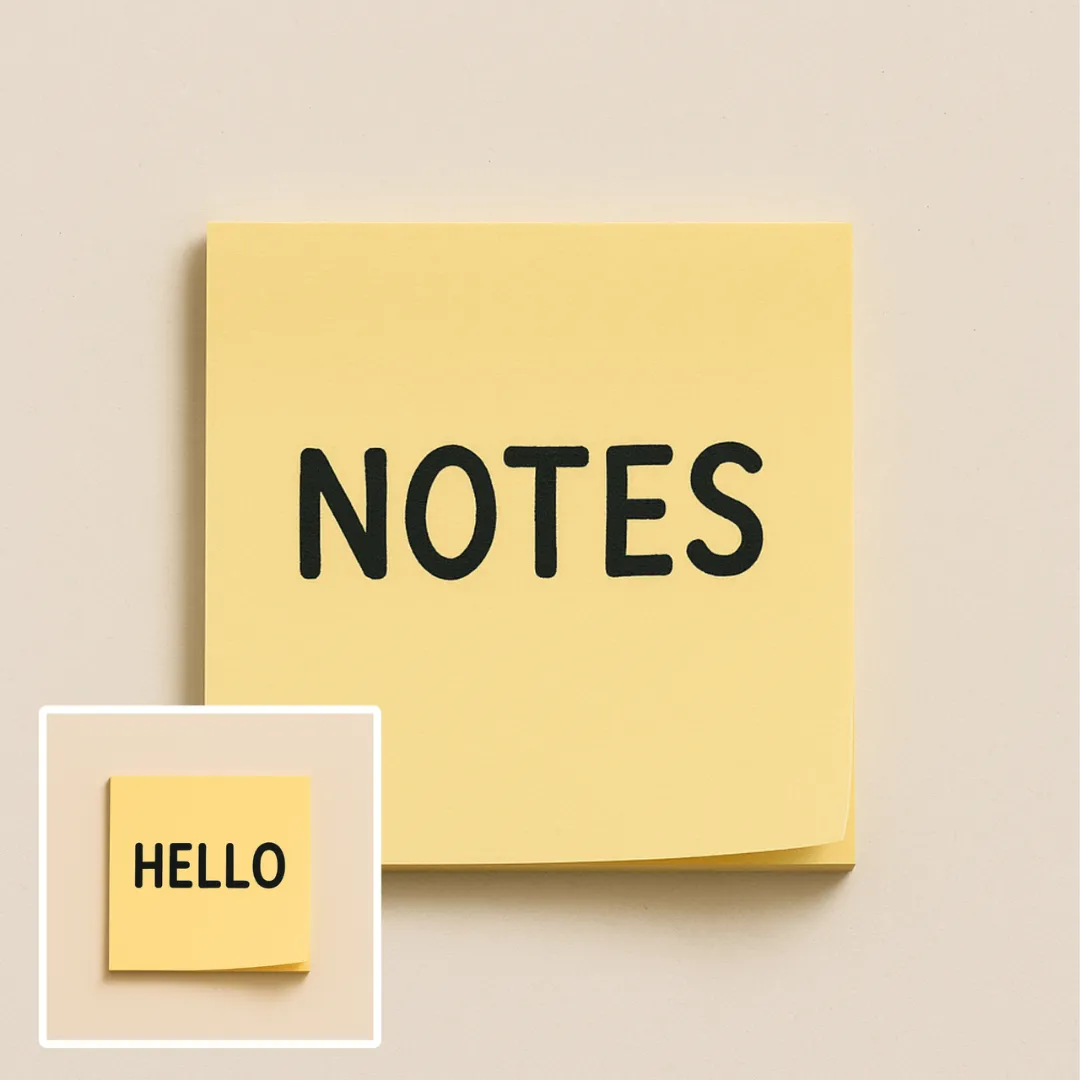
我們的AI驅動「從圖片中移除文字」工具,能讓您無縫刪除照片中的不需要文字、水印及標誌。體驗快速、高品質的影像編輯。適合快速修復及專業使用,每次都能帶來順滑的成果。
原圖
已修改 什麼是從圖片中移除文字?
從圖片中移除文字是一個由AI驅動的先進線上工具,能夠迅速清除圖片和數位影像中的文字部分,通過使用高度先進的人工智能技術。這套卓越的影像編輯系統允許客戶上傳包含不適合文字的圖片,然後非常巧妙地從圖片中移除文字,同時不更改背景並保持視覺完整性。
這個工具克服了從圖片中移除水印、時間戳、標題或任何其他文字疊加層的常見難題,同時不需要最低限度的照片編輯技巧或任何軟體成本。無論您是想從產品照片中移除標誌、刪除個人照片中的日期,還是清理圖像以進行創作,從圖片中移除文字都為您提供了一個易於掌握的解決方案,該方案在幾秒鐘內提供相同的高質量結果。
如何使用從圖片中移除文字
從圖片中移除文字這個工具非常容易使用,同時也非常友善:
-
上傳您的圖片:第一步包括選擇並上傳包含您想要移除的文字元素的圖片。該系統接受最常見的格式,如jpeg、png或webp檔案。
-
指定移除細節:請給我們一個詳細的描述,說明您希望從圖片中移除的文字元素。除了提及文字外,您還可以指出具體的文字位置或文字應該被移除的整體區域。
-
選擇寬高比:您可以在預設的寬高比中選擇,包括風景畫面、直立畫面或方形格式,根據您的預期用途或顯示需求。
-
選擇處理模型:從不同的AI處理選項中選擇一個 - 快速模式,用於快速生成可靠的穩定性,或最大模式,用於高品質的4K輸出,具有增強的細節和推薦的品質。
-
檢視結果:查看處理後的圖像,以確認文字的移除是否符合您的標準。AI會明智地用合適的背景內容填充移除的區域。
-
下載最終圖像:在您對結果滿意後,下載已移除文字元素的圖像,並使用它來進行您的專案、社交媒體帖子或美麗的設計。
常見問題解答 (FAQ)
從圖片中移除文字技術如何填充移除的區域?
從圖片中移除文字的技術利用非常先進的修復算法,對整個周圍的視覺環境進行分析,以非常智能的方式填充文字被移除的區域。第一步需要AI系統使用光學字符識別來識別文字區域,之後,它應用非常先進的模式識別來理解與移除文字相鄰的背景紋理、顏色和結構。修復過程利用生成對抗網絡 (GANs) 來創建背景的真實延續,這些延續與現有圖像元素完美融合。這種方法用完美匹配原始圖像的背景內容填充移除的文字區域,因此沒有可見的縫隙或可能使用簡單的克隆技術產生的假裝的補丁。
從圖片中移除文字與傳統照片編輯方法有何不同?
從圖片中移除文字與傳統照片編輯方法完全不同,傳統方法需要使用手動克隆、修復或補丁技術以及複雜的軟體工具,因為它通過人工智能自動化整個過程。傳統方法需要大量的時間投入、藝術感以及熟悉Photoshop等軟體界面才能獲得滿意的結果。AI驅動的解決方案通過自動識別文字元素、應用必要的背景重建,消除了這些障礙,而這一切都無需用戶干預。用戶可以獲得即時結果,而無需經歷任何學習曲線,同時系統始終保證高品質和真實的背景填充,這是通過手動複製難以達到的,這就是為什麼專業級的文字移除對於所有用戶都開放,無論他們有多少設計經驗。
AI從圖片中移除文字能否處理複雜的背景和細微的紋理?
從圖片中移除文字的AI技術經過了包含處理不同種類背景複雜性的訓練過程,如複雜的紋理、圖案和視覺元素。該系統與風景畫面的自然背景、建築元素和有機紋理相處得很好,這些背景中模式識別可以有效地重建移除的區域。然而,更苛刻的情況,如重複的圖案、細微的細節、複雜的紋理或非常複雜的情況,需要優質處理模式,它們具有增強的算法。AI理解空間關係和顏色分佈的能力有助於即使在中等複雜的背景情況下保持視覺一致性。對於非常複雜的背景,用戶可能希望選擇最大處理模式,該模式採用更先進的重建算法以增強細節保護。
哪些圖像格式和文字類型與從圖片中移除文字功能最搭配?
從圖像中移除文字的功能在採用標準圖像格式,如JPEG、PNG和WEBP檔案作為高解析度文字元素的載體時效果最佳。黑色文字覆蓋白色背景、標準字體尺寸和水平放置的文字通常會產生最佳的文字移除效果。AI依賴常見字體和可讀的文字疊加層,但是非常小的、高度風格化的字體和具有複雜效果的文字可能對AI來說難以完全移除。為了獲得非常好的性能,圖像應該具有足夠的解析度,以便文字元素與背景清晰區分,這有助於AI系統正確勾勒出區域並應用最適合的移除技術。
從圖片中移除文字在移除水印和標誌方面有多有效?
從圖片中移除文字的功能在移除水印和標誌方面非常有效,特別是文字基礎的水印和簡單的標誌設計。AI系統可以輕鬆移除版權標記、www.地址、攝影師信用和作為文字疊加層在圖像上暗示的品牌名稱。移除由詳細圖形或多元素設計組成的複雜標誌可能需要更多的處理或可能只能部分移除,使用僅限文字的移除工具。該技術非常擅長移除透明或半透明的文字水印,而不会影響下層圖像的品質。為了使水印移除最有效,應該確保文字元素具有非常清晰的邊界,並與背景有足夠的對比度,以便AI準確識別和移除。
從圖片中移除文字的免費與付費選項之間是否有品質差異?
主要來說,免費線上從圖片中移除文字有很多由提供者設定的限制,如工作時間、每天文件數量限制、在最終產品中添加水印,或在與付費版本相比時發出低品質輸出。免費用戶也可以享受標準解析度輸出,這適合隨意使用和小型專案。大多數移除圖像文字的平台提供免費有限訪問,允許用戶探索核心功能並在不花錢的情況下進行非常簡單的文字移除。此外,付費版本的使用者還將獲得一套完整的工具,包括在持續和高需求情況下的出色性能,例如更快處理、同時處理多個圖像等。
從圖片中移除文字如何處理單一照片中的多個文字元素?
從圖像中移除文字技術有能力處理單一照片中的多個文字元素,利用其先進的多對象檢測和處理能力。AI系統首先獨立識別每個文字元素,然後對已移除的每個區域應用正確的背景重建技術。有時,需要使用具有增強算法的優質處理模式才能在複雜情況下獲得完美結果,例如文字疊加、不同字體大小的混合或文字緊密鄰近的情況。系統在保持整個圖像視覺一致性方面的基石是它識別不同文字元素空間關係的技能。用戶可以選擇要移除哪些文字,或者他們可以讓AI按照提供的指示處理所有匹配的元素。
哪些設備和瀏覽器支援線上從圖片中移除文字功能?
從圖片中移除文字的線上功能即使在最流行的桌面和移動平台,如Windows、macOS、Linux、iOS和Android上也能夠無縫運行。支援的瀏覽器列表包括Chrome、Firefox、Safari和Edge的現代版本,這使得用戶無論其計算環境如何都能輕鬆訪問該工具。移動用戶從中受益最多,因為響應式設計會根據用戶的螢幕尺寸和觸摸而變化,從而使得文字移除對智能手機和平板電腦用戶來說非常容易。雲基礎架構不需要在特定設備上安裝,同時無論硬件配置如何都提供相同的性能。設備連接性要求相對較低,即使在標準寬帶連接上也能夠高效運行,而不会占用太多帶寬資源。
更多 AI 圖片編輯工具
發現我們的 AI 圖像工具系列,激發您的無限創意
AI Edit Text in Image
AI 編輯圖片中文字是一個強大的在線工具,能讓你輕鬆修改圖片中的文字。透過先進的AI技術,你可以快速刪除不需要的文字、替換詞語或修正錯誤,只需幾秒鐘即可完成。主要功能包含即時處理、無水印下載以及支援多種圖片格式。適合專業人士與隨意使用者,輕鬆確保高品質視覺更新效果。現在開始免費編輯吧!
立即嘗試
Remove Text From Image
我們的AI驅動「從圖片中移除文字」工具,能讓您無縫刪除照片中的不需要文字、水印及標誌。體驗快速、高品質的影像編輯。適合快速修復及專業使用,每次都能帶來順滑的成果。
立即嘗試
AI Image Extender
AI Image Extender 是一款免費線上工具,透過AI技術無縫擴展圖片,適合社群媒體貼文、電商商品清單及創意設計。它提供快速、無需註冊的處理方式,輸出高品質成果,助您提升視覺效果並節省時間。透過這款友善易用的AI解決方案,輕鬆體驗圖片強化。
立即嘗試
AI Emoji Remover
Emoji Remover 是一款免費的AI工具,能快速移除照片中的臉部表情符號、貼紙以及不需要的物件。它能即時安全地恢復您的圖片,讓您輕鬆清理照片無需任何麻煩。使用這款強大且操作簡易的工具,即可獲得專業級效果。
立即嘗試
AI Photo Color Correction
色彩校正是一個免費的AI工具,能夠即時提升您的照片品質,透過調整暗淡色彩、改善照明以及修復舊照片。只需一點,就能輕鬆達到專業級、生動的成果。無需專業知識,是快速照片編輯的理想選擇!
立即嘗試
AI Clone Stamp Tool
克隆印章工具是一套強大的人工智慧驅動線上編輯,用於移除不需要的物件、修復損毀的照片,以及產生無縫紋理。它能夠簡化複雜的編輯工作,節省時間,為各種技能層級的使用者帶來專業級成果。
立即嘗試
AI Motion Blur
動態模糊是一個免費的網路工具,可讓您為照片套用專業的動態模糊效果。透過可自訂的濾鏡、實時預覽以及高解析度下載,它為設計師、行銷人員和攝影師增強創意。輕鬆達到動態、藝術感的影像效果。
立即嘗試
Add Shadow to Image
使用「添加陰影至圖片」工具,轉變您的影像。這款AI驅動的解決方案,讓您可以輕鬆套用自然陰影、客製化效果,提升設計品質。享受快速、友善的編輯體驗,打造出色視覺效果—免費且即時見效!
立即嘗試
Continue with Google