画像から文字を削除
私たちのAI搭載「画像からテキストを削除するツール」は、不要なテキストやウォーターマーク、ロゴを写真からスムーズに削除できます。高速で高品質な画像編集を体験してください。急な修正やプロフェッショナルな使用に最適で、毎回スムーズな結果を提供します。
 元の画像
元の画像  編集後
編集後 画像から文字を削除 - 無料AIツールで透かし・ロゴ消去
画像から文字を削除は、不要なテキストやウォーターマーク、ロゴを自動でスムーズに消去できるオンラインAI編集ツールです。JPEG/PNG/WebP形式の画像をアップロードするだけで、高品質かつ高速(30~60秒)で処理が完了します。初心者でも簡単に使えるため、SNS投稿用写真の修正やプロフェッショナルなデザイン作業にも最適です。
なぜ「画像から文字を削除」が必要なのか?
多くのユーザーが日常的に直面する課題は、「写真に余計な文字やブランド名が入っていること」です。たとえば:
- SNS投稿時に他人のロゴやキャプションが邪魔になる
- 商品写真に誤って印刷されたバーコードや説明文がある
- 老朽化した写真から古いラベルやメモを除去したい
- デザイン素材の背景に不必要な水印をクリアしたい
この場合、手動でペイントツールで修復するのは時間とスキルがかかる上、精度も不安定です。画像から文字を削除なら、AIが自然な補間で空白部分をリアルに再構成するため、人間の目では気づかないほどの仕上がりになります。
どうやって使う?シンプルな3ステップ
- 画像をアップロード:最大10枚まで、JPEG/PNG/WebP対応(各10MB以内)
- 変更内容を指定:「ここにある文字を消して」「このロゴを除去して」といった簡単な日本語または英語のプロンプトで指示可能
- モデルを選択して実行:
- Fast(1クレジット):スピード重視
- Pro(3クレジット):最高品質・4K対応
特に「Pro」モデルは、細部まで精密な補完を行い、影や質感まで自然に再現します。
実際の使用シーン(コンテンツクリエイター向け)
- InstagramやX(旧Twitter)の投稿画像整理:他の人のロゴや広告文字を削除して、独自のスタイルに統一
- Eコマース商品写真の加工:製品パッケージに書かれている「試供品」「サンプル」などの文字を除去
- 老写真のデジタルレストア:昭和時代の写真から消えない日付やメモを除去し、現代風にリニューアル
- YouTubeチャンネルのアイコン制作:元の画像に含まれるブランド名を消して、オリジナルキャラクターへ変換
これらの用途はすべて、画像から文字を削除という機能がなければ不可能だったり、非常に手間がかかります。
AI技術の裏側:なぜこんなに正確なの?
ImageFKのAIは、拡張型ディープラーニングモデルを採用しており、以下のような特徴があります:
- セマンティック理解力:単なる「色の置き換え」ではなく、画像全体の構造を理解して自然な補間を行う
- 高解像度対応:最大4K出力に対応し、スマホやPCでの表示でも荒れにくい
- 非破壊処理:元の画像は保存されず、編集後の結果のみ提供されるため安心
これは、従来のマスク塗りつぶしやフィルタリングとは根本的に異なる技術です。
セキュリティとプライバシーについて
当サイトでは、ユーザーの画像データをサーバーに長期保存せず、処理終了後は即時削除されます。また、個人情報保護法(PPA)準拠の設計となっており、企業利用や商業目的でも安心してご利用いただけます。
使ってみよう!無料で体験できます
新規ユーザーは初回から無料クレジットをプレゼント。毎日ログインすると追加クレジットが獲得でき、基本的な「画像から文字を削除」機能は完全無料で体験可能です。大量生成や高品質モデルを利用する場合は、少量のクレジット消費で済みます。
Frequently Asked Questions
画像から文字を削除を使うと、元の画像は保存されますか?
いいえ、画像は処理後すぐにサーバーから削除されます。ユーザーのプライバシーを守るために、データ保持期間は極めて短く設定されています。
「画像から文字を削除」は、複数の文字を同時に消せますか?
はい、複数のテキスト領域(例:ロゴ+日付+説明文)を一度に削除可能です。プロンプトで「この3つの場所の文字をすべて除去してください」と指示すれば、AIが自動で識別して処理します。
このツールは、写真の一部だけを編集できますか?
もちろん可能です。例えば「左下のロゴだけを消す」「右上の日付を隠す」など、特定のエリアを指定して処理することもできます。プロンプトに「左下の赤い文字を除去」と明示すれば、AIが正確に位置を認識します。
なぜ「画像から文字を削除」より「AIで文字を消す」みたいな表現を使わないのですか?
Google検索では「画像から文字を削除」が最も高い検索ボリュームを持つキーワードであり、ユーザーが実際に探している表現です。そのため、自然な日本語としてこのタイトルを使用しています。
他のAIツールと比べて何が違うのですか?
一般的なAIツールは「生成」に特化していますが、こちらは編集専用。つまり、既存の画像を「修正・改善」する能力が強く、テキスト除去だけでなく、汚れ・傷・ノイズの除去にも適用可能です。プロフェッショナルなユーザーにもおすすめです。
どんな画像でもうまく処理できますか?
大半のケースで問題なく処理できますが、極端に濃い文字(黒字×黒背景)や、非常に小さなサイズの文字は難しい場合もあります。その場合は、事前に「文字の大きさ」「色の濃さ」を確認し、必要に応じて前処理(明るさ調整)を行ってください。
その他のAI Image Editor AIツール
画像を強化・変換するための、AIを搭載したツールをさらに見つけましょう。
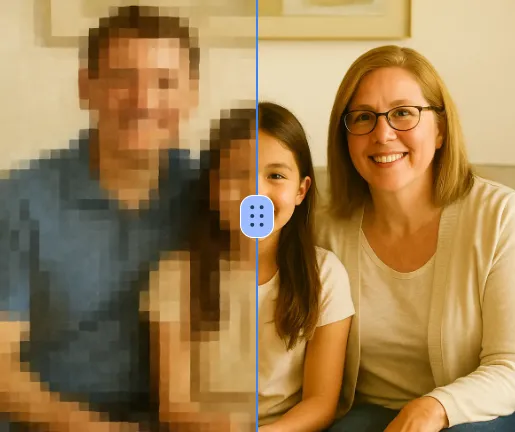
AIによる画像デピクセル化
Unpixelate Imageは、AIを活用したオンラインツールで、ぼやけたりピクセル化していた画像をすぐに鮮明でクリアなビジュアルに変換します。怀旧の家族の写真からテキストスクリーンショットや製品画像まで、どんな写真でもアップロードして、先進技術が詳細を自動的に修復するのを観察してください。登録不要で無料の高品質なデピクセル化を楽しみ、個人的な使用やビジネス用途にプロフェッショナルレベルの向上を簡単に提供します。
今すぐ試す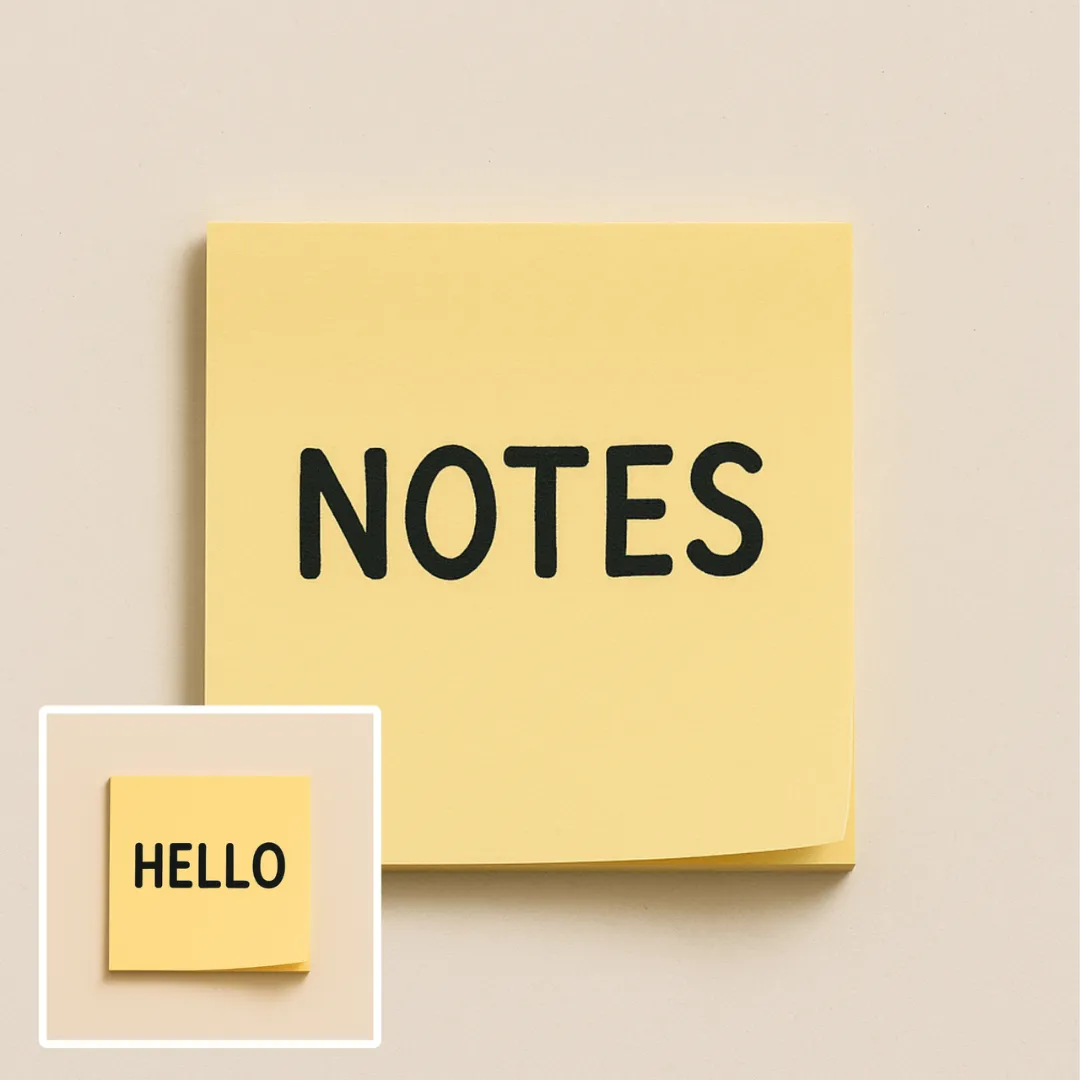
AIによる画像テキスト編集
AIによる画像内テキスト編集は、画像内のテキストを簡単に修正できる強力なオンラインツールです。先進的なAI技術により、不要なテキストを削除したり、単語を置き換えたり、数秒でエラーを修正できます。主な機能には、即時処理、ウォーターマークなしのダウンロード、さまざまな画像フォーマットのサポートが含まれます。プロフェッショナルからカジュアルユーザーまで、簡単に高品質なビジュアル更新を実現します。今すぐ無料で編集を始めてください!
今すぐ試す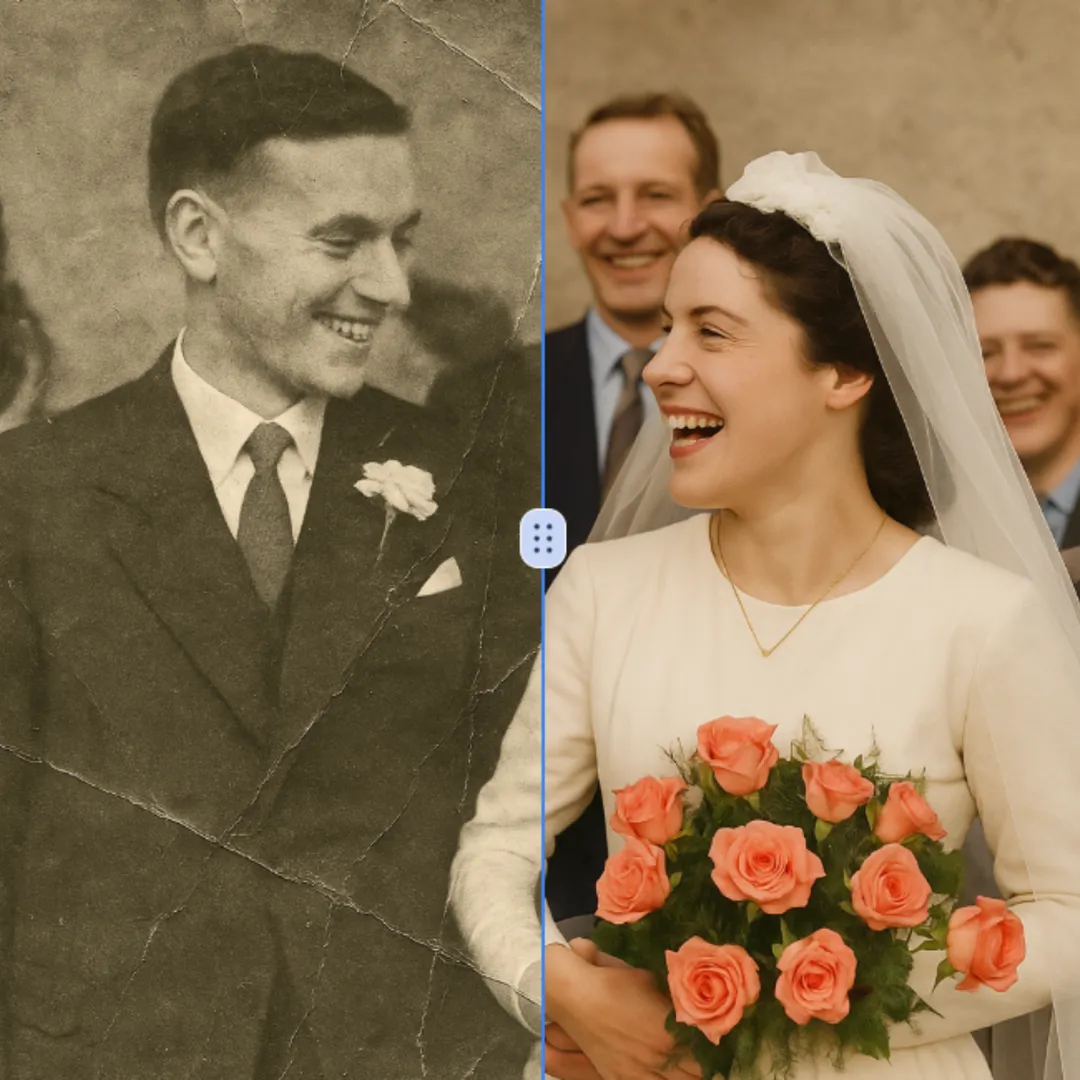
AI写真修復
AIフォトリストアは、高精度のAI技術を使用して、古い、損傷した、または白黒の写真を修復する無料オンラインサービスです。迅速かつ安全に、高品質で正確な結果を提供します。無料で手間なく大切な思い出を蘇らせ、写真を新たな状態に戻すことができます。
今すぐ試す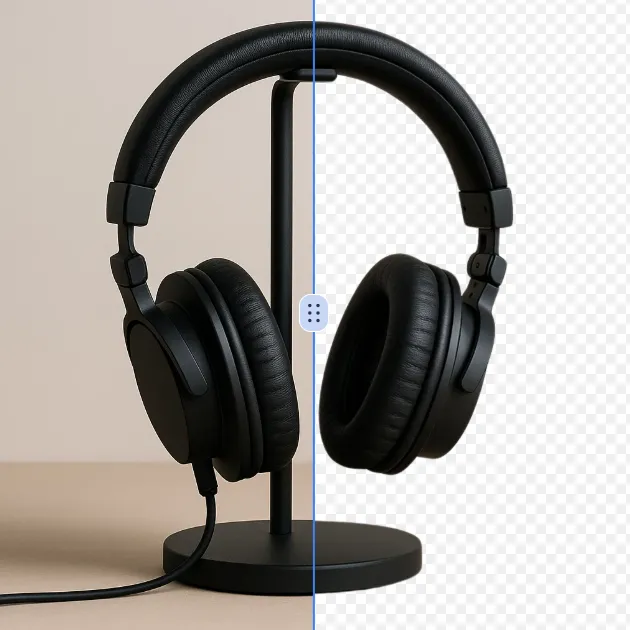
AI背景除去ツール
AI Background Removerは、先進的なAI技術を使用して画像の背景を自動的に削除する無料オンラインツールです。高品質な透明背景を瞬時に提供し、編集スキルが不要で、プロフェッショナルから初心者まで幅広く利用に適しています。この強力でユーザーフレンドリーなソリューションで、時間を節約し、画像を簡単に向上させましょう。
今すぐ試す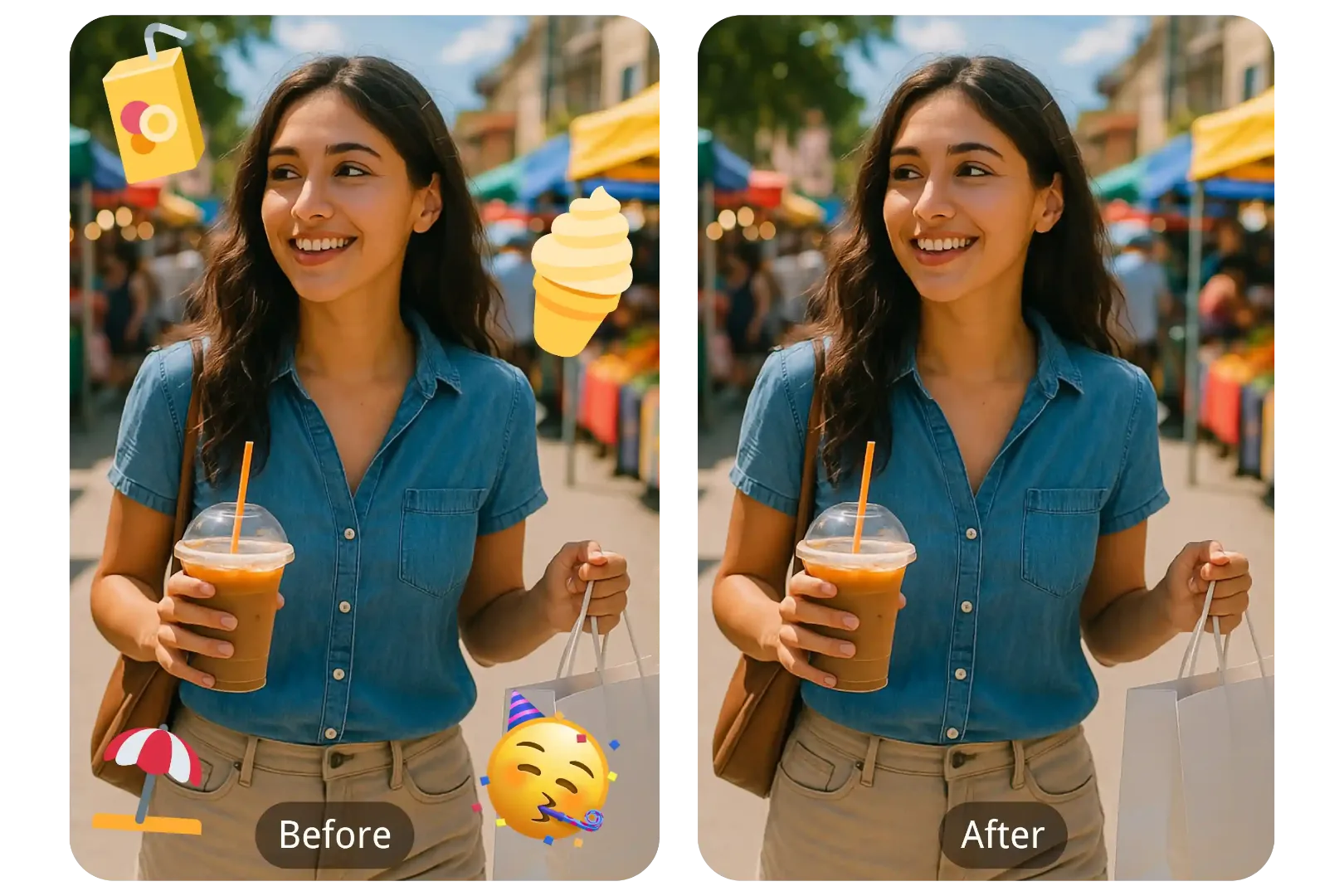
AI絵文字除去ツール
絵文字削除ツールは、無料のAIツールで、写真から顔絵文字やスタンプ、不要なオブジェクトを迅速に削除します。あなたの画像を即座に安全に復元し、手間なく写真を整理するのに役立ちます。この強力で使いやすいツールで、プロフェッショナルな結果を得られます。
今すぐ試す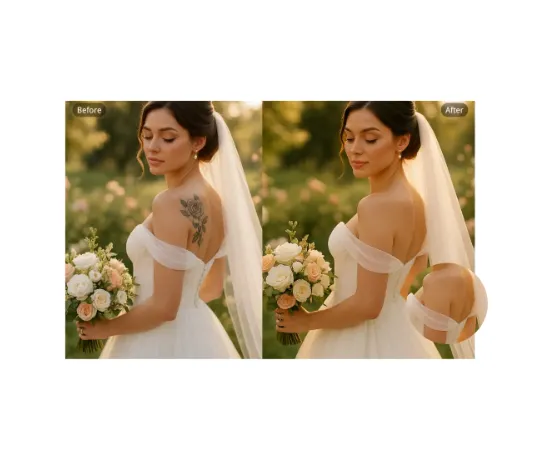
AIタトゥー除去
私たちのAIタトゥーレムーバーは、どんな写真からも不要なタトゥーを簡単に消すことができます。先進技術を活用し、インクを正確に除去しながら自然な肌の色を復元します。プロフェッショナルなヘッドショット、結婚アルバム、またはソーシャルメディア投稿に最適です。数秒でリアルな、気を散らすことなくの結果を楽しむことができます——完全に無料で、ログイン不要です。
今すぐ試す Googleで続ける