When to use this page
Use a clear source photo when you need a transparent cutout or a cleaner product image.
Remove a background from a product, portrait, or everyday photo and review the edges before downloading. Hair, transparent objects, shadows, and busy backgrounds may need another attempt.
 原图
原图  修改后
修改后 Use a clear source photo when you need a transparent cutout or a cleaner product image.
Check faces, text, product details, edges, and any rights-sensitive content. The generated result is a draft until you approve it.
A white backdrop is the least interesting part of a product shot and the hardest part to lose cleanly. The pass here is told to keep the main subject — the person or the object — and turn the white around it into nothing, leaving a clean, precise edge between the two. This is separation rather than reconstruction: it decides which pixels belong to you and discards the rest.
The built-in instruction names the background specifically, which is why a seamless white paper, a blown-out sky, or the default canvas behind a logo file all release easily, and a busy kitchen wall does not. Three things resist that key: the soft shadow the object casts where it meets the surface, a gradient that fades to grey at the base of the frame, and bright white reflected inside the subject itself — glass, glazed ceramic, glossy plastic packaging. If the frame holds more than one thing worth keeping, say which one in the prompt box: it takes a description of the subject and the details that matter.
Work with material you own or are permitted to edit. Isolating someone else's brand artwork changes nothing about who holds rights to it.
Put the result on a dark swatch and a light swatch before judging it. Along dark subjects you are looking for a pale fringe where the white did not fully release; at the base, whether the contact shadow survived or the object now floats. Semi-transparent parts — mesh, veil, fur, steam, a bottle top — are where a split can take too much, as are small gaps such as the space between a mug handle and its body. A JPEG upload carries no alpha channel, so the transparency only exists in the file you export.
about clearing a white background
The instruction is written around a white backdrop, so an off-white or unevenly lit wall still works while a coloured or photographic setting gives the pass far less to key on. If your background is a scene rather than a surface, describe the subject you want kept in the prompt box and check the edges closely afterwards.
That is the anti-aliased band of near-white pixels between the subject and the background, most visible on dark objects and on diagonal edges. Zoom in rather than trusting the thumbnail, and name the affected area in the prompt so the pass is not trying to keep a highlight that belongs to the product.
By default the request is for the subject on a transparent background, which treats the shadow as backdrop. A hard cast shadow usually goes. If you want the grounding shadow retained for a drop-in layout, ask for it in the prompt and expect to accept a slightly less clean edge as the trade.
JPEG, JPG, PNG, and WEBP are accepted. A JPEG cannot store transparency itself, so nothing is being uncovered — the alpha is produced during the pass. Open the exported file over two different background colours to confirm the areas you expect to be see-through really are.
Remove a background from a product, portrait, or everyday photo and review the edges before downloading. Hair, transparent objects, shadows, and busy backgrounds may need another attempt.
Compare the result with the original, inspect the details that matter to your task, and keep the original until the output is approved.
利用强大的AI Image Editor AI工具,即刻转换您的图像。
立即体验How to Remove a Background from an Image Online探索更多由AI驱动的工具,以增强和转换您的图像。

Edit or remove visible text with AI Edit Text in Image while preserving the surrounding layout. Check lettering, alignment, background texture, and the final crop before publishing.
立即尝试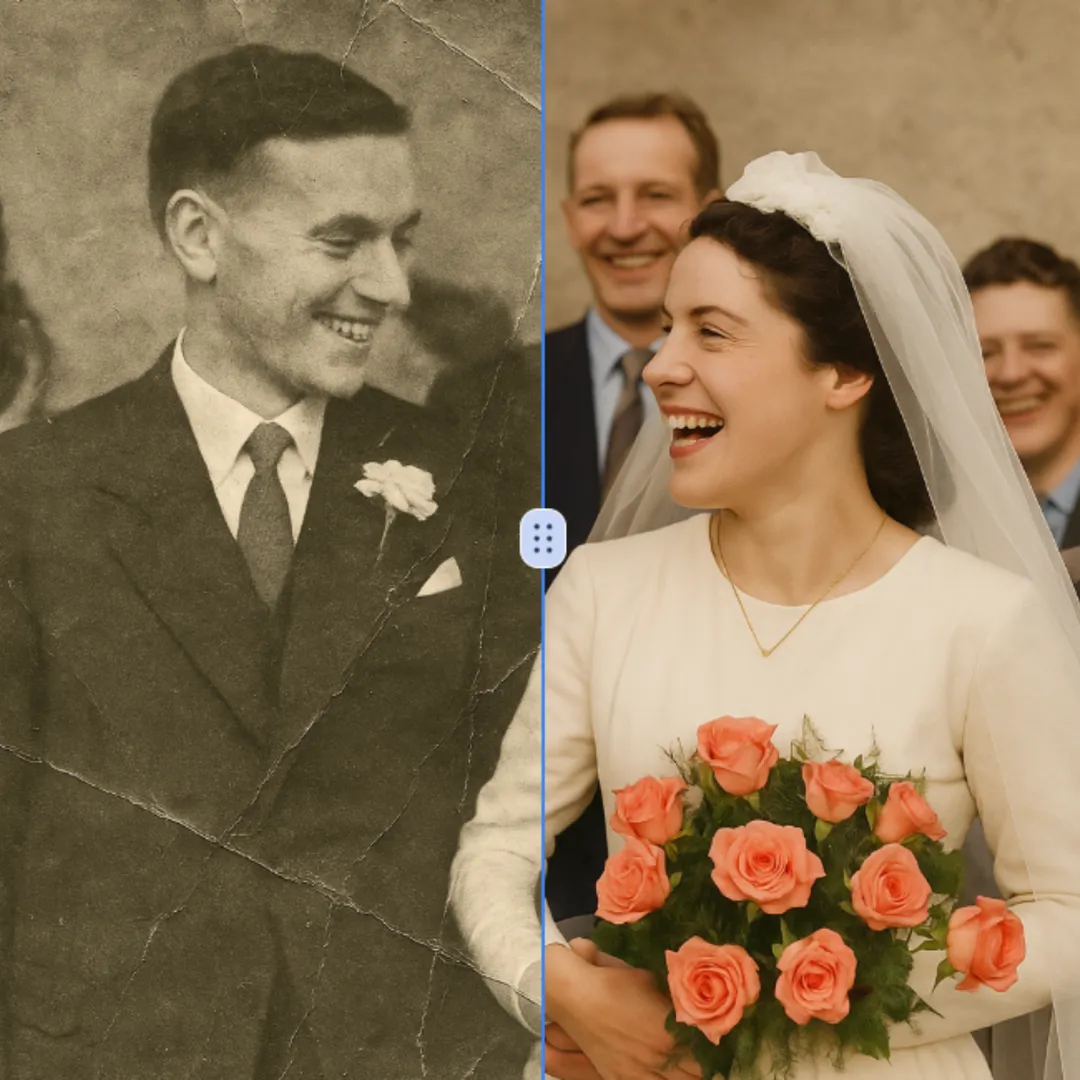
Improve visible image detail with AI Photo Restoration while keeping the original subject in view. Compare edges, faces, textures, and small text at the intended output size.
立即尝试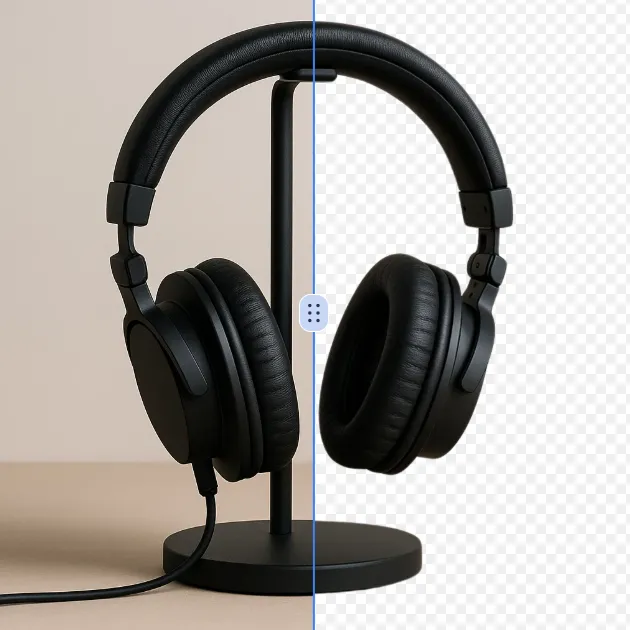
Remove a background from a photo or logo with AI Background Remover, then check subject edges, fine details, and transparency before using the cutout in a new design.
立即尝试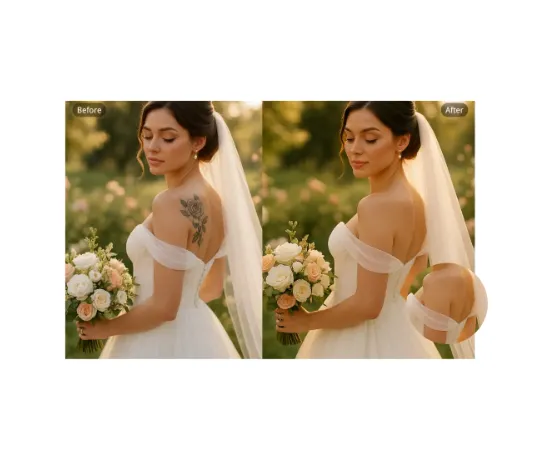
Use AI Remove Tattoo to target an unwanted overlay or localized detail in an image. Compare the edited area with the surrounding texture and correct visible seams before export.
立即尝试Remove the watermark, download HD images, and keep creating.
安全结账 · 以结账页显示的支付方式为准 · 付款确认后到账
 继续使用Google