黑白照片上色
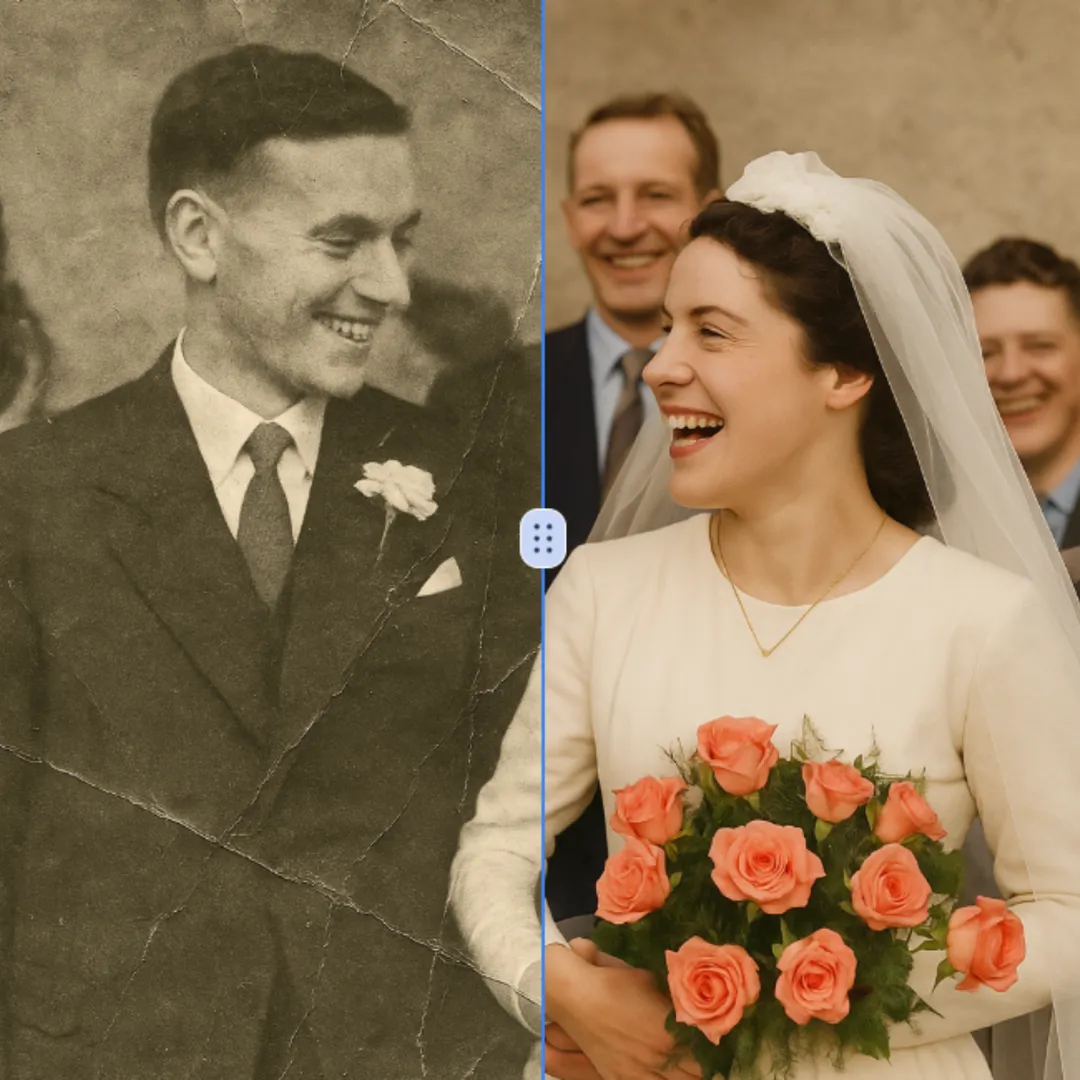
使用 Black and White Photo to Color 调整照片的颜色方向。使用清晰的参考图像,然后检查肤色、高光、阴影以及画面内的色彩一致性。
 原图
原图  修改后
修改后 在线AI照片上色工具:黑白照片变彩色 黑白照片上色是一种利用先进AI技术自动为旧照片或灰度图像添加自然色彩的在线工具。它能快速、准确地还原人物肤色、衣物纹理和环境细节,让历史影像焕发新生。无需专业技能,只需上传图片即可完成高质量转换,适合老照片修复、创意设计或社交媒体内容制作。 ## 什么是黑白照片上色? 黑白照片上色是将传统黑白影像通过人工智能算法智能识别并赋予真实色彩的过程。这项技术基于深度学习模型对数百万张彩色与灰度图像的对比训练,能够理解不同物体(如皮肤、天空、植被)应有的颜色分布,并在不破坏原图结构的前提下进行精准着色。相比手动调色,AI上色更高效、稳定且结果逼真。 ## 如何使用黑白照片上色工具? 操作非常简单: 1. 打开ImageFK平台,点击“上传图片”按钮,支持JPEG、PNG或WEBP格式; 2. 选择一张或多张黑白照片(最多10张,每张不超过10MB); 3. 如果需要调整画面比例,可从预设选项中选择(如1:1、4:3、16:9等); 4. 点击“开始处理”,系统会自动运行AI模型进行上色; 5. 处理完成后,可下载高清版本用于分享或进一步编辑。 整个过程通常在30–60秒内完成,无需安装软件或注册账号——直接在浏览器中即可体验。 ## 常见使用场景有哪些? - 家庭老照片修复:为父母或祖辈的黑白合影增添色彩,保留珍贵记忆;
- 内容创作者素材优化:将黑白插画或复古风格图片转为彩色,提升视觉吸引力;
- 电商产品展示:为黑白产品图添加色彩,增强商品表现力;
- 社交媒体头像生成:用AI为旧照上色后作为个性头像;
- 教育与历史研究:帮助学生或研究人员直观感受过去的生活场景。 这些场景都体现了黑白照片上色在实用性与情感价值上的双重优势。 ## AI是如何实现精确上色的? 该工具背后采用的是多模态神经网络架构,结合了图像识别、语义分割和颜色迁移三大核心技术:
- 图像识别:判断图像中的人物、背景、物体类别;
- 语义分割:区分面部、衣物、天空等区域,确保局部色彩合理;
- 颜色迁移:参考真实世界中的常见配色规律,生成符合逻辑的颜色组合。 模型支持多种分辨率输出(1K–4K),可根据需求选择速度与质量平衡模式(Fast / Max / Pro),满足不同用户对效率与精度的要求。 ## 使用这个工具的优势是什么? 相较于传统Photoshop手动上色,黑白照片上色具有以下显著优势:
- 速度快:单图处理仅需几十秒;
- 准确率高:AI自动识别对象并分配合理颜色;
- 安全可靠:所有数据在浏览器端处理,不存储用户图片;
- 零门槛操作:无需图像编辑经验也能轻松完成;
- 在线试用:新用户可获得初始积分,每日签到还能获取额外额度,足够体验基础功能。 这使得它成为个人用户、小型团队乃至教育机构的理想选择。
更多AI Image Editor AI工具
探索更多由AI驱动的工具,以增强和转换您的图像。

 继续使用Google