为照片添加白色背景
使用 Add White Background to Photo 将合适的图片或提示转为聚焦的视觉结果,下载前检查输出并优化细节。
 原图
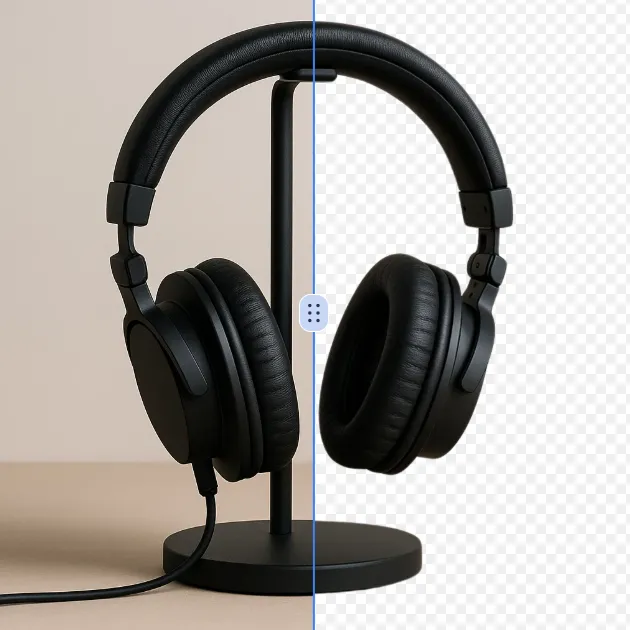
原图  修改后
修改后 在线在线照片去背景换白底 | 一键抠图工具 为照片添加白色背景 是一种快速、精准的 AI 图像编辑功能,能自动移除原图背景并替换为干净纯白底色。无需 Photoshop 或专业技能,只需上传图片,几秒内即可获得高分辨率、无瑕疵的白底照片。适合电商产品图优化、证件照制作、社交媒体头像设计等多种场景。 ## 什么是“为照片添加白色背景”? 这是一个基于 AI 的在线图像处理工具,专为需要快速去除原有背景并生成纯白背景的用户设计。它利用先进的图像分割算法(如 Segmentation + Diffusion Model),智能识别主体对象(人物、商品、动物等),精准分离前景与背景,并用高质量填充技术将背景变为统一白色。整个过程无需手动描边或调整羽化,真正实现“一键完成”。 相比传统手动抠图方式,这项服务不仅节省时间,还能保持边缘清晰、细节完整,尤其适合非专业人士日常使用。 ## 如何使用这个工具?3步搞定 1. 上传图片:支持 JPEG、PNG、WEBP 格式,单张最大 10MB。
- 选择参数:可设置输出尺寸(如 1:1、4:3、16:9)和模型偏好(Fast / Max / Pro)。
- 等待生成:AI 处理约 30–60 秒,完成后直接下载高清白底图。 整个流程在浏览器中完成,无需安装软件或注册账号——新用户还可通过每日签到获取在线积分,体验基础功能完全在线。 ## 常见使用场景有哪些? - 电商卖家:快速为商品图更换白底,提升平台展示一致性(如淘宝、京东、亚马逊)
- 内容创作者:制作社交媒体头像、封面图、短视频素材,增强视觉统一性
- 学生/职场人士:准备简历照片、证件照、线上会议背景图,省去线下拍摄成本
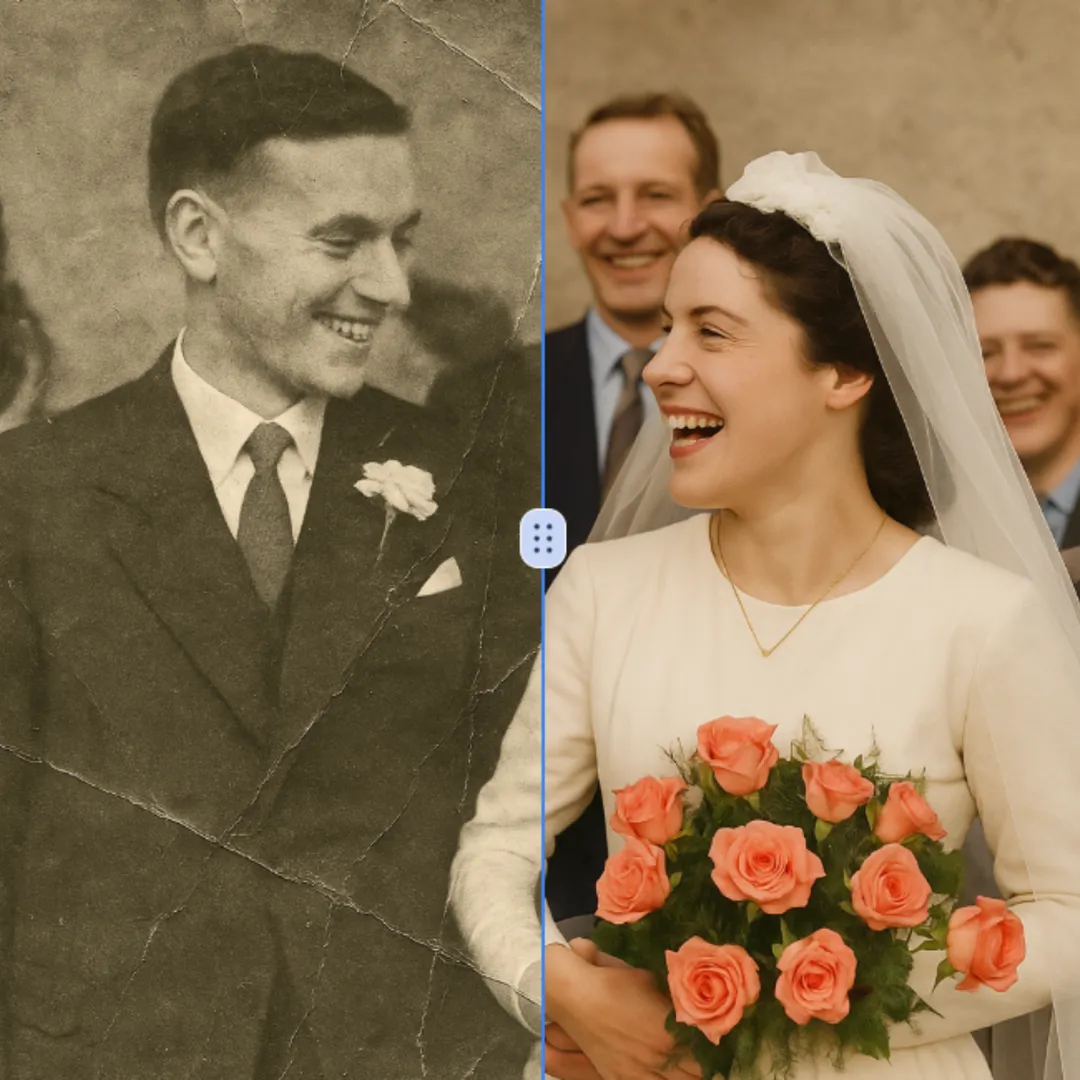
- 老照片修复:将旧照片转为白底,便于数字化保存和打印纪念
- AI艺术创作:作为风格迁移或图像合成前的预处理步骤,提高生成质量 这些场景都依赖于准确的图像分割能力和稳定的白底生成效果,“为照片添加白色背景”正是为此而生。 ## 为什么选择我们的 AI 编辑器? 我们采用多模型协同策略:
- Fast 模型:速度优先,适合批量处理
- Max / Pro 模型:平衡质量和精度,适合重要用途
- Nano Banana2 等最新模型支持 1K–4K 分辨率输出,确保细节不丢失 所有操作均在本地浏览器运行,数据不会上传服务器,保障隐私安全。同时,我们提供多种尺寸选项(1K、2K、4K),满足不同平台需求。 ## 安全与隐私说明 ImageFK 不存储任何用户上传的图片,处理过程完全在你的设备上进行。这意味着你上传的照片不会被保留、共享或用于训练其他 AI 模型。无论是个人照片还是商业图像,都可以放心使用。
更多AI Image Editor AI工具
探索更多由AI驱动的工具,以增强和转换您的图像。

 继续使用Google