إزالة الفلتر من الصورة
استخدم Remove Filter from Photo لاستهداف طبقة غير مرغوب فيها أو تفاصيل محلية في الصورة. قارن المنطقة المُعدّلة مع النسيج المحيط وصحح الخياطات الظاهرة قبل التصدير.
 أصلي
أصلي  معدّل
معدّل أداة Remove Filter AI - إزالة الفلتر من الصورة مجانًا إزالة الفلتر من الصورة هي أداة ذكاء اصطناعي متاح تُزيل التأثيرات غير المرغوب فيها مثل الفلاتر أو الإضاءة الزائدة أو التشويش من الصور بسرعة وبدون الحاجة إلى تسجيل حساب. تُستخدم هذه الأداة في المتصفح مباشرةً، وتُنتج نتائج عالية الجودة خلال 30–60 ثانية فقط. مثالية للمستخدمين العاديين والمصممين على حد سواء. ## ما هي أداة إزالة الفلتر من الصورة؟ أداة إزالة الفلتر من الصورة هي جزء من منصة ImageFK التي توفر أدوات متقدمة للتعديل بالذكاء الاصطناعي دون الحاجة إلى برامج معقدة. تُعيد هذه الأداة صورتك إلى الحالة الأصلية أو تُحسّن جودتها بعد تطبيق فلاتر خاطئة أو ضعيفة. تعمل الأداة على تحليل البيانات البصرية للصورة وإزالة التأثيرات الرقمية غير المرغوبة بطريقة طبيعية، مما يُحافظ على التفاصيل الدقيقة مثل البشرة أو الخلفية أو الألوان الأصلية. تُعتبر هذه الأداة مثالية لمن يريدون:
- تصحيح صور سوشيال ميديا تم تعديلها بشكل مفرط.
- استعادة صور قديمة مُفلترة بأسلوب غير مناسب.
- تحسين صور المنتجات التي تبدو غير واقعية بسبب الفلاتر. ## كيف تستخدم أداة إزالة الفلتر من الصورة؟ الخطوات بسيطة وسريعة: 1. ارفع صورتك: دعم لملفات JPEG وPNG وWEBP (حتى 10MB لكل صورة).
- اختر النموذج المناسب: - Fast: أسرع نتيجة (1 كريديت) - Max: توازن بين السرعة والجودة (2 كريديت) - Pro: أعلى جودة (3 كريديت)
- اضبط حجم الصورة (1K، 2K، أو 4K) حسب الاستخدام.
- ابدأ التحويل: يتم معالجة الصورة في غضون دقيقة واحدة تقريبًا. لا حاجة للتسجيل، ولا توجد ملفات مؤقتة تُخزن على الخوادم — كل شيء يتم داخل المتصفح. ## متى يجب استخدام أداة إزالة الفلتر من الصورة؟ استخدم هذه الأداة عندما:
- تريد إزالة الفلتر من صورة شخصية أو مهنية قبل نشرها.
- تملك صورة قديمة مُفلترة من تطبيقات الهاتف (مثل Instagram أو Snapchat).
- تحتاج إلى تحسين صورة مُستخدمة في محتوى رقمي (مدونة، موقع، منتج).
- ترغب في استعادة التفاصيل المفقودة بسبب الفلاتر القوية أو الإضاءة الخاطئة. تُستخدم هذه الأداة بكثرة من قبل:
- مُنشئي المحتوى على إنستغرام وتيك توك.
- مصممي الجرافيك الذين يحتاجون إلى صور نقية للاستخدام المهني.
- أصحاب المتاجر الإلكترونية الذين يرغبون في عرض منتجاتهم بدون تشويش بصري. ## كيف يعمل الذكاء الاصطناعي في أداة إزالة الفلتر من الصورة؟ تعتمد الأداة على نماذج متقدمة من AI Image Restoration تُعالج الصور باستخدام شبكة عصبونية تُعرف باسم "Generative Adversarial Network" (GAN). تقوم هذه الشبكة بتقسيم الصورة إلى طبقات (الإضاءة، الألوان، التفاصيل)، ثم تُعيد بناء الطبقات المعطلة أو المُبالغ فيها. هذا يُعطي نتائج طبيعية وغير مصطنعة، ويُقلل من فقدان التفاصيل الدقيقة مثل التجاعيد أو الخطوط أو الألوان الأصلية. المميزات التقنية:
- لا تتطلب أي تثبيت برنامج.
- آمنة تمامًا: لا يتم حفظ الصور على الخوادم.
- سريعة: معظم العمليات تنتهي خلال 30–60 ثانية.
- دعم متعدد الأبعاد: يمكن التعامل مع الصور بمقاسات مختلفة (1:1، 4:3، 9:16...). ## لماذا تختار ImageFK؟ ImageFK ليست مجرد أداة واحدة، بل منصة شاملة تحتوي على أكثر من 80 أداة ذكية، بما في ذلك:
- توليد صور جديدة باستخدام نصوص (Prompt)
- تحويل الأسلوب الفني (Style Transfer)
- تحسين الجودة (Enhancement)
- إزالة الخلفية أو استبدالها
- ترميم الصور القديمة جميع الأدوات تعمل عبر الإنترنت، بدون تحميل، وتوفر لك مزايا متاح أولية مثل:
- 50 نقطة تجربة متاح عند التسجيل.
- +10 نقاط يوميًا عند التسجيل اليومي.
- الوصول الكامل إلى جميع الأدوات الأساسية دون قيود. ## أسئلة شائعة ### ماذا يعني "إزالة الفلتر من الصورة" بالضبط؟ تعني هذه العملية إزالة التأثيرات الرقمية مثل الفلاتر أو الإضاءة أو الألوان الزائفة التي تم تطبيقها على الصورة سابقًا. تُعيد الأداة الصورة إلى حالة قريبة من الأصلية، مع الحفاظ على التفاصيل المهمة مثل الوجه أو الخلفية أو الألوان الطبيعية. ### هل يمكنني استخدام أداة إزالة الفلتر من الصورة بدون تسجيل؟ نعم، يمكنك استخدام الأداة مباشرة دون الحاجة إلى إنشاء حساب. كل ما تحتاجه هو رفع الصورة، واختيار النموذج المناسب، ثم الانتظار حتى تُنهي المعالجة. لكن إذا أردت استخدام المزيد من الأدوات أو الحصول على نقاط إضافية، فإن التسجيل المتاح يمنح مزايا أكبر. ### هل تُحفظ الصور التي أرفعها أثناء استخدام الأداة؟ لا، لا تُحفظ الصور على خوادمنا. يتم معالجتها داخل المتصفح فقط، ثم تُمسح تلقائيًا بعد الانتهاء. هذا يجعل الأداة آمنة جدًا للاستخدام الشخصي أو المهني. ### ما الفرق بين نموذج Fast وPro في أداة إزالة الفلتر من الصورة؟ نموذج Fast سريع جدًا ويُنتج نتائج جيدة بسرعة (1 كريديت). نموذج Pro يُعطي نتائج أكثر دقة وواقعية (3 كريديت)، وهو الأنسب للصور المهنية أو ذات الجودة العالية. ### هل تدعم الأداة صورًا مُصغّرة أو ذات جودة منخفضة؟ نعم، تدعم الأداة جميع أنواع الجودة، ولكن الأداء الأمثل يكون مع صور بجودة 1K فأعلى. الصور المنخفضة الجودة قد تُظهر بعض التأخير في إعادة التفاصيل الدقيقة. ### هل يمكنني تطبيق هذه الأداة على عدة صور دفعة واحدة؟ نعم، يمكنك رفع حتى 10 صور في نفس الوقت. تُعالج كل صورة بشكل منفصل، ويمكنك اختيار نفس النموذج أو تغيير الإعدادات حسب كل صورة. ## ختامًا إذا كنت تبحث عن أداة متاح وفعّالة لإزالة الفلتر من الصورة، فإن ImageFK توفر لك حلًا احترافيًا مباشرًا في المتصفح. بدون تسجيل، بدون تحميل، وبنتائج فورية. جربها الآن وشاهد كيف تُعيد صورتك إلى الحالة الأصلية بدقة عالية.
ابدأ باستخدام إزالة الفلتر من الصورة اليوم
حوّل صورك فورًا باستخدام أدوات AI Image Editor القوية للذكاء الاصطناعي.
جرّب إزالة الفلتر من الصورة الآنالمزيد من أدوات AI Image Editor للذكاء الاصطناعي
اكتشف المزيد من الأدوات المدعومة بالذكاء الاصطناعي لتحسين وتحويل صورك.

تحرير النص في الصورة بواسطة الذكاء الاصطناعي
حرّر أو احذف النص الظاهر باستخدام AI Edit Text in Image مع الحفاظ على التخطيط المحيط. تحقق من الخطوط، المحاذاة، نص الخلفية، والقص النهائي قبل النشر.
جرّب الآن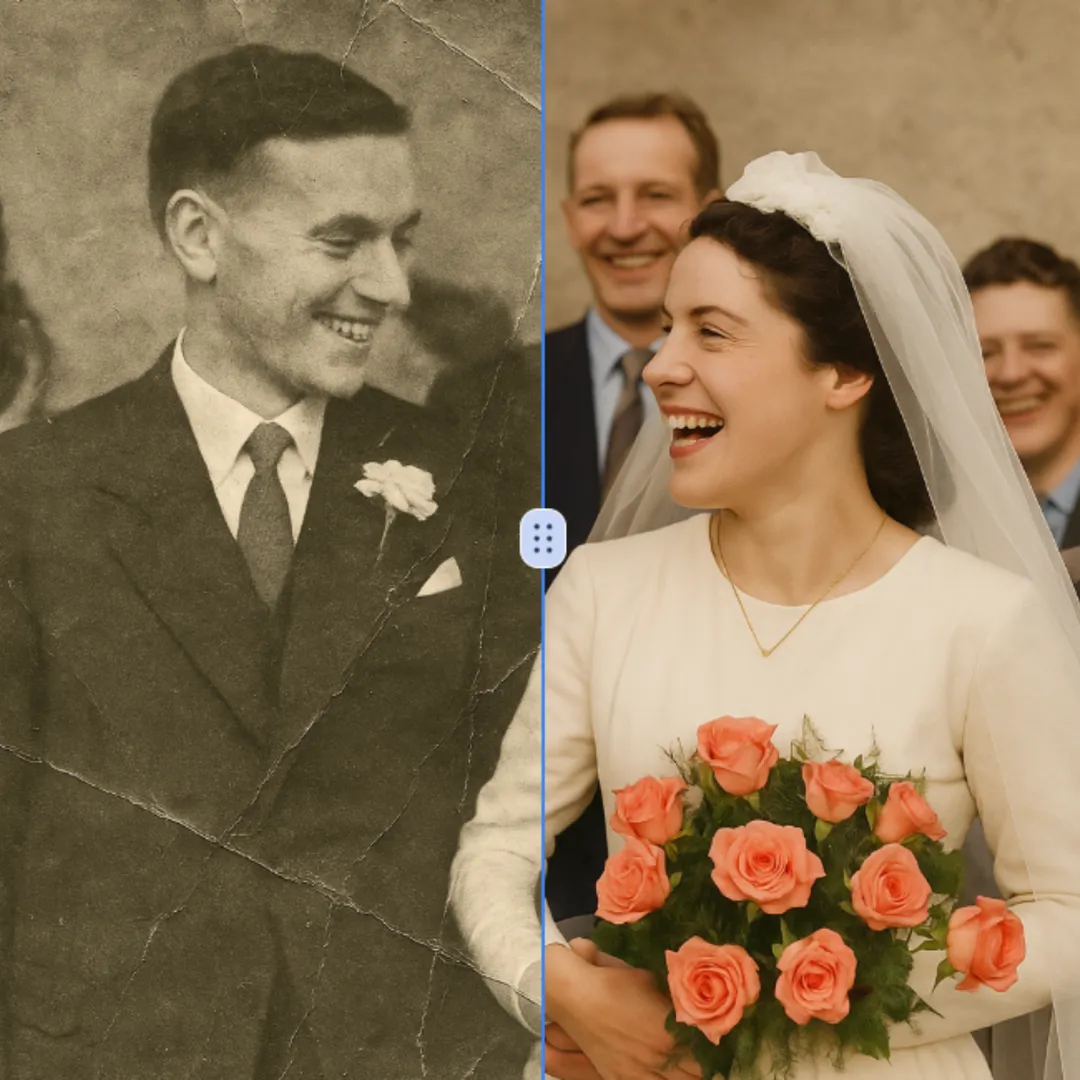
ترميم الصور بالذكاء الاصطناعي
حسّن تفاصيل الصور الظاهرة مع AI Photo Restoration مع الحفاظ على الموضوع الأصلي في العرض. قارن الحواف والوجوه والملمس والنصوص الصغيرة بالحجم المطلوب.
جرّب الآن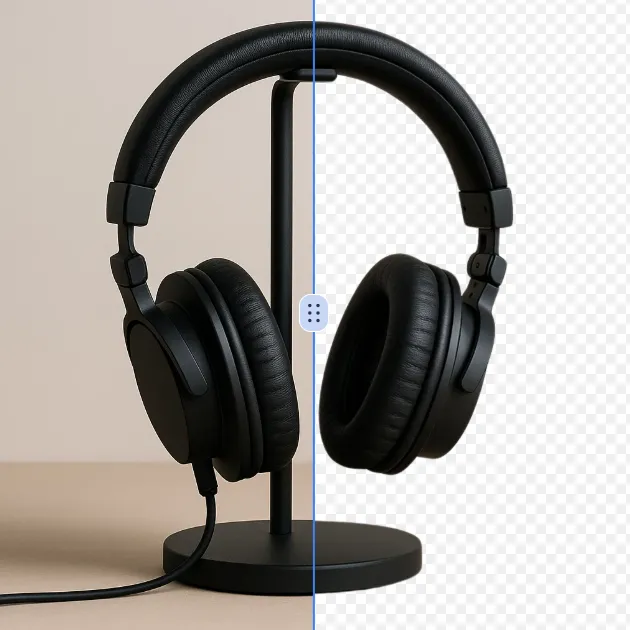
أداة إزالة الخلفية بالذكاء الاصطناعي
إزالة الخلفية من صورة أو شعار بإزالة الخلفية بالذكاء الاصطناعي، ثم تدقيق حواف الموضوع والتفاصيل الدقيقة والشفافية قبل استخدام القطعة في تصميم جديد.
جرّب الآن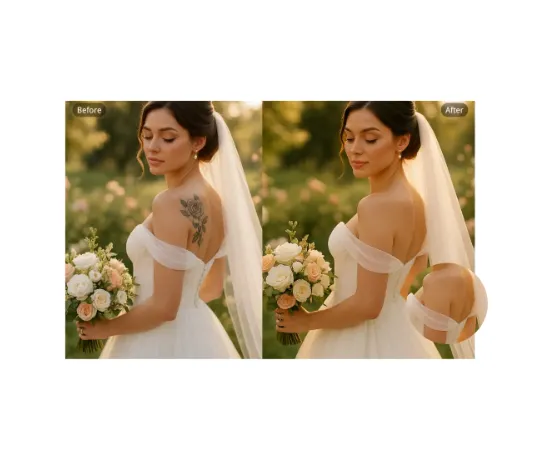
إزالة الوشم بالذكاء الاصطناعي
استخدم AI Remove Tattoo لاستهداف طبقة غير مرغوبة أو تفاصيل محددة في الصورة. قارن المنطقة المُعدّلة مع النسيج المحيط وصحّح الظهور المرئي قبل التصدير.
جرّب الآن المتابعة مع Google