مغير ألوان الصور بالذكاء الاصطناعي
غيّر لون جسم محدد في الصورة. اذكر الجسم واللون الجديد والتفاصيل التي يجب أن تبقى كما هي.
 معدّل
معدّل تغيير لون جزء من الصورة
ارفع الصورة وحدد الجسم أو المنطقة التي تريد تغيير لونها بدقة. اذكر اللون الجديد والخامة والإضاءة والتفاصيل التي تريد الحفاظ عليها.
كتابة طلب واضح
- حدد جسما واحدا.
- اذكر اللون الجديد.
- اطلب الحفاظ على الشكل والملمس والظلال والخلفية.
مراجعة النتيجة
اللون الناتج تفسير بصري ولا يضمن تطابقا دقيقا مع لون الإنتاج. قارن النتيجة بالأصل قبل استخدامها في وصف منتج.
أسئلة شائعة
هل يمكن تغيير عدة ألوان؟
نعم، لكن تغيير لون واحد في كل مرة يجعل النتيجة أسهل للمراجعة.
هل يتطابق اللون مع كود محدد؟
لا. تحتاج الألوان الدقيقة إلى سير عمل خاص بالتصميم أو الإنتاج.
هل يمكن استخدام لون المنتج الجديد في متجر؟
استخدم النتيجة كمسودة أو صورة مساعدة بعد التأكد من أنها تمثل المنتج بدقة.
ابدأ باستخدام مغير ألوان الصور بالذكاء الاصطناعي اليوم
حوّل صورك فورًا باستخدام أدوات AI Image Editor القوية للذكاء الاصطناعي.
جرّب مغير ألوان الصور بالذكاء الاصطناعي الآنالمزيد من أدوات AI Image Editor للذكاء الاصطناعي
اكتشف المزيد من الأدوات المدعومة بالذكاء الاصطناعي لتحسين وتحويل صورك.
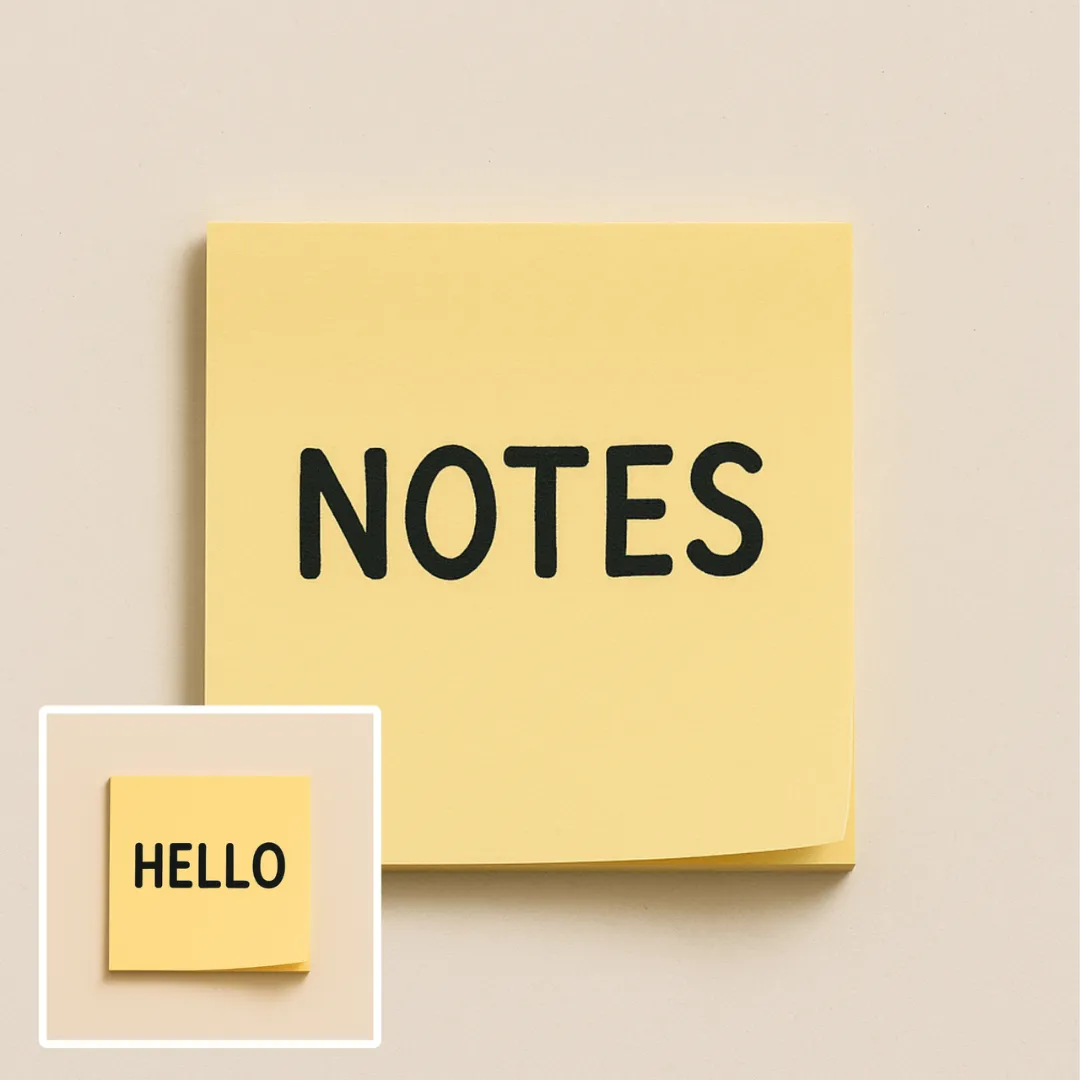
تحرير النص في الصورة بواسطة الذكاء الاصطناعي
حرّر أو احذف النص الظاهر باستخدام AI Edit Text in Image مع الحفاظ على التخطيط المحيط. تحقق من الخطوط، المحاذاة، نص الخلفية، والقص النهائي قبل النشر.
جرّب الآن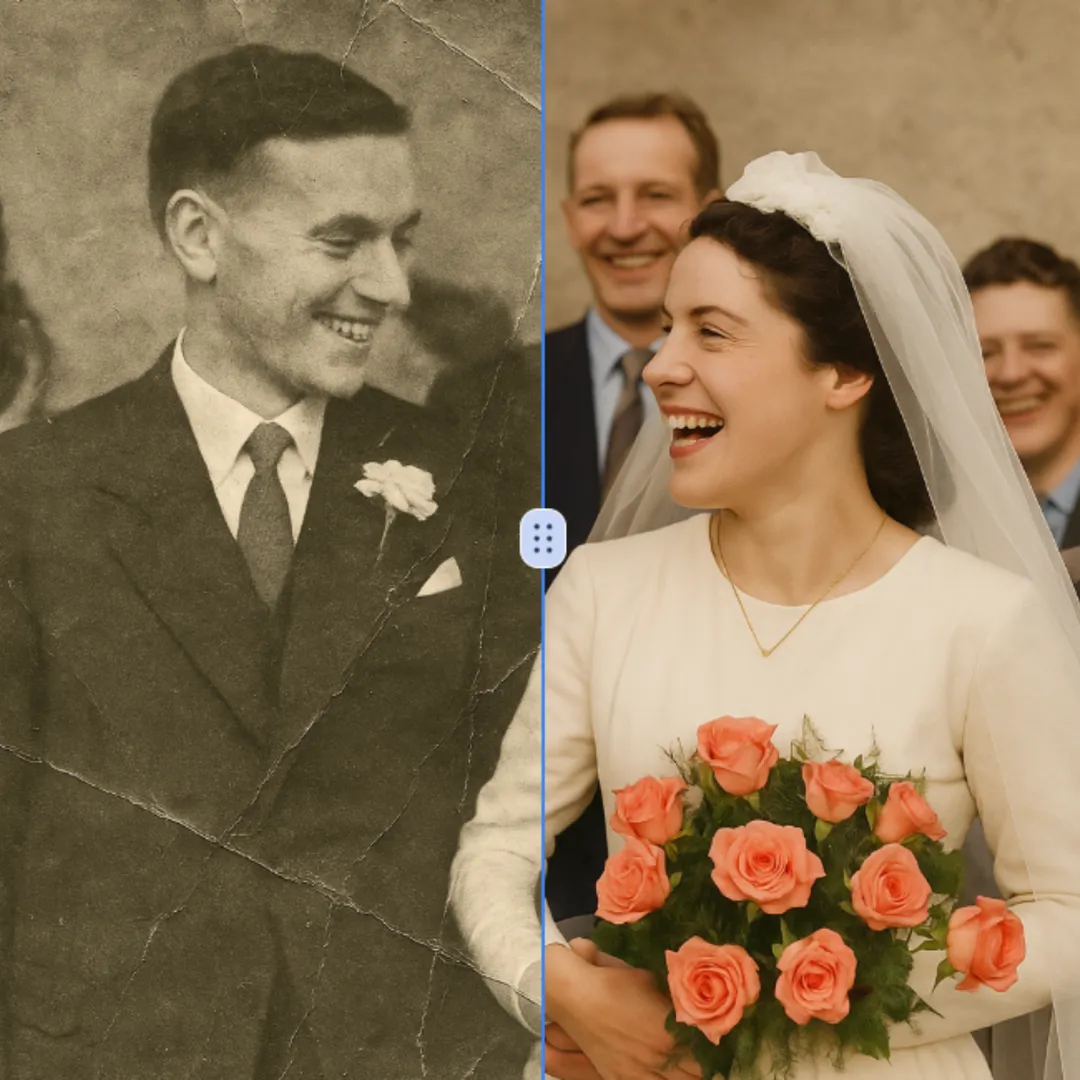
ترميم الصور بالذكاء الاصطناعي
حسّن تفاصيل الصور الظاهرة مع AI Photo Restoration مع الحفاظ على الموضوع الأصلي في العرض. قارن الحواف والوجوه والملمس والنصوص الصغيرة بالحجم المطلوب.
جرّب الآن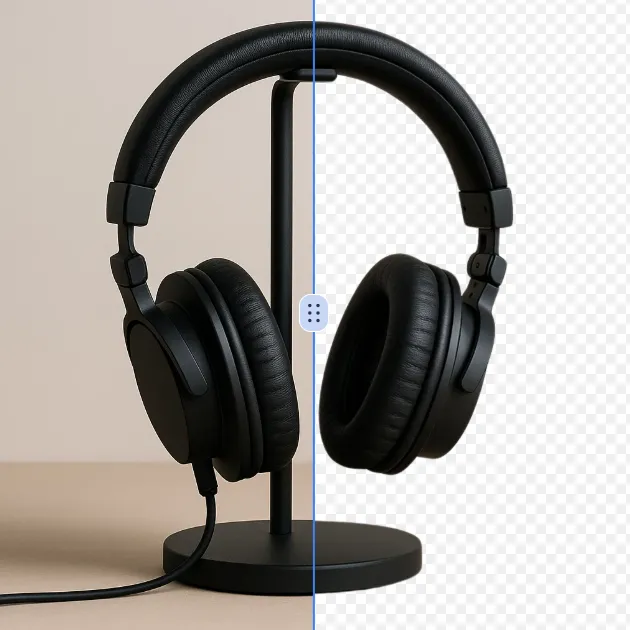
أداة إزالة الخلفية بالذكاء الاصطناعي
إزالة الخلفية من صورة أو شعار بإزالة الخلفية بالذكاء الاصطناعي، ثم تدقيق حواف الموضوع والتفاصيل الدقيقة والشفافية قبل استخدام القطعة في تصميم جديد.
جرّب الآن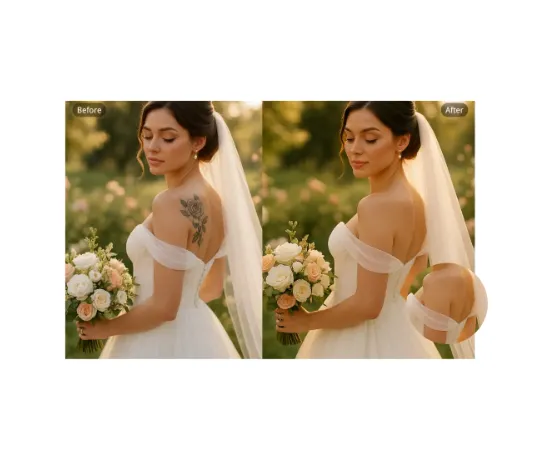
إزالة الوشم بالذكاء الاصطناعي
استخدم AI Remove Tattoo لاستهداف طبقة غير مرغوبة أو تفاصيل محددة في الصورة. قارن المنطقة المُعدّلة مع النسيج المحيط وصحّح الظهور المرئي قبل التصدير.
جرّب الآن المتابعة مع Google