Cambiador Color Cabello IA
Ajusta el color del cabello en tus fotos con AI Hair Color Changer. Usa una imagen de referencia clara y revisa los tonos de piel, brillos, sombras y consistencia del color en toda la imagen.
 Original
 Modificada
La casilla específica "Hair color" en esta herramienta es la entrada crítica que dirige el resultado. La estructura del prompt subyacente está fijada a "change the hair color of the character in the uploaded image to" (cambiar el color del cabello del personaje en la imagen cargada a), lo que significa que el sistema deja de esperar un nombre de color a menos que lo proporciones. Dejar este campo en blanco o usar términos vagos es la razón más común por la cual un cambiador de color de cabello con IA produce un resultado que no se parece en absoluto a lo que se pretendía. La casilla opcional "Other Ideas" (Otros ideas) es útil para detalles secundarios, pero la dirección de color principal debe provenir del campo principal.
Cómo escribir una instrucción de color que funcione
El texto de marcador de posición debajo del campo demuestra el nivel de detalle requerido: "vibrant electric blue" (azul eléctrico vibrante), "subtle auburn red" (rojo auburn sutil) o "platinum blonde" (rubio platino). Estos ejemplos proporcionan tres piezas de información que un estilista pediría: el tono, la intensidad y si el look es de color natural o de moda. Copiar esta estructura evita la ambigüedad. Por ejemplo, escribir simplemente "blonde" (rubio) es demasiado amplio, ya que podría significar rubio miel cálido o platino frío. Especificar "cool platinum blonde" (rubio platino frío) le da a la IA un objetivo claro para los brillos.
Utiliza la casilla "Other Ideas (Optional)" para agregar detalles secundarios que no quepan en el nombre principal del color, como:
- "Keep the roots dark" (Mantener las raíces oscuras) o "Add sun-lit highlights through the mid-lengths" (Agregar brillos con luz solar en las longitudes medias).
- "Keep the grey at the temples" (Mantener el canoso en las sienes) o "Maintain the original fringe tone" (Mantener el tono original del flequillo).
La IA está programada para mantener el cambio de color restringido al cabello, preservando un brillo realista y hebras individuales en lugar de verse pintado.
Qué revisar antes de conservar el resultado
No mires solo el cabello; revisa el resto del encuadre. Un fuerte cambio de color puede alterar cómo se ve la piel circundante, incluso si la cara no se tocó técnicamente. Un tono ceniza frío puede hacer que un tono de piel cálido se vea lavado, y un color de moda brillante puede reflejarse en la frente o en las orejas.
Inspecciona los límites donde el cabello se une a la cara y al fondo para ver si la edición se ve natural o como una pegatina. Compara el resultado lado a lado con tu imagen original. Busca un "halo" o bordes irregulares en el nacimiento del cabello, en las puntas y en cualquier mechón que caiga sobre la cara. Si el fondo detrás del cabello cambió de color o textura, el cambio no se aplicó de manera limpia.
Preguntas frecuentes
¿Qué exactamente debo escribir en la casilla "Hair color"?
Usa un nombre de color combinado con un calificativo para proporcionar suficiente contexto para la IA. Por ejemplo, en lugar de "red" (rojo), escribe "subtle auburn red" (rojo auburn sutil). Una sola palabra como "blonde" (rubio) da al algoritmo demasiada libertad para adivinar tu intención específica, mientras que un calificativo ayuda a fijar el resultado.
¿Puedo usar esto para ver un nuevo color antes de teñir mi cabello real?
Sí. Esta herramienta es excelente para tratar una foto como una consulta virtual. Sin embargo, ten en cuenta que un render digital muestra la dirección de un color, no cómo envejecerá o reaccionará a la luz solar durante semanas un color de salón. Evalúa la imagen final en una pantalla grande a la luz del día, no solo en una miniatura del teléfono.
¿Por qué mi cara se ve diferente después de cambiar mi color de cabello?
Un cambio importante de color cerca de tu cara altera cómo la piel refleja la luz, lo cual puede cambiar la percepción del tono de la piel incluso si los píxeles faciales no se tocaron. Por esta razón, debes revisar los tonos de la piel, los brillos y las sombras en todo el encuadre, no solo en el área del cabello.
¿Qué debo revisar antes de conservar la edición?
Siempre compara la imagen generada con tu archivo original lado a lado. Presta atención especial al nacimiento del cabello, a las puntas y a los mechones que cruzan tu cara. Revisa por halos, bordes irregulares o sangrado del fondo que indiquen que el cambio de color no se restringió perfectamente al cabello. Conserva tu imagen original hasta que estés completamente satisfecho con la versión de la IA.
Comienza con Cambiador Color Cabello IA hoy con IA
Transforma tus imágenes al instante usando potentes herramientas de IA para AI Effects Filters.
Prueba Cambiador Color Cabello IA AhoraMás Herramientas de IA para AI Effects Filters
Descubre más herramientas impulsadas por IA para mejorar y transformar tus imágenes.
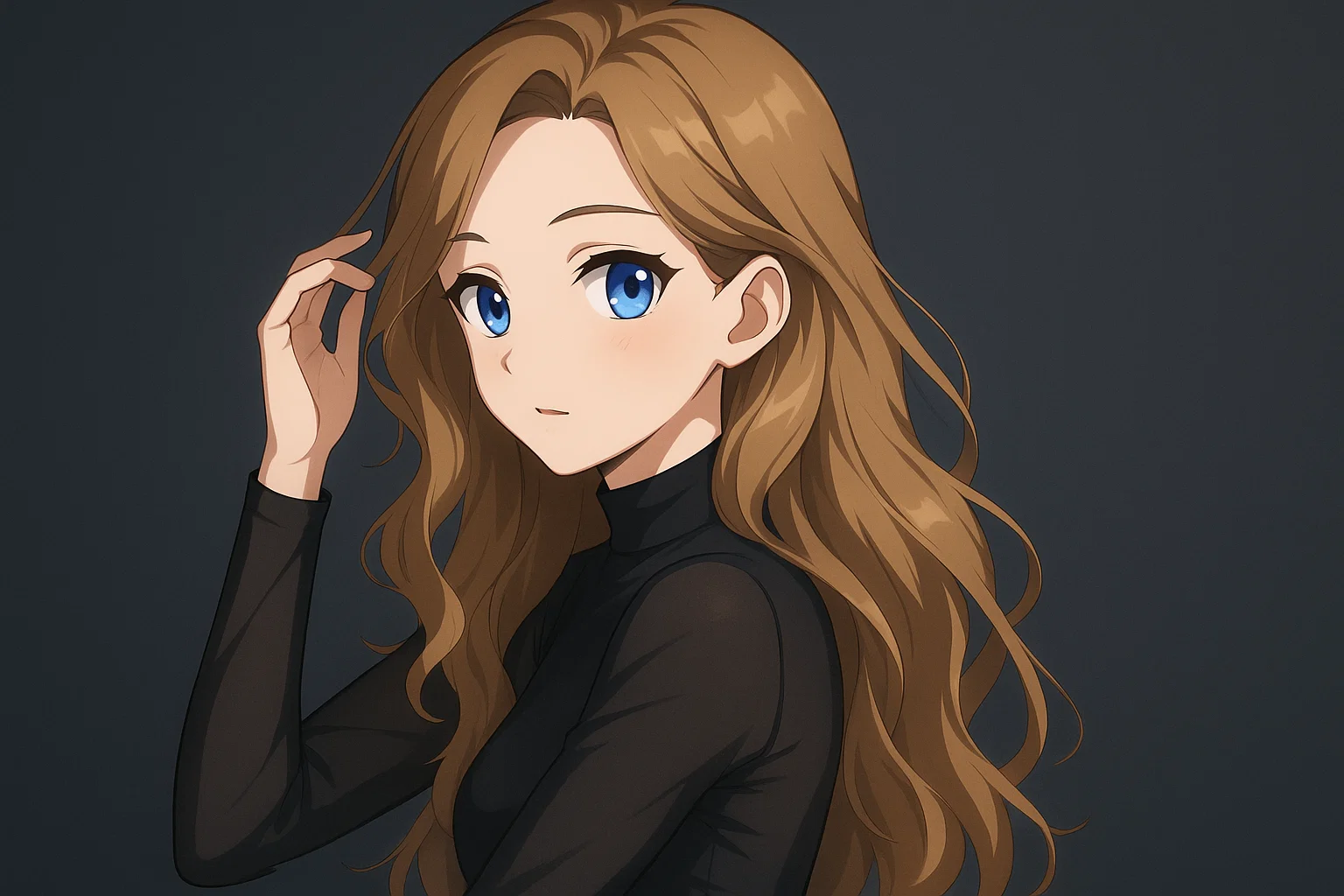
Foto IA a Anime
Transforma una imagen en estilo anime con AI Photo to Anime. Describe el estilo o detalles del personaje y verifica la identidad, pose, rasgos faciales y coherencia del fondo.
Probar Ahora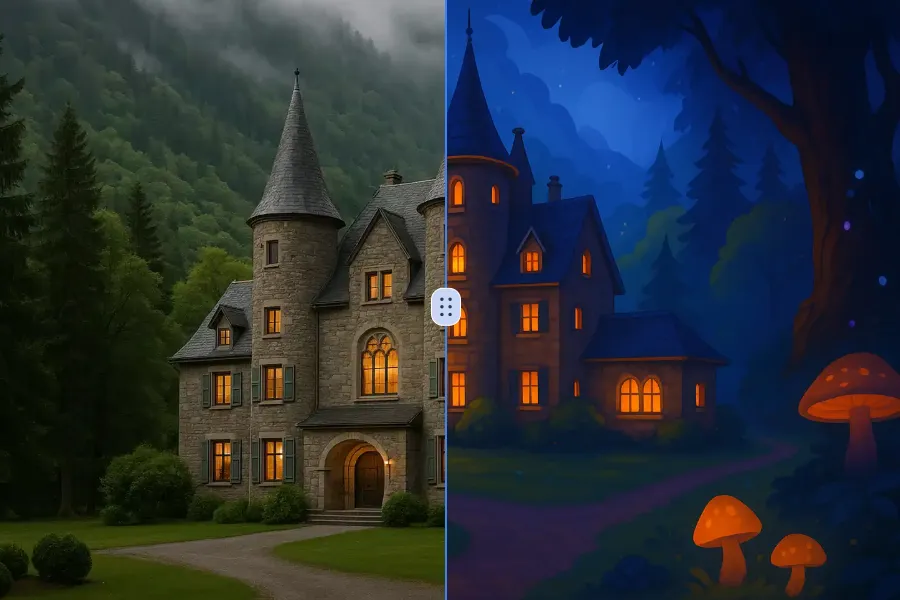
Foto a Caricatura con IA
Transforma una imagen en estilo caricatura con AI Photo to Cartoon. Describe el estilo o personaje deseado, luego revisa la identidad, pose, rasgos faciales y coherencia del fondo.
Probar Ahora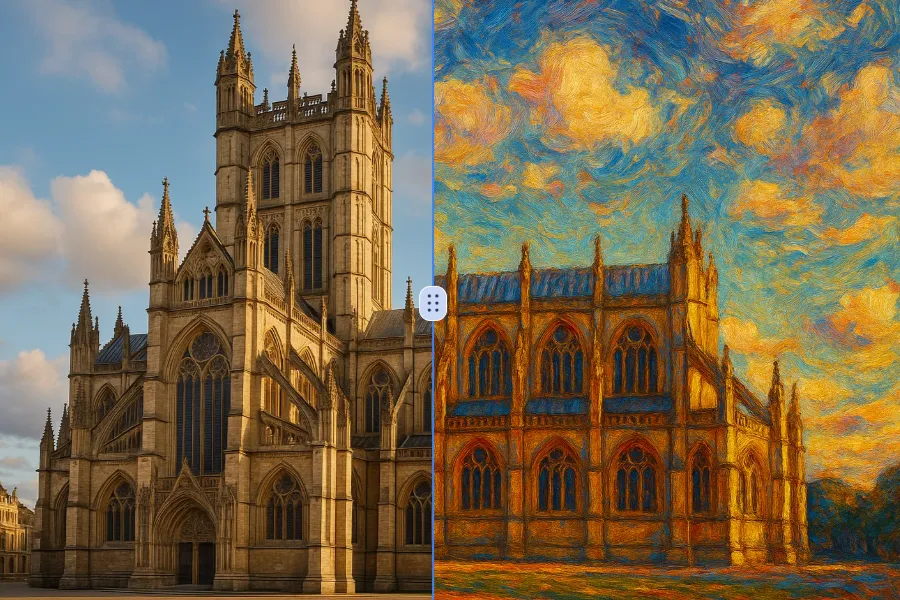
Foto a Pintura al Óleo
Transforma una imagen en un efecto óleo con Photo to Oil Painting. Describe el estilo o detalles del personaje objetivo y verifica la identidad, postura, rasgos faciales y coherencia del fondo.
Probar Ahora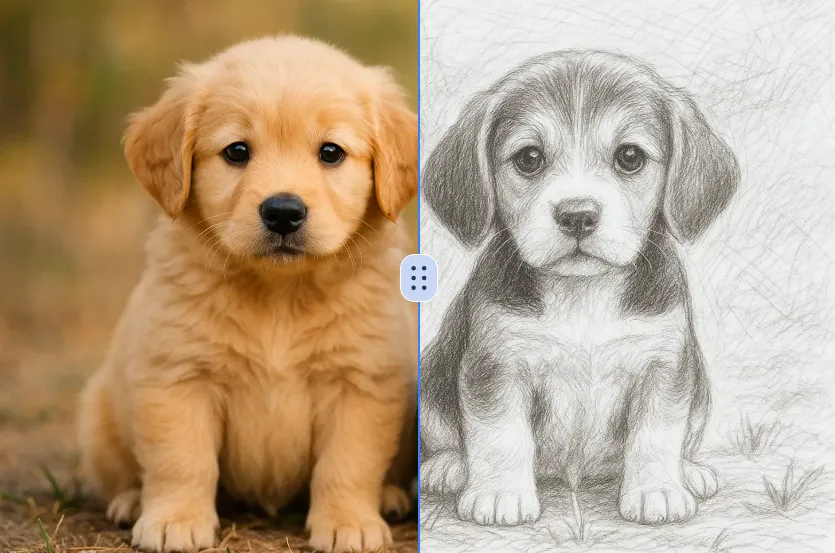
Foto IA a boceto
Transforma una imagen con AI Photo to Sketch hacia un estilo de boceto. Describe el estilo o detalles del personaje, luego verifica la identidad, la postura, los rasgos faciales y la coherencia del fondo.
Probar Ahora Continuar con Google