Cambiador Ropa con IA
Visualice el cambio de apariencia solicitado con el AI Clothes Changer usando un retrato claro. Compare rasgos faciales, bordes de cabello o ropa, iluminación y proporciones antes de guardar el resultado editado.
 Modificada
Esta herramienta realiza un reemplazo de ropa, no una superposición. La instrucción integrada intercambia la vestimenta actual del sujeto por lo que especifiques en el campo, generando un resultado que debe adaptarse a la anatomía ya presente en el cuadro con pliegues, sombras y texturas realistas. La clave del resultado final es esta adaptación: una prenda que no se flexiona con el cuerpo del modelo se percibe como un elemento pegado o artificial.
Qué cambia el campo de ropa y qué permanece intacto
Debes escribir la prenda deseada en el campo "New Clothing style". Los ejemplos van desde un elegante vestido de noche hasta una chaqueta de mezclilla y vaqueros informales; esta descripción se integra en la instrucción donde se ubica el marcador de posición de la ropa. Todo lo que no nombres explícitamente queda a merced del proceso de edición, por lo que el recuadro "Other Ideas" es esencial para detalles específicos: conservar el collar, mantener la blusa abierta o arremangar hasta el codo. El rostro, el cabello, la pose y el fondo deberían permanecer inalterados. Si notas que los hombros han rotado o que el cabello cae de forma distinta, es una señal de que el encuadre se movió, no necesariamente de que la ropa esté mal colocada.
Pliegues, sombras y la línea de transición de la vestimenta
Hay dos bordes que delatan si el intercambio fue exitoso. El primero es la frontera entre el área reemplazada y lo que se mantuvo: tirantes sobre un hombro, una manga que termina en la muñeca, un bajo que se encuentra con la pierna o un cuello que toca la mandíbula. El segundo es el contacto entre la prenda y el cuerpo, donde las sombras de la ropa original cumplían su función. Si reemplazas una foto con luz plana por una chaqueta estructurada, la nueva prenda necesita sombreado en el solapa y debajo del brazo; sin ello, la ropa se ve impuesta. También debes observar lo que la prenda original ocultaba, ya que un lanyard, un tatuaje o una mano sobre el torso pueden desaparecer o duplicarse al redibujar la región.
Consejos para lograr un cambio de vestimenta convincente
- Comienza con una ropa actual sencilla que no cubra elementos que quieras conservar, como las manos, la joyería o el cinturón.
- Nombra la tela además del artículo, ya que la mezclilla, la seda y la lana caen de maneras muy distintas y la instrucción exige pliegues realistas.
- Describe el ajuste (ceñido, oversize o a medida) y no solo el tipo de prenda.
- Utiliza una foto con una dirección de luz clara para que las nuevas sombras tengan un referente coherente.
- Antes de guardar el resultado, compara los rasgos faciales, los bordes del cabello y la ropa, la iluminación y las proporciones contra la imagen original.
Preguntas frecuentes sobre el cambio de ropa en fotos
¿Cambia el rostro también?
La instrucción está limitada a la ropa y pide que la prenda siga la pose y la forma corporal existentes, por lo que el rostro debería mantenerse. Sin embargo, es lo primero que debes revisar, ya que al repintar el pecho y los hombros es posible que la línea de la mandíbula o las sombras del cuello se desplacen lo suficiente como para que la persona se vea sutilmente diferente.
¿Puedo intercambiar solo la parte superior o solo los pantalones?
Sí, siendo específico en el campo de ropa. Nombrar una prenda y una región, por ejemplo "una camisa de lino con los pantalones existentes", proporciona un objetivo más estrecho para el proceso de edición que una frase genérica como "un nuevo atuendo". Cualquier elemento que no quieras que se modifique debe indicarse también en el recuadro "Other Ideas".
¿Por qué se ven mal mis manos después del cambio?
Las manos suelen ser la parte más afectada cuando se redibuja una región de vestimenta, especialmente si una mano estaba apoyada en la cintura o sostenía el borde de la prenda anterior. Elige una pose de origen donde las manos no estén en contacto con la ropa, o solicita en el prompt que las manos y su posición se mantengan exactamente como están.
¿Puedo usarlo para previsualizar un atuendo antes de comprarlo?
Como prueba de apariencia preliminar, sí, siempre que uses un retrato de ti mismo. Lo que la herramienta no puede determinar es cómo se comporta la tela en movimiento, cómo se lee el color bajo la luz del día o cómo cae la prenda cuando se lleva puesta, por lo que debes tratar el resultado como una comprobación de estilo y color, no como un sustituto de la prueba de tallas.
Comienza con Cambiador Ropa con IA hoy con IA
Transforma tus imágenes al instante usando potentes herramientas de IA para AI Effects Filters.
Prueba Cambiador Ropa con IA AhoraMás Herramientas de IA para AI Effects Filters
Descubre más herramientas impulsadas por IA para mejorar y transformar tus imágenes.
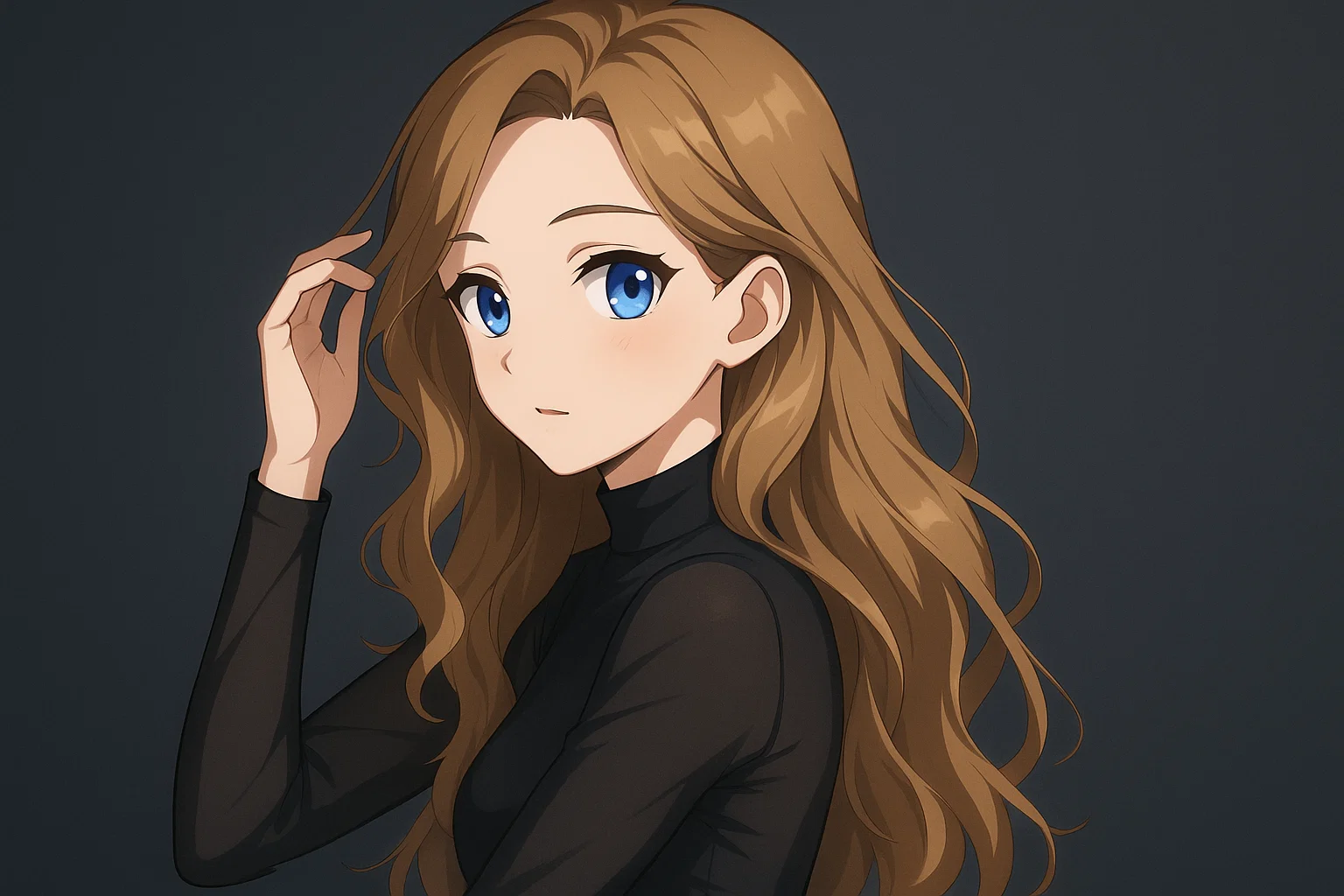
Foto IA a Anime
Transforma una imagen en estilo anime con AI Photo to Anime. Describe el estilo o detalles del personaje y verifica la identidad, pose, rasgos faciales y coherencia del fondo.
Probar Ahora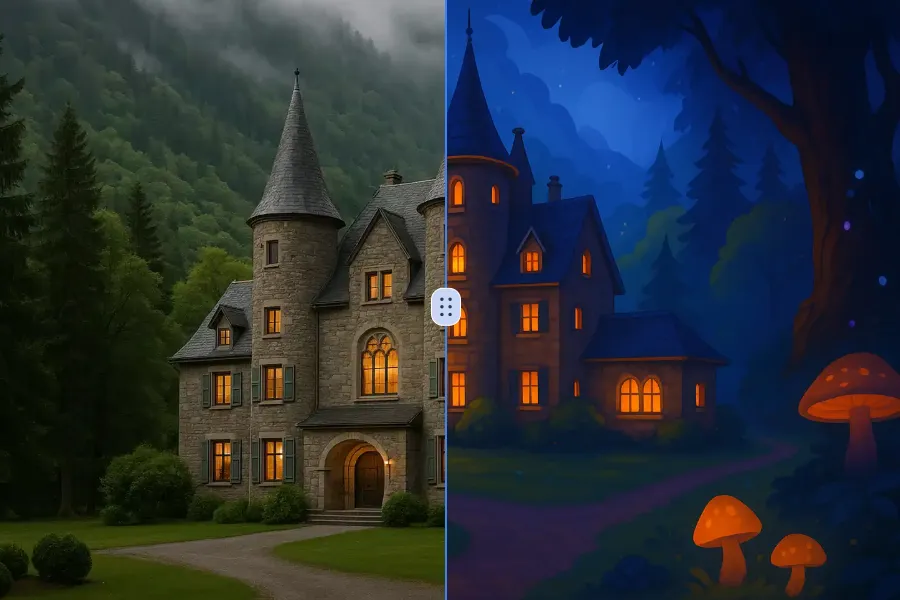
Foto a Caricatura con IA
Transforma una imagen en estilo caricatura con AI Photo to Cartoon. Describe el estilo o personaje deseado, luego revisa la identidad, pose, rasgos faciales y coherencia del fondo.
Probar Ahora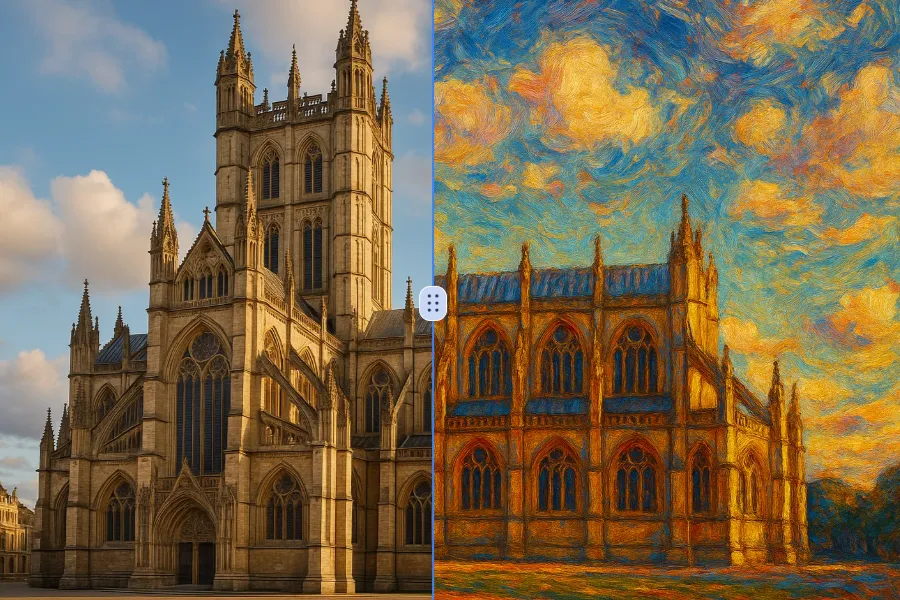
Foto a Pintura al Óleo
Transforma una imagen en un efecto óleo con Photo to Oil Painting. Describe el estilo o detalles del personaje objetivo y verifica la identidad, postura, rasgos faciales y coherencia del fondo.
Probar Ahora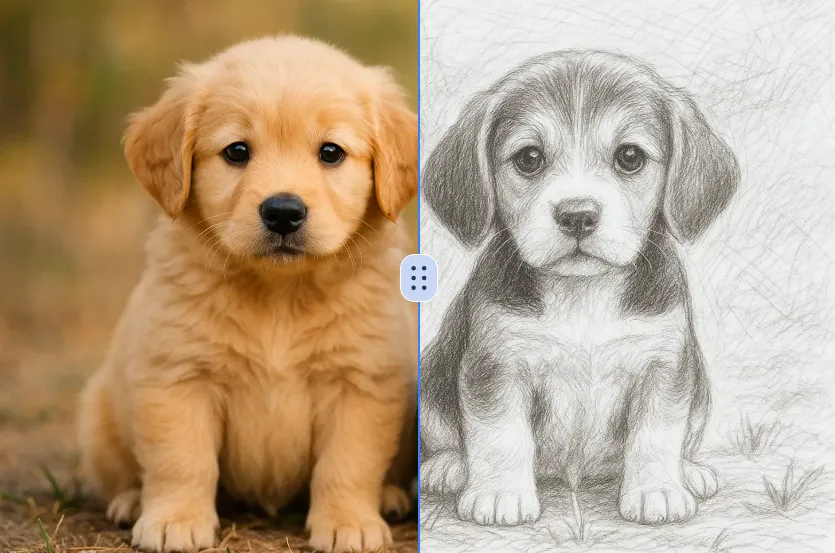
Foto IA a boceto
Transforma una imagen con AI Photo to Sketch hacia un estilo de boceto. Describe el estilo o detalles del personaje, luego verifica la identidad, la postura, los rasgos faciales y la coherencia del fondo.
Probar Ahora Continuar con Google